

編輯:關於 Android 程式設計
標準的拍照流程需要一個 SurfaceView 當預覽畫面,但某些情境(例如自訂的掃描/辨識流程、相片證件裁切)只需要拿到一張影像,不需要把取景畫面攤在使用者面前。本文整理一個把 Camera 相關邏輯抽成工具類的做法。
先談界線:相機屬於高敏感度的硬體。任何在背景啟動相機的設計,都必須在 App 內提供明確的提示(例如持續顯示拍攝狀態、通知列常駐、或可見的閃光提示),並在隱私權政策中說明用途。在受監控場域或未取得對方同意的情形下拍攝他人,多數國家的法律(含個資與妨害秘密相關規定)都有處罰,上架審核亦會被駁回。以下程式碼僅供合法的自拍、文件掃描、條碼辨識等自身用途參考。
把 SurfaceView、Camera 物件、預覽狀態與存檔邏輯集中在一個類別中,呼叫端只需要「初始化 → 觸發拍照 → 取得檔案路徑」:
import java.io.File;
import java.io.FileOutputStream;
import java.io.IOException;
import java.text.SimpleDateFormat;
import java.util.Date;

import android.annotation.SuppressLint;
import android.annotation.TargetApi;
import android.app.Activity;
import android.content.Context;
import android.graphics.Bitmap;
import android.graphics.BitmapFactory;
import android.graphics.Canvas;
import android.graphics.Matrix;
import android.graphics.Bitmap.CompressFormat;
import android.graphics.Bitmap.Config;
import android.hardware.Camera;
import android.hardware.Camera.PictureCallback;
import android.os.Build;
import android.util.Log;
import android.view.SurfaceHolder;
import android.view.SurfaceView;

public class CameraUtil {

    private SurfaceView sView;          // 承載取景的畫布
    private SurfaceHolder surfaceHolder;
    public Camera camera;               // 系統相機物件
    private boolean isPreview = false;  // 是否正在預覽
    private String picPath = "";

    public CameraUtil(Context context) { }

    /** 綁定 SurfaceHolder 並管理相機生命週期 */
    @SuppressWarnings("deprecation")
    public void initCameraFirst() {
        sView = (SurfaceView) ((Activity) getContext()).findViewById(R.id.sView);
        surfaceHolder = sView.getHolder();

        surfaceHolder.addCallback(new SurfaceHolder.Callback() {
            public void surfaceChanged(SurfaceHolder holder, int format, int width, int height) { }

            public void surfaceCreated(SurfaceHolder holder) {
                initCamera();
            }

            public void surfaceDestroyed(SurfaceHolder holder) {
                if (camera != null) {
                    if (isPreview) {
                        camera.stopPreview();
                    }
                    camera.release();
                    camera = null;
                }
            }
        });

        surfaceHolder.setType(SurfaceHolder.SURFACE_TYPE_PUSH_BUFFERS);
    }

    /** 選擇相機並開始預覽;有前後鏡頭時優先使用前置 */
    @TargetApi(Build.VERSION_CODES.GINGERBREAD)
    @SuppressLint("NewApi")
    private void initCamera() {
        if (isPreview) {
            return;
        }

        int cameraCount = Camera.getNumberOfCameras();
        Camera.CameraInfo cameraInfo = new Camera.CameraInfo();

        if (cameraCount == 0) {
            Log.e("TAG", "此裝置沒有相機");
            return;
        }

        for (int camIdx = 0; camIdx < cameraCount; camIdx++) {
            Camera.getCameraInfo(camIdx, cameraInfo);
            if (cameraInfo.facing == Camera.CameraInfo.CAMERA_FACING_FRONT) {
                try {
                    camera = Camera.open(camIdx);
                } catch (RuntimeException e) {
                    e.printStackTrace();
                }
            }
        }

        if (camera == null) {
            // 沒有前置鏡頭時退回預設(後置)
            try {
                camera = Camera.open();
            } catch (RuntimeException e) {
                e.printStackTrace();
            }
        }

        if (camera != null && !isPreview) {
            try {
                camera.setPreviewDisplay(surfaceHolder);
            } catch (IOException e) {
                e.printStackTrace();
            }
            camera.startPreview();
            isPreview = true;
        }
    }

    /** 拍照結果:解碼 → 縮放 → 輸出 JPEG */
    public PictureCallback myjpegCallback = new PictureCallback() {
        @SuppressLint("SimpleDateFormat")
        public void onPictureTaken(byte[] data, Camera camera) {
            Log.e("TAG", "拍照完成");

            final Bitmap bitmap = BitmapFactory.decodeByteArray(data, 0, data.length);

            if (ExistSDCard()) {
                picPath = Constants.HEAD_PIC_PATH
                        + new SimpleDateFormat("yyyyMMdd_HHmmss").format(new Date()) + ".jpg";

                File file = new File(picPath);
                FileOutputStream outStream = null;
                try {
                    outStream = new FileOutputStream(file);

                    Matrix matrix = new Matrix();
                    Bitmap bm = Bitmap.createBitmap(
                            1200, 1200 * bitmap.getHeight() / bitmap.getWidth(),
                            Config.ARGB_8888);
                    matrix.setScale(
                            (float) bm.getWidth()  / (float) bitmap.getWidth(),
                            (float) bm.getHeight() / (float) bitmap.getHeight());
                    Canvas canvas = new Canvas(bm);
                    canvas.drawBitmap(bitmap, matrix, null);

                    bm.compress(CompressFormat.JPEG, 40, outStream);
                    outStream.close();
                } catch (IOException e) {
                    e.printStackTrace();
                }
            } else {
                Log.e("TAG", "SD 卡不可用");
            }

            camera.stopPreview();
            camera.startPreview();
            isPreview = true;

            MyApplication.getInstance().setUser_pic_path(picPath);
            context.cameraRefresh(picPath);
        }
    };

    public static boolean ExistSDCard() {
        return android.os.Environment.getExternalStorageState()
                .equals(android.os.Environment.MEDIA_MOUNTED);
    }
}
取景用的 SurfaceView 放在頂端,其餘為表單與操作區:
<?xml version="1.0" encoding="utf-8"?>
<RelativeLayout xmlns:android="https://schemas.android.com/apk/res/android"
    xmlns:tools="https://schemas.android.com/tools"
    android:id="@+id/new_build_resize_layout"
    android:background="#ffffff"
    android:layout_width="match_parent"
    android:layout_height="match_parent" >

    <LinearLayout
        android:layout_width="wrap_content"
        android:layout_height="wrap_content"
        android:layout_alignParentLeft="true"
        android:layout_alignParentRight="true"
        android:layout_alignParentTop="true"
        android:orientation="vertical"
        android:paddingLeft="10dp"
        android:paddingRight="10dp"
        tools:ignore="UselessParent" >

        <RelativeLayout
            android:layout_width="fill_parent"
            android:layout_height="50dp">

            <SurfaceView
                android:id="@+id/sView"
                android:layout_width="fill_parent"
                android:layout_height="fill_parent" />

            <LinearLayout
                android:layout_width="fill_parent"
                android:layout_height="fill_parent"
                android:background="#ffffff" />

        </RelativeLayout>

        <EditText
            android:id="@+id/et_pwd"
            android:layout_width="match_parent"
            android:layout_height="wrap_content"
            android:ems="10"
            android:hint="@string/please_enter_a_password"
            android:inputType="number"
            android:maxLength="@integer/edit_length"
            android:password="true"
            tools:ignore="Deprecated" >
            <requestFocus />
        </EditText>

        <LinearLayout
            android:layout_width="match_parent"
            android:layout_height="wrap_content" >
            <CheckBox
                android:id="@+id/ckb_show_pwd"
                android:layout_width="0dp"
                android:layout_height="wrap_content"
                android:layout_weight="1"
                android:text="@string/show_pwd" />
        </LinearLayout>
    </LinearLayout>

    <LinearLayout
        android:id="@+id/next_step_linear"
        android:layout_width="fill_parent"
        android:layout_height="wrap_content"
        android:layout_alignParentBottom="true"
        android:layout_marginBottom="50dp"
        android:layout_marginLeft="30dp"
        android:layout_marginRight="30dp" >
        <Button
            android:id="@+id/next_step"
            android:layout_width="fill_parent"
            android:layout_height="wrap_content"
            android:text="@string/new_build_safe_box_new_step_button" />
    </LinearLayout>

</RelativeLayout>
onPause 就該 stopPreview() 並 release(),onResume 再重新開啟。若沒釋放,其他 App(包括系統相機)會拿到「camera is being used」錯誤。Camera.open() 後直接 takePicture() 在部分機型上會失敗,較穩定的做法是把 SurfaceView 縮成 1x1 像素或移到畫面外。setDisplayOrientation() 與 EXIF 標記處理,否則在不同手機上拍出的照片會是橫躺的。Bitmap.createBitmap 建立目標尺寸、再用 Matrix 把原圖畫進去,會同時配置兩張大圖,容易 OOM。直接用 Bitmap.createScaledBitmap() 或 BitmapFactory.Options.inSampleSize 降採樣即可。new File("/sdcard/...") 與 Camera 類別在 Android 6.0 之後都已不建議使用,新專案請改用 Camera2 API 與 getExternalFilesDir()。android.permission.CAMERA 與 WRITE_EXTERNAL_STORAGE,並在執行期動態申請。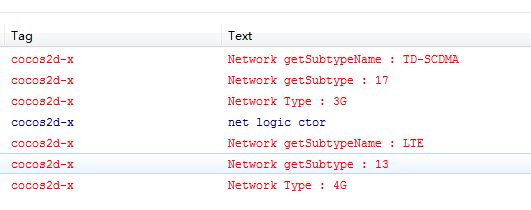 Android 判斷用戶網絡類型實戰:2G/3G/4G 與 WiFi 的識別陷阱
很多時候,我們需要先判斷當前用戶的網絡類型,才會繼續後續的處理邏輯。但在獲取網絡類型這一塊,我用自己手機除錯時遇到了一些問題,這裡記錄一下。 一加手機一代,移動 4G
 Android Design Support Library 三大控件:NavigationView、FloatingActionButton 與 Snackbar
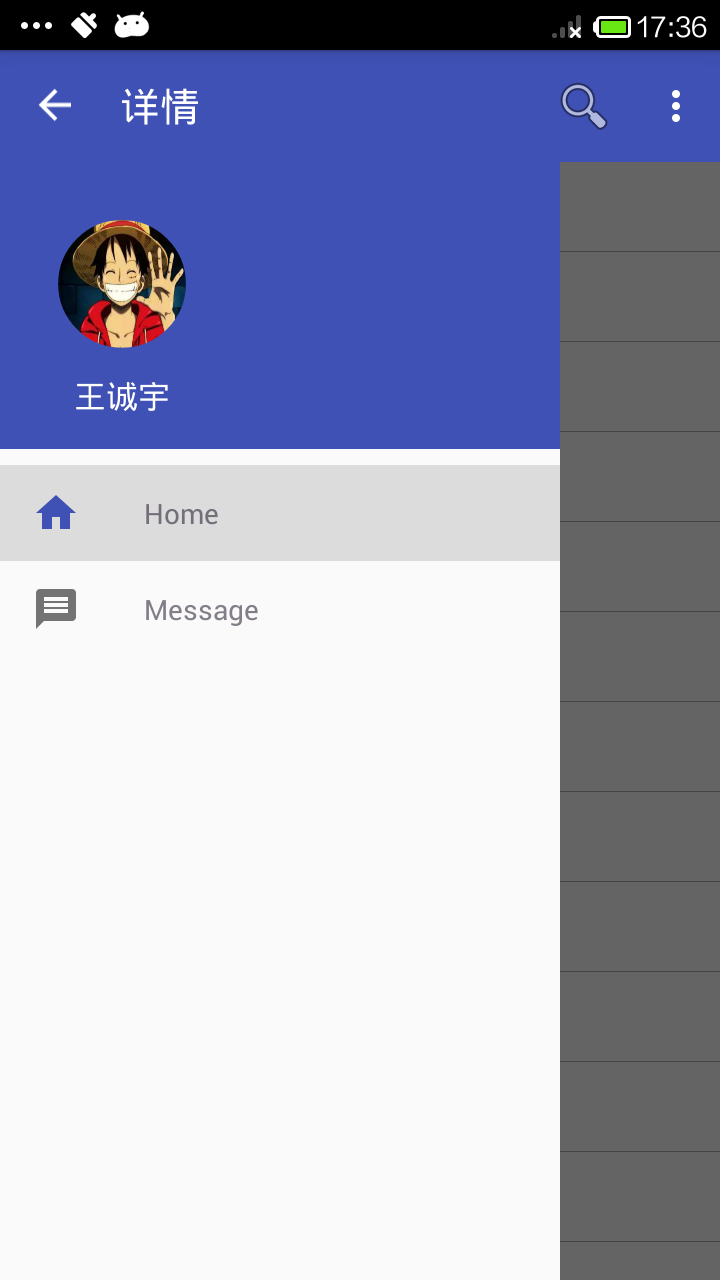
1. Navigation View 它代表 Material Design 中標準的側滑導航菜單,菜單內容由菜單資源文件填充。 NavigationView 通常被放
 手機QQ怎麼建討論組與刪成員 完整操作示範
電腦版QQ能創建討論組,那手機QQ行不行?答案是肯定的。下面小編就演示討論組的創建與成員管理。 手機QQ怎麼建討論組 1、登入手機QQ,點擊「聯繫人」—「群組」。 2、
 自訂 View 實作隨機驗證碼:CheckView 與工具類拆分
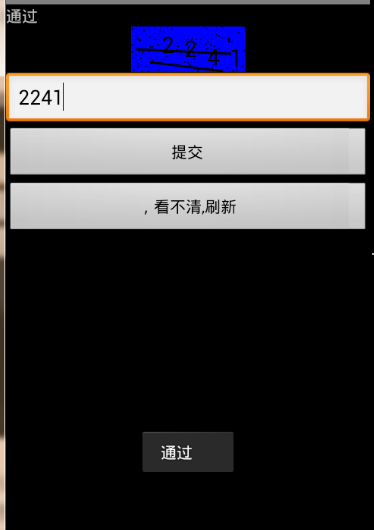
對不少 Android 入門者來說,「自訂 View」四個字聽起來就有點可怕,但它其實是通往進階的必經之路。與其死讀理論,不如挑一個具體題目反覆練習。本文就以「隨機驗證碼