

編輯:關於 Android 程式設計
它代表 Material Design 中標準的側滑導航菜單,菜單內容由菜單資源文件填充。
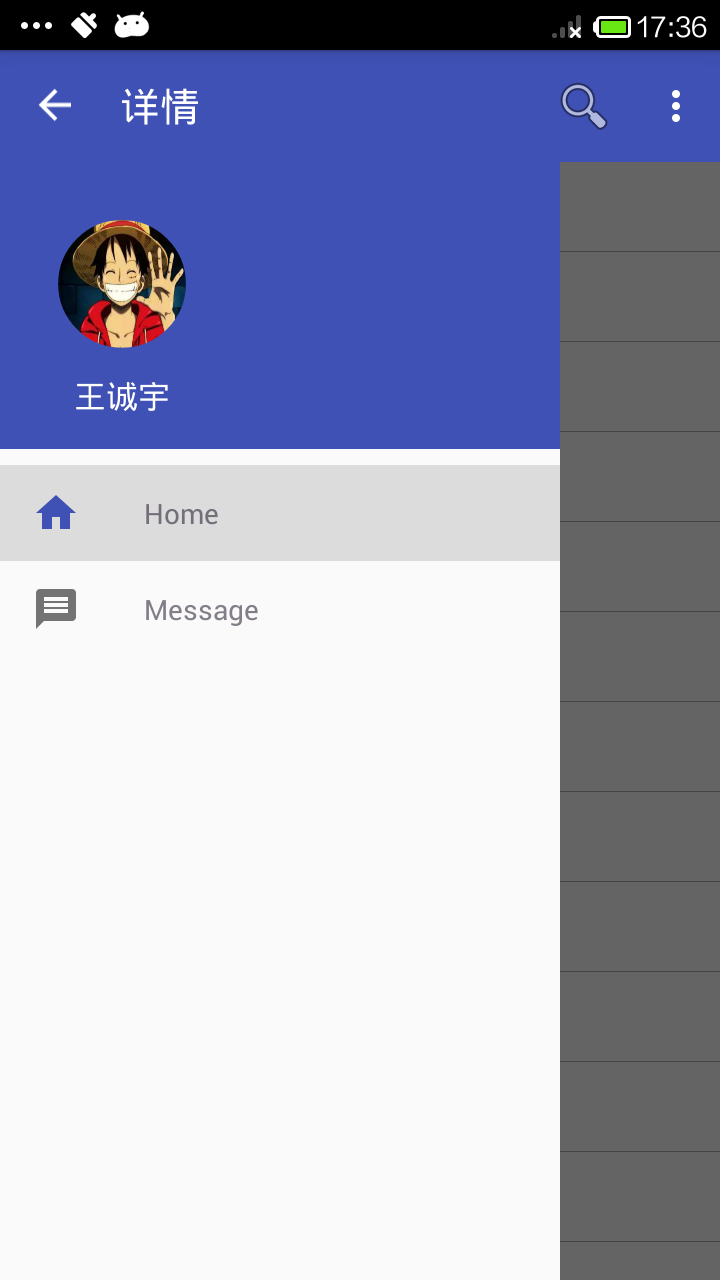
NavigationView 通常被放在 DrawerLayout 裡面:
<?xml version="1.0" encoding="utf-8"?>
<!-- your content layout -->
這裡有兩個關鍵屬性:app:headerLayout 控制頂部頭部的布局(可選),app:menu 指定用來填充導航條目的菜單資源(運行時可以動態更新)。
/res/layout/drawer_header.xml:
<?xml version="1.0" encoding="utf-8"?>
<LinearLayout xmlns:android="https://schemas.android.com/apk/res/android"
    android:layout_width="match_parent"
    android:layout_height="match_parent"
    android:background="?attr/colorPrimary"
    android:orientation="vertical"
    android:paddingBottom="@dimen/activity_vertical_margin"
    android:paddingLeft="@dimen/activity_horizontal_margin"
    android:paddingRight="@dimen/activity_horizontal_margin"
    android:paddingTop="@dimen/activity_vertical_margin">

    <ImageView
        android:id="@+id/drawer_header_portrait"
        android:layout_width="@dimen/size_90dp"
        android:layout_height="@dimen/size_90dp"
        android:layout_gravity="left|top"
        android:scaleType="centerInside"
        android:src="@drawable/me" />

    <TextView
        android:layout_width="@dimen/size_90dp"
        android:layout_height="wrap_content"
        android:gravity="center_horizontal"
        android:text="王誠宇"
        android:textColor="@android:color/white"
        android:textSize="@dimen/textSize_16sp" />
</LinearLayout>
最簡單的抽屜菜單,就是一組可勾選的菜單項。/res/menu/drawer.xml:
<?xml version="1.0" encoding="utf-8"?>
<menu xmlns:android="https://schemas.android.com/apk/res/android">
    <group android:checkableBehavior="single">
        <item
            android:id="@+id/navigation_item_1"
            android:checked="true"
            android:icon="@drawable/ic_home_2x"
            android:title="@string/navigation_item_1" />
        <item
            android:id="@+id/navigation_item_2"
            android:icon="@drawable/ic_message_2x"
            android:title="@string/navigation_item_2" />
    </group>
</menu>
被選中的條目會在抽屜中高亮顯示,讓用戶清楚知道當前在哪一頁。
如果想把菜單項分組,可以用 subheader 插入分組標題:
<item
    android:id="@+id/navigation_subheader"
    android:title="@string/navigation_subheader">
    <menu>
        <item
            android:id="@+id/navigation_sub_item_1"
            android:icon="@drawable/ic_android"
            android:title="@string/navigation_sub_item_1" />
        <item
            android:id="@+id/navigation_sub_item_2"
            android:icon="@drawable/ic_android"
            android:title="@string/navigation_sub_item_2" />
    </menu>
</item>
要拿到條目點擊回調,設置 setNavigationItemSelectedListener():
navigationView.setNavigationItemSelectedListener(new NavigationView.OnNavigationItemSelectedListener() {
    @Override
    public boolean onNavigationItemSelected(MenuItem item) {
        if (item.getItemId() == R.id.navigation_item_1) {
            // do something
            return true;
        }
        return false;
    }
});
onNavigationItemSelected() 會把被點擊的 MenuItem 交給你,你可以在裡面切換選擇狀態、加載新內容、關閉抽屜,或執行任何你想要的動作。
小技巧:
· 用 NavigationView.setItemTextColor() 設置條目文字顏色;
· 用 NavigationView.addView(customView) 自定義 NavigationView 的內容。
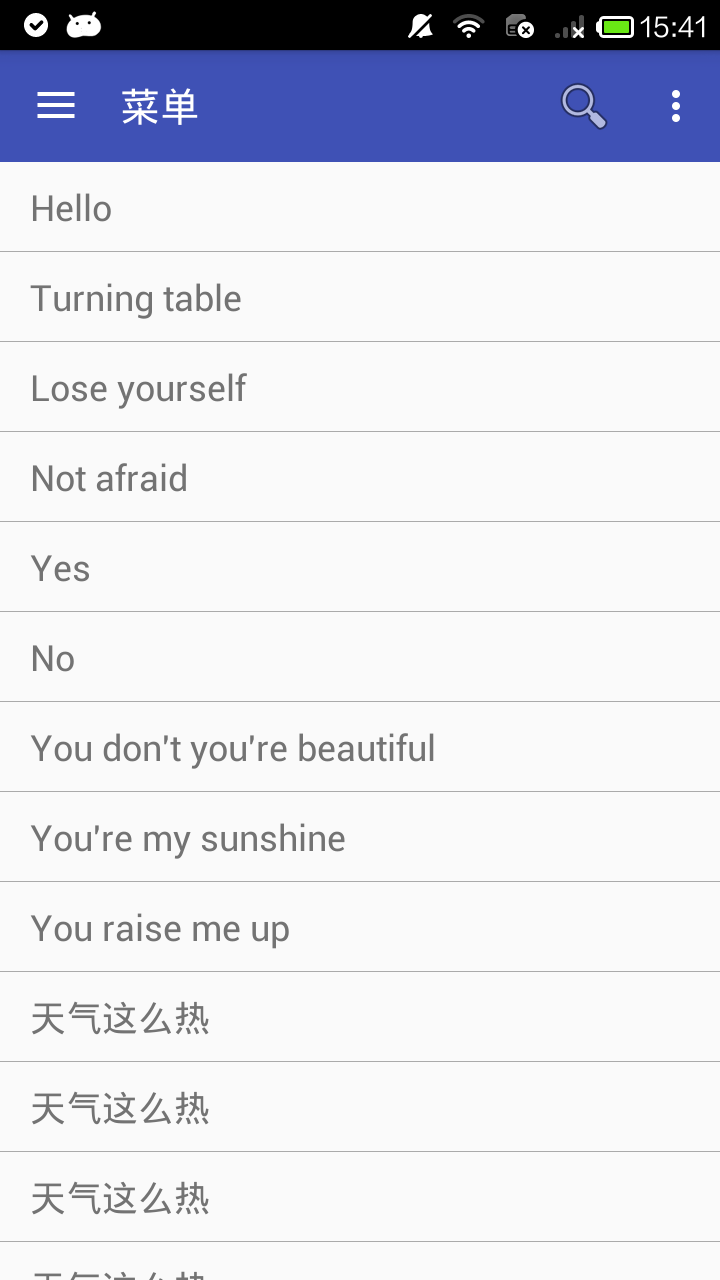
要監聽抽屜的展開和收起,可以調用 DrawerLayout.setDrawerListener() 傳入 DrawerLayout.DrawerListener 的實現。該接口提供了 onDrawerOpened() 和 onDrawerClosed() 等回調。
不過與其自己實現接口,如果你的 Activity 帶 ActionBar,更推薦直接繼承 ActionBarDrawerToggle——它本身就實現了 DrawerListener,你只需覆寫需要的方法。
mDrawerLayout = (DrawerLayout) findViewById(R.id.drawer_layout);
mDrawerToggle = new ActionBarDrawerToggle(this, mDrawerLayout, getToolbar(),
        R.string.open, R.string.close) {

    /** 抽屜完全關閉並靜止後回調 */
    public void onDrawerClosed(View view) {
        super.onDrawerClosed(view);
        getSupportActionBar().setTitle(R.string.menu);
        invalidateOptionsMenu();   // 觸發 onPrepareOptionsMenu()
    }

    /** 抽屜完全打開並靜止後回調 */
    public void onDrawerOpened(View drawerView) {
        super.onDrawerOpened(drawerView);
        getSupportActionBar().setTitle(R.string.detail);
        invalidateOptionsMenu();
    }
};
mDrawerLayout.addDrawerListener(mDrawerToggle);
用戶可以通過滑動手勢或從屏幕左緣右拉來開啟抽屜。如果使用 ActionBar,還應該允許點擊應用圖標開關抽屜,並且讓圖標本身換成一個特殊的箭頭符號來提示抽屜的存在。這些行為 ActionBarDrawerToggle 全都幫你做好了。
構造 ActionBarDrawerToggle 需要的參數:
· 持有 drawer 的 Activity
· DrawerLayout 實例
· 指示 drawer 狀態的 drawable 資源
· 描述「打開 drawer」的 string 資源
· 描述「關閉 drawer」的 string 資源
此外還要在 Activity 的生命週期方法裡做一些配套處理:
@Override
public boolean onCreateOptionsMenu(Menu menu) {
    getMenuInflater().inflate(R.menu.navigation_view, menu);
    return super.onCreateOptionsMenu(menu);
}

@Override
protected void onPostCreate(@Nullable Bundle savedInstanceState) {
    super.onPostCreate(savedInstanceState);
    mDrawerToggle.syncState();     // 同步 drawer 狀態
}

@Override
public void onConfigurationChanged(Configuration newConfig) {
    super.onConfigurationChanged(newConfig);
    mDrawerToggle.onConfigurationChanged(newConfig);
}

@Override
public boolean onOptionsItemSelected(MenuItem item) {
    // 如果 toggle 返回 true,說明它已經處理了 app icon 的點擊事件
    if (mDrawerToggle.onOptionsItemSelected(item)) {
        return true;
    }
    // 處理其他 ActionBar 菜單項
    return super.onOptionsItemSelected(item);
}
直接使用 android.support.v4.widget.DrawerLayout 時,可能會拋出:
java.lang.IllegalArgumentException: DrawerLayout must be measured with MeasureSpec.EXACTLY
EXACTLY 的含義是:父容器已經測出 View 需要的精確尺寸,此時 View 的最終大小就是 SpecSize 指定的值,對應 LayoutParams 中的 match_parent 和具體數值兩種情況。奇怪的是,即使已經寫了 match_parent,這個異常依然可能出現。
方案一:手動指定 DrawerLayout 的尺寸。
ViewGroup.LayoutParams params = mDrawerLayout.getLayoutParams();
params.width = 屏幕寬度;
params.height = 內容高度;   // 需扣除 StatusBar、ActionBar 高度
mDrawerLayout.setLayoutParams(params);
方案二:覆寫 onMeasure(),強制把兩邊的 spec 都改成 EXACTLY。
@Override
protected void onMeasure(int widthMeasureSpec, int heightMeasureSpec) {
    widthMeasureSpec = MeasureSpec.makeMeasureSpec(
            MeasureSpec.getSize(widthMeasureSpec), MeasureSpec.EXACTLY);
    heightMeasureSpec = MeasureSpec.makeMeasureSpec(
            MeasureSpec.getSize(heightMeasureSpec), MeasureSpec.EXACTLY);
    super.onMeasure(widthMeasureSpec, heightMeasureSpec);
}
Floating Action Button 是懸浮在界面上、代表主要操作的圓形按鈕。設計庫中的 FloatingActionButton 提供了獨立實現,默認顏色取自主題的 colorAccent。
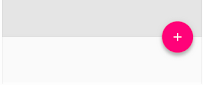
除了常規尺寸,FAB 還支持 mini 尺寸(app:fabSize="mini"),用於需要與周圍元素保持視覺連續性的場合。它繼承自 ImageView,所以可以用 android:src 或 setImageDrawable() 設置圖標。
Snackbar 提供輕量級的即時操作反饋。它顯示在屏幕底部,可以附帶一個可選的操作文本,一段時間後帶著動畫自動消失,也可以在超時前手動關閉。
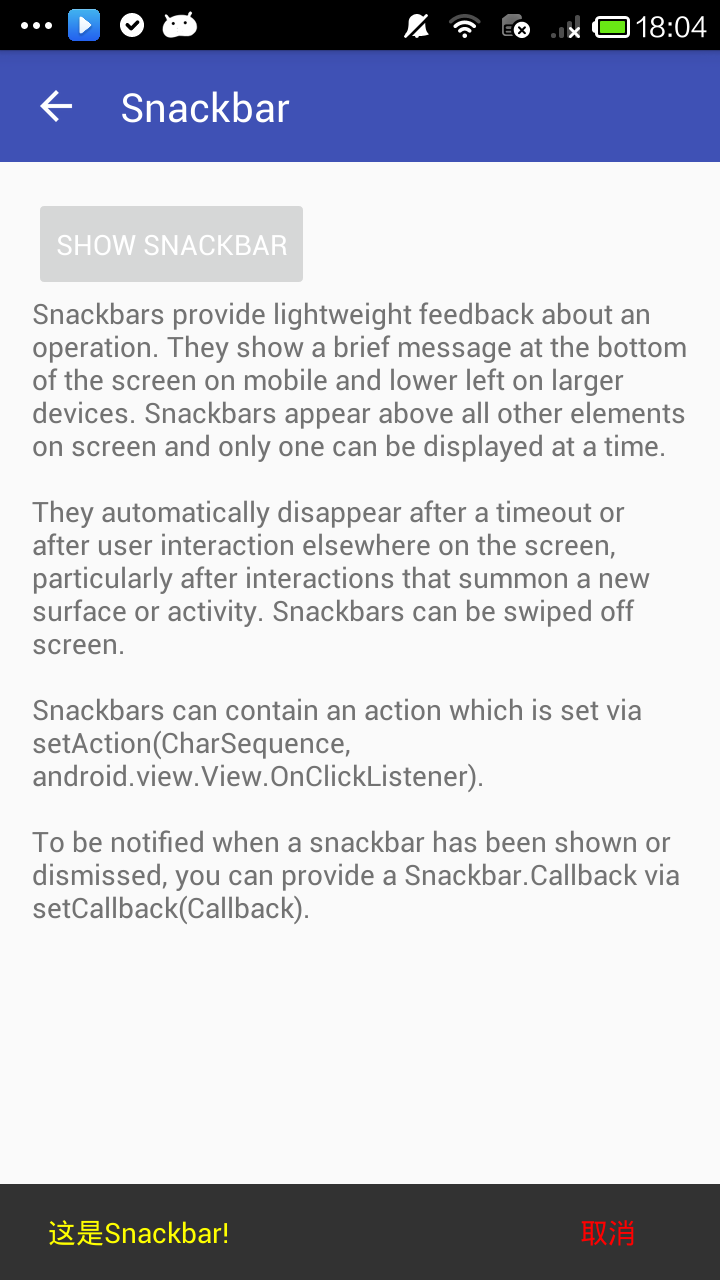
Snackbar snackbar = Snackbar.make(v, "這是 Snackbar!", Snackbar.LENGTH_LONG)
        .setAction("取消", new View.OnClickListener() {
            @Override
            public void onClick(View v) {
            }
        });

snackbar.setActionTextColor(Color.RED);   // 設置操作文本顏色

// 直接改內部 TextView 的顏色
View sbView = snackbar.getView();
TextView textView = (TextView) sbView.findViewById(
        android.support.design.R.id.snackbar_text);
textView.setTextColor(Color.YELLOW);

snackbar.show();
實踐中一個常被忽略的細節:Snackbar 需要依附的 View 不能被包在超出屏幕範圍的容器裡,否則它會被頂到看不見的位置;另外在 CoordinatorLayout 中使用時,它能自動配合 FAB 做上移動畫,避免互相遮擋。
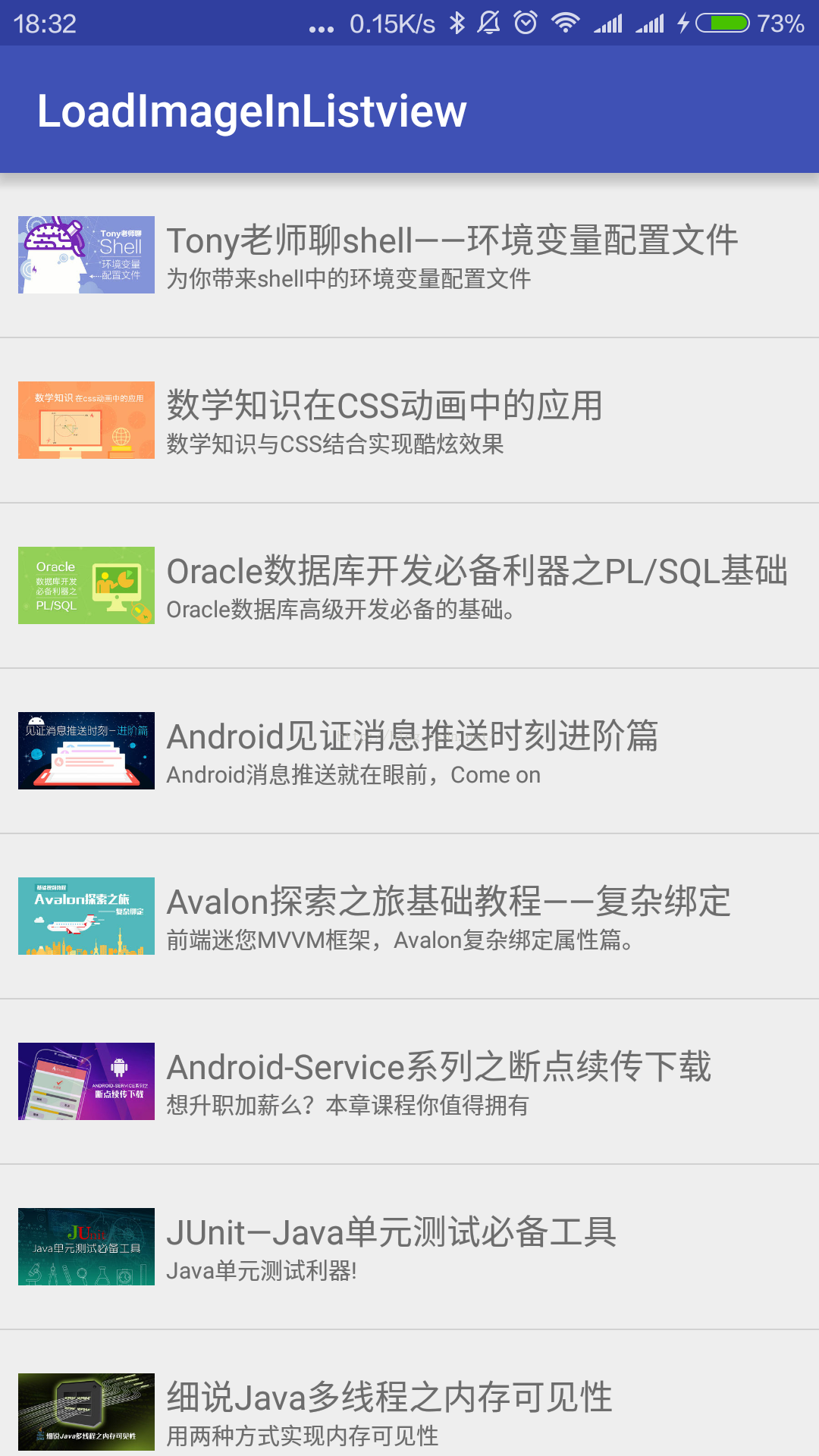 Android 非同步加載圖片與 ListView 效能優化筆記
從非同步載入說起 在 Android 中載入網路圖片時,最忌讳的就是在主執行緒直接進行下載與解碼。一旦圖片較多或網路較慢,畫面就會卡住。因此,合理的做法是把網路請求、解析
 微信支付終於調通了:Android 與 iOS 端完整接入記錄
折騰了好幾天,微信支付總算跑通。整個除錯過程相當煎熬——微信支付的坑向來不少,之前接公眾號支付也是一波三折。 先說明我的做法:這裡沒有使用 getToken、getOrd
 動手做一張右下角箭頭的 .9 圖片
先認識 .9 圖片 .9 圖片在 App 開發裡用得非常多,主要目的是防止圖片縮放後變形,確保不失真。 最典型的例子就是微信的聊天氣泡:對方訊息長短不一,背景卻始終是同一
 Android 子控制項超出父容器顯示:clipChildren 技巧
在製作底部導航或懸浮按鈕時,常會遇到子控制項被父容器裁切的問題。若希望子 View 能超出父 View 範圍顯示,可以在根配置加入 android:clipChildre