

編輯:關於 Android 程式設計
網路圖片直接同步載入會讓界面卡住,實務上的標準做法是:先為列表項放上預設佔位圖,再啟動背景執行緒下載,取回後更新 adapter 並刷新 UI。以下用四個類別拆解這個流程。
package com.home.asynload;

import java.util.ArrayList;
import java.util.List;
import android.app.Activity;
import android.graphics.BitmapFactory;
import android.os.Bundle;
import android.widget.ListView;

public class MainActivity extends Activity {

    private List<ImageBean> list = new ArrayList<ImageBean>();
    private ImageAdapter adapter;

    @Override
    protected void onCreate(Bundle savedInstanceState) {
        super.onCreate(savedInstanceState);
        initImage();
        // 啟動異步執行緒載入網路圖片
        new ImageLoadTask(adapter).execute();
    }

    /** 設定初始圖片 */
    private void initImage() {
        for (int i = 0; i < 10; i++) {
            ImageBean bean = new ImageBean();
            bean.setBitmap(BitmapFactory.decodeResource(
                    getResources(), R.drawable.ic_launcher));
            list.add(bean);
        }
        adapter = new ImageAdapter(MainActivity.this, list);
        ListView listView = new ListView(MainActivity.this);
        listView.setAdapter(adapter);
        adapter.notifyDataSetChanged();
        setContentView(listView);
    }
}
package com.home.asynload;

import java.util.ArrayList;
import java.util.List;
import android.content.Context;
import android.view.View;
import android.view.ViewGroup;
import android.widget.BaseAdapter;
import android.widget.ImageView;
import android.widget.LinearLayout;
import android.widget.ProgressBar;

public class ImageAdapter extends BaseAdapter {

    private Context context;
    private List<ImageBean> list = new ArrayList<ImageBean>();

    public ImageAdapter(Context context, List<ImageBean> list) {
        this.context = context;
        this.list = list;
    }

    @Override
    public int getCount() {
        return list.size();
    }

    @Override
    public Object getItem(int position) {
        return list.get(position);
    }

    @Override
    public long getItemId(int position) {
        return position;
    }

    @Override
    public View getView(int position, View convertView, ViewGroup arg2) {
        LinearLayout layout = new LinearLayout(context);
        ImageView imageView = new ImageView(context);
        layout.addView(imageView);

        ImageBean bean = list.get(position);
        if (bean.getBitmap() != null) {
            imageView.setImageBitmap(bean.getBitmap());
        }
        if (bean.isNeedBar()) {
            ProgressBar bar = new ProgressBar(context);
            layout.addView(bar);
        }
        return layout;
    }
}
package com.home.asynload;

import java.io.InputStream;
import java.net.URL;
import java.net.URLConnection;
import android.graphics.Bitmap;
import android.graphics.BitmapFactory;
import android.os.AsyncTask;

public class ImageLoadTask extends AsyncTask<Void, Void, Void> {

    private ImageAdapter adapter;

    public ImageLoadTask(ImageAdapter adapter) {
        this.adapter = adapter;
    }

    @Override
    protected Void doInBackground(Void... params) {
        for (int i = 0; i < adapter.getCount(); i++) {
            ImageBean bean = (ImageBean) adapter.getItem(i);
            Bitmap bitmap = BitmapFactory.decodeStream(
                    getStream("https://avatar.profile.csdn.net/A/E/5/2_piaopiaohu123.jpg"));
            bean.setBitmap(bitmap);
            bean.setNeedBar(false);
            publishProgress(); // 通知更新 UI
        }
        return null;
    }

    public void onProgressUpdate(Void... voids) {
        if (isCancelled()) {
            return;
        }
        adapter.notifyDataSetChanged();
    }

    public InputStream getStream(String urlStr) {
        InputStream inStream = null;
        try {
            URL url = new URL(urlStr);
            URLConnection conn = url.openConnection();
            conn.setConnectTimeout(10 * 1000);
            inStream = conn.getInputStream();
        } catch (Exception e) {
            e.printStackTrace();
        }
        return inStream;
    }
}
package com.home.asynload;

import android.graphics.Bitmap;

public class ImageBean {
    private Bitmap bitmap;
    private boolean isNeedBar = true;

    public ImageBean() {
        super();
    }

    public boolean isNeedBar() {
        return isNeedBar;
    }

    public void setNeedBar(boolean isNeedBar) {
        this.isNeedBar = isNeedBar;
    }

    public Bitmap getBitmap() {
        return bitmap;
    }

    public void setBitmap(Bitmap bitmap) {
        this.bitmap = bitmap;
    }
}
這個寫法足以說明異步載入的骨架,但直接搬到專案會遇到問題,有三處必須補強。
沒有快取。使用者捲動列表時,離開畫面的項目會被回收,捲回來又要重新下載一次。必須加入記憶體快取(LruCache)與磁碟快取,否則流量與耗電都會失控。
沒有做視圖複用。getView() 每次都 new 一個 LinearLayout 與 ImageView,完全沒用到 convertView 參數。在長列表中這會造成嚴重的效能與記憶體問題,應搭配 ViewHolder 模式複用。
每張圖都觸發一次 notifyDataSetChanged。這會導致整個列表重繪,代價很高。更好的做法是只更新對應位置的那一列,或在全部下載完成後統一刷新一次。
另外,範例中的圖片網址是寫死的同一個,實際使用時應由 ImageBean 帶着自己的 url 欄位,下載時讀取 bean.getUrl()。
最後補充一個現況提醒:AsyncTask 自 Android 11(API 30)起已被標記為 deprecated。新專案建議改用 Kotlin 的協程搭配 CoroutineScope,或 ExecutorService 加上 LiveData/Flow,並直接採用 Glide、Coil 或 Picasso 這類成熟圖片載入庫,它們已內建快取、請求取消與生命週期感知,比自己實作可靠得多。
 常用 Android 開發代碼片段大合集(持續更新)
這份清單匯聚了日常開發中反覆用到、卻常常想不起來的 API 與小技巧,來源包括個人積累和社區文章。內容難免有重複或過時之處,看到問題歡迎指正。 一、View 與佈局 s
 自訂 AlertDialog 對話框:做一個有 username / password 欄位的登入視窗
Android 開發中經常需要在畫面上彈一個對話框,例如詢問使用者、讓使用者做選擇,這類元件統稱為 Dialog,而 AlertDialog 採用的是建造者模式(Buil
 研究稱 Android 4.4 比 iOS 7.1 更穩定
根據 Crittercism 發布的《移動體驗基準測試報告》,研究人員在 2582 款設備上測試了 106 種操作系統與 691 個網路運營商。結果顯示,Android
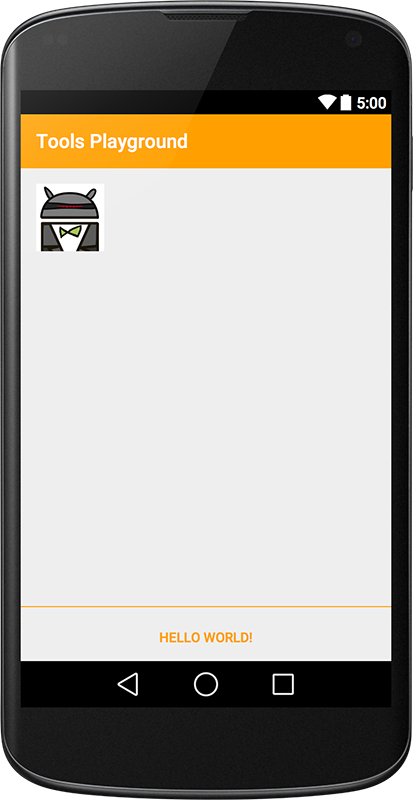 深入解析 Android 布局中的 xmlns:tools 命名空間
前言 寫 Android 版面時,Android Studio 右側的預覽視窗很方便,但有個尷尬之處:有些文字是寫在 Activity 的 Java 程式碼裡才設上去的