

編輯:關於 Android 程式設計
一直想試試雙層導航,翻了不少資料總算跑通了,這篇就当筆記記錄下來。
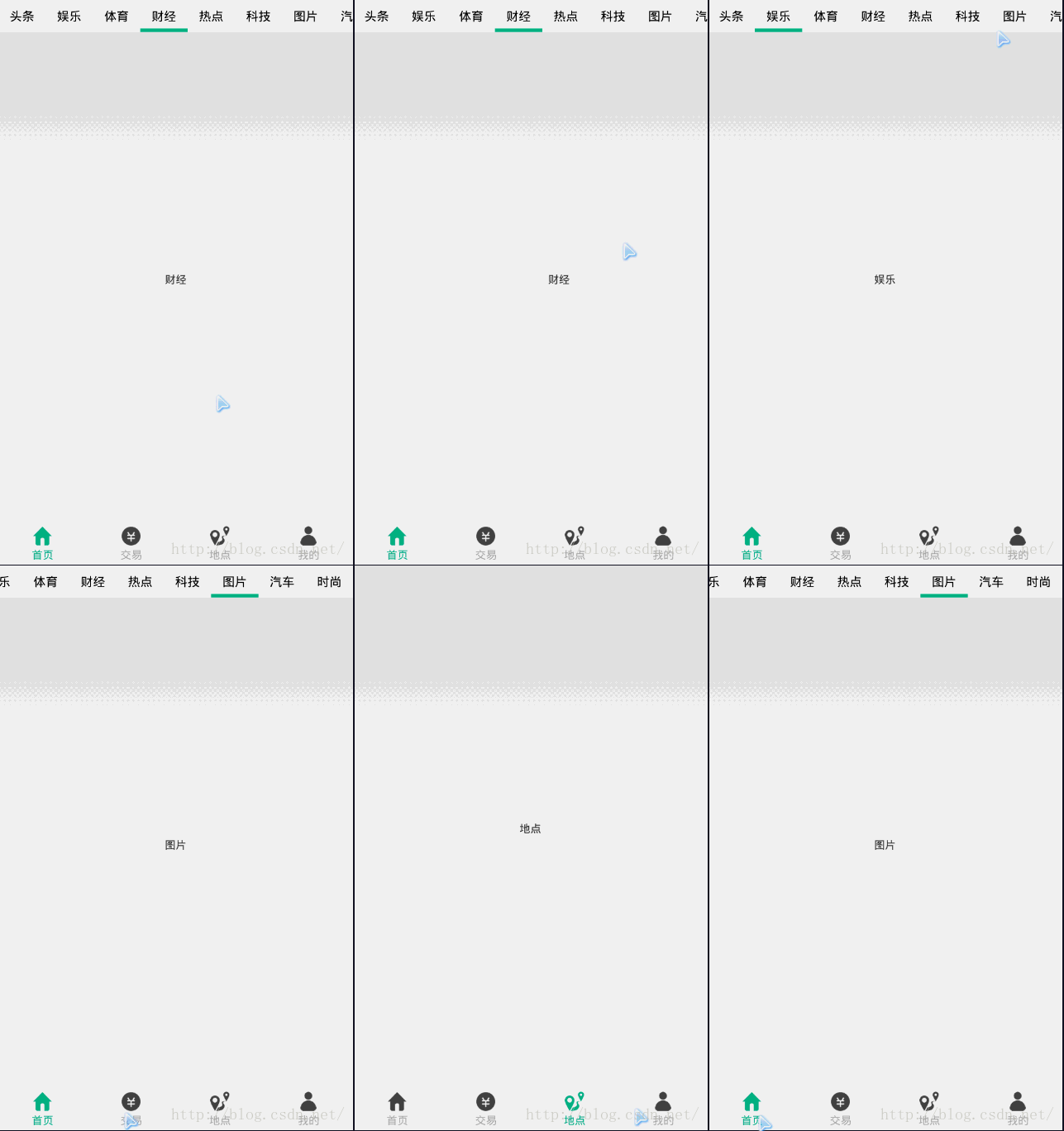
底部我用 FragmentTabHost 搭配 Fragment,程式碼量不多,相當順手。
首先是 activity_main.xml:
<RelativeLayout xmlns:android="https://schemas.android.com/apk/res/android" xmlns:tools="https://schemas.android.com/tools" android:layout_width="match_parent" android:layout_height="match_parent" tools:context="${relativePackage}.${activityClass}" > <FrameLayout android:id="@+id/main_view" android:layout_width="match_parent" android:layout_height="match_parent" android:layout_above="@+id/main_tab" android:layout_alignParentLeft="true" android:layout_alignParentTop="true" > </FrameLayout> <view android:id="@+id/main_tab" android:layout_width="match_parent" android:layout_height="50dp" android:layout_alignParentBottom="true" android:layout_alignParentLeft="true" class="android.support.v4.app.FragmentTabHost" /> </RelativeLayout>
我是直接拉 view 進來,所以生成的是 <view> 標籤;也可以在 XML 中直接寫:
<android.support.v4.view.FragmentTabHost> </android.support.v4.view.FragmentTabHost>
這個檔案就兩個元素:view 用來承載 Fragment,tab 用來放底部按鈕。
接著是每個底部項的布局 tab_foot.xml:
<?xml version="1.0" encoding="utf-8"?> <LinearLayout xmlns:android="https://schemas.android.com/apk/res/android" android:layout_width="match_parent" android:layout_height="match_parent" android:background="#F6F6F6" android:gravity="center" android:orientation="vertical" > <ImageView android:id="@+id/foot_iv" android:layout_width="wrap_content" android:layout_height="wrap_content" android:src="@drawable/home1" /> <TextView android:id="@+id/foot_tv" android:layout_width="wrap_content" android:layout_height="wrap_content" android:layout_marginTop="3dp" android:text="首頁" android:textColor="@color/tab_color" /> </LinearLayout>
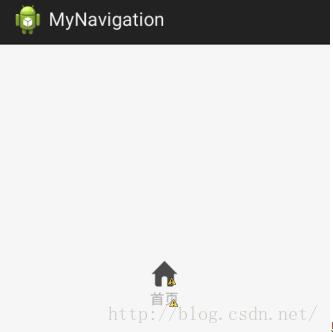
顯示效果:
MainActivity 的程式碼:
package com.gjn.mynavigation; import android.os.Bundle; import android.support.v4.app.FragmentActivity; import android.support.v4.app.FragmentTabHost; import android.view.LayoutInflater; import android.view.View; import android.view.Window; import android.widget.ImageView; import android.widget.TabWidget; import android.widget.TextView; import android.widget.TabHost.OnTabChangeListener; import android.widget.TabHost.TabSpec; public class MainActivity extends FragmentActivity implements OnTabChangeListener { private FragmentTabHost mTabHost; @Override protected void onCreate(Bundle savedInstanceState) { super.onCreate(savedInstanceState); requestWindowFeature(Window.FEATURE_NO_TITLE); setContentView(R.layout.activity_main); //初始化FragmentTabHost initHost(); //初始化底部導航欄 initTab(); //默認選中 mTabHost.onTabChanged(TabDb.getTabsTxt()[0]); } private void initTab() { String[] tabs = TabDb.getTabsTxt(); for (int i = 0; i < tabs.length; i++) { //新建TabSpec TabSpec tabSpec = mTabHost.newTabSpec(TabDb.getTabsTxt()[i]); //設置view View view = LayoutInflater.from(this).inflate(R.layout.tabs_foot, null); ((TextView) view.findViewById(R.id.foot_tv)).setText(TabDb.getTabsTxt()[i]); ((ImageView) view.findViewById(R.id.foot_iv)).setImageResource(TabDb.getTabsImg()[i]); tabSpec.setIndicator(view); //加入TabSpec mTabHost.addTab(tabSpec,TabDb.getFramgent()[i],null); } } /*** * 初始化Host */ private void initHost() { mTabHost = (FragmentTabHost) findViewById(R.id.main_tab); //調用setup方法 設置view mTabHost.setup(this, getSupportFragmentManager(),R.id.main_view); //去除分割線 mTabHost.getTabWidget().setDividerDrawable(null); //監聽事件 mTabHost.setOnTabChangedListener(this); } @Override public void onTabChanged(String arg0) { //從分割線中獲得多少個切換界面 TabWidget tabw = mTabHost.getTabWidget(); for (int i = 0; i < tabw.getChildCount(); i++) { View v = tabw.getChildAt(i); TextView tv = (TextView) v.findViewById(R.id.foot_tv); ImageView iv = (ImageView) v.findViewById(R.id.foot_iv); //修改當前的界面按鈕顏色圖片 if (i == mTabHost.getCurrentTab()) { tv.setTextColor(getResources().getColor(R.color.tab_light_color)); iv.setImageResource(TabDb.getTabsImgLight()[i]); }else{ tv.setTextColor(getResources().getColor(R.color.tab_color)); iv.setImageResource(TabDb.getTabsImg()[i]); } } } }
TabDb 用來集中管理導航欄的文字、Fragment 與切換前後的圖片資源:
package com.gjn.mynavigation; public class TabDb { /*** * 獲得底部所有項 */ public static String[] getTabsTxt() { String[] tabs = {"首頁","交易","地點","我的"}; return tabs; } /*** * 獲得所有碎片 */ public static Class[] getFramgent(){ Class[] cls = {OneFm.class,TwoFm.class,ThreeFm.class,FourFm.class}; return cls ; } /*** * 獲得所有點擊前的圖片 */ public static int[] getTabsImg(){ int[] img = {R.drawable.home1,R.drawable.glod1,R.drawable.xc1,R.drawable.user1}; return img ; } /*** * 獲得所有點擊後的圖片 */ public static int[] getTabsImgLight(){ int[] img = {R.drawable.home2,R.drawable.glod2,R.drawable.xc2,R.drawable.user2}; return img ; } }
到此底部導航完成。
--------------------------------------------------------------------------------------------------------------------------
頂部比較了幾種方案,最後選用 RadioGroup 搭配 ViewPager。
先為第一個 Fragment 設計布局 fm_one.xml:
<?xml version="1.0" encoding="utf-8"?> <LinearLayout xmlns:android="https://schemas.android.com/apk/res/android" android:layout_width="match_parent" android:layout_height="match_parent" android:orientation="vertical" > <HorizontalScrollView android:id="@+id/one_hv" android:layout_width="match_parent" android:layout_height="wrap_content" android:scrollbars="none" > <RadioGroup android:id="@+id/one_rg" android:layout_width="match_parent" android:layout_height="match_parent" android:orientation="horizontal" > </RadioGroup> </HorizontalScrollView> <view android:id="@+id/one_view" android:layout_width="match_parent" android:layout_height="0dp" android:layout_weight="1" class="android.support.v4.view.ViewPager" /> </LinearLayout>
HorizontalScrollView 是關鍵:分類數量不固定時,RadioGroup 會超出螢幕寬度,靠它可以讓選中的項目自動滾進可視範圍。
單個導航項的布局 tab_rb.xml:
<?xml version="1.0" encoding="utf-8"?> <RadioButton xmlns:android="https://schemas.android.com/apk/res/android" android:layout_width="wrap_content" android:layout_height="wrap_content" android:background="@drawable/tab_rb_selector" android:button="@null" android:paddingBottom="10dp" android:paddingLeft="15dp" android:paddingRight="15dp" android:paddingTop="10dp" android:text="今日" > </RadioButton>
用 selector 控制選中與未選中的外觀:
<?xml version="1.0" encoding="utf-8"?> <selector xmlns:android="https://schemas.android.com/apk/res/android" > <!-- 點擊 --> <item android:state_checked="true"> <layer-list > <item > <shape android:shape="rectangle"> <stroke android:width="5dp" android:color="@color/tab_light_color"/> </shape> </item> <item android:bottom="5dp"> <shape android:shape="rectangle"> <solid android:color="#fff"/> </shape> </item> </layer-list> </item> <!-- 默認 --> <item > <shape > <solid android:color="#fafafa"/> </shape> </item> </selector>
這裡用 layer-list 疊出「下邊框高亮」的效果,比單純換底色更接近常見的新聞客戶端樣式。
最後是 OneFm:
package com.gjn.mynavigation; import java.util.ArrayList; import java.util.List; import android.os.Bundle; import android.support.annotation.Nullable; import android.support.v4.app.Fragment; import android.support.v4.view.ViewPager; import android.support.v4.view.ViewPager.OnPageChangeListener; import android.util.DisplayMetrics; import android.view.LayoutInflater; import android.view.View; import android.view.ViewGroup; import android.widget.HorizontalScrollView; import android.widget.RadioButton; import android.widget.RadioGroup; import android.widget.RadioGroup.LayoutParams; import android.widget.RadioGroup.OnCheckedChangeListener; public class OneFm extends Fragment implements OnPageChangeListener { private View view; private RadioGroup rg_; private ViewPager vp_; private HorizontalScrollView hv_; private List<Fragment> newsList = new ArrayList<Fragment>(); private OneFmAdapter adapter; @Override public View onCreateView(LayoutInflater inflater, @Nullable ViewGroup container, @Nullable Bundle savedInstanceState) { if (view == null) { //初始化view view = inflater.inflate(R.layout.fm_one, container,false); rg_ = (RadioGroup) view.findViewById(R.id.one_rg); vp_ = (ViewPager) view.findViewById(R.id.one_view); hv_ = (HorizontalScrollView) view.findViewById(R.id.one_hv); //設置RadioGroup點擊事件 rg_.setOnCheckedChangeListener(new OnCheckedChangeListener() { @Override public void onCheckedChanged(RadioGroup group, int id) { vp_.setCurrentItem(id); } }); //初始化頂部導航欄 initTab(inflater); //初始化viewpager initView(); } /* * 底部導航欄切換後 由於沒有銷毀頂部設置導致如果沒有重新設置view * 導致底部切換後切回頂部頁面數據會消失等bug * 以下設置每次重新創建view即可 */ ViewGroup parent = (ViewGroup) view.getParent(); if (parent != null) { parent.removeView(view); } return view; } /*** * 初始化viewpager */ private void initView() { List<HTab> hTabs = HTabDb.getSelected(); for (int i = 0; i < hTabs.size(); i++) { OneFm1 fm1 = new OneFm1(); Bundle bundle = new Bundle(); bundle.putString("name", hTabs.get(i).getName()); fm1.setArguments(bundle); newsList.add(fm1); } //設置viewpager適配器 adapter = new OneFmAdapter(getActivity().getSupportFragmentManager(),newsList); vp_.setAdapter(adapter); //兩個viewpager切換不重新加載 vp_.setOffscreenPageLimit(2); //設置默認 vp_.setCurrentItem(0); //設置viewpager監聽事件 vp_.setOnPageChangeListener(this); } /*** * 初始化頭部導航欄 * @param inflater */ private void initTab(LayoutInflater inflater) { List<HTab> hTabs = HTabDb.getSelected(); for (int i = 0; i < hTabs.size(); i++) { //設置頭部項布局初始化數據 RadioButton rbButton = (RadioButton) inflater.inflate(R.layout.tab_rb, null); rbButton.setId(i); rbButton.setText(hTabs.get(i).getName()); LayoutParams params = new LayoutParams(LayoutParams.WRAP_CONTENT, LayoutParams.WRAP_CONTENT); //加入RadioGroup rg_.addView(rbButton,params); } //默認點擊 rg_.check(0); } @Override public void onPageScrollStateChanged(int arg0) { } @Override public void onPageScrolled(int arg0, float arg1, int arg2) { } @Override public void onPageSelected(int id) { setTab(id); } /*** * 頁面跳轉切換頭部偏移設置 * @param id */ private void setTab(int id) { RadioButton rbButton = (RadioButton) rg_.getChildAt(id); //設置標題被點擊 rbButton.setChecked(true); //偏移設置 int left = rbButton.getLeft(); int width = rbButton.getMeasuredWidth(); DisplayMetrics metrics = new DisplayMetrics(); getActivity().getWindowManager().getDefaultDisplay().getMetrics(metrics); int screenWidth = metrics.widthPixels; //移動距離= 左邊的位置 + button寬度的一半 - 屏幕寬度的一半 int len = left + width / 2 - screenWidth / 2; //移動 hv_.smoothScrollTo(len, 0); } }
這裡有個容易忽略的細節:onCreateView 尾段把 view 從父容器中移除,是為了配合底部 Tab 切換時 Fragment 不銷毀的生命週期行為——若不這樣做,切回來時頂部的狀態會錯亂、資料顯示異常。
兩個資料類:
HTab.java
package com.gjn.mynavigation; /*** * 頭部Tab屬性 * */ public class HTab { private String name; public HTab(String name) { super(); this.setName(name); } public String getName() { return name; } public void setName(String name) { this.name = name; } }
HTabDb.java
package com.gjn.mynavigation; import java.util.ArrayList; import java.util.List; public class HTabDb { private static final List<HTab> Selected = new ArrayList<HTab>(); static{ Selected.add(new HTab("今日")); Selected.add(new HTab("頭條")); Selected.add(new HTab("娛樂")); Selected.add(new HTab("財經")); Selected.add(new HTab("軍事")); Selected.add(new HTab("科技")); Selected.add(new HTab("時尚")); Selected.add(new HTab("體育")); } /*** * 獲得頭部tab的所有項 */ public static List<HTab> getSelected() { return Selected; } }
以及承載內容的子 Fragment,OneFm1.java:
package com.gjn.mynavigation; import android.os.Bundle; import android.support.annotation.Nullable; import android.support.v4.app.Fragment; import android.view.LayoutInflater; import android.view.View; import android.view.ViewGroup; import android.widget.TextView; public class OneFm1 extends Fragment { private String name; @Override public void setArguments(Bundle args) { name = args.getString("name"); } @Override public View onCreateView(LayoutInflater inflater, @Nullable ViewGroup container, @Nullable Bundle savedInstanceState) { View view = inflater.inflate(R.layout.fragment, container,false); ((TextView) view.findViewById(R.id.fm_text)).setText(name); return view; } }
這樣頂部導航就嵌進了第一個 Fragment,並與 ViewPager 雙向聯動:點 Tab 換頁、滑頁面換 Tab,同時 HorizontalScrollView 會自動把當前項滾到螢幕中央。
最後是每個子頁最簡樸的顯示頁 fragment.xml:
<?xml version="1.0" encoding="utf-8"?> <LinearLayout xmlns:android="https://schemas.android.com/apk/res/android" android:layout_width="match_parent" android:layout_height="match_parent" android:gravity="center" android:orientation="vertical" > <TextView android:id="@+id/fm_text" android:layout_width="wrap_content" android:layout_height="wrap_content" android:text="Large Text" android:textAppearance="?android:attr/textAppearanceLarge" /> </LinearLayout>
算是一份筆記。剛畢業那陣子走走停停,怕自己以後忘了才留下紀錄。整體而言,底部用 FragmentTabHost 管頁面切換、頂部用 RadioGroup + ViewPager 管子分類,兩層導航的組合在資訊密度高的 App 裡相當實用。
 RecyclerView 完全解析(二十八):從基本用法到進階動畫
一、前言 RecyclerView 問世多年,已成為 Android 開發中不可或缺的列表元件。相較於 ListView、GridView,它在資料綁定、Item Vie
 Android Studio 安裝與使用入門指南
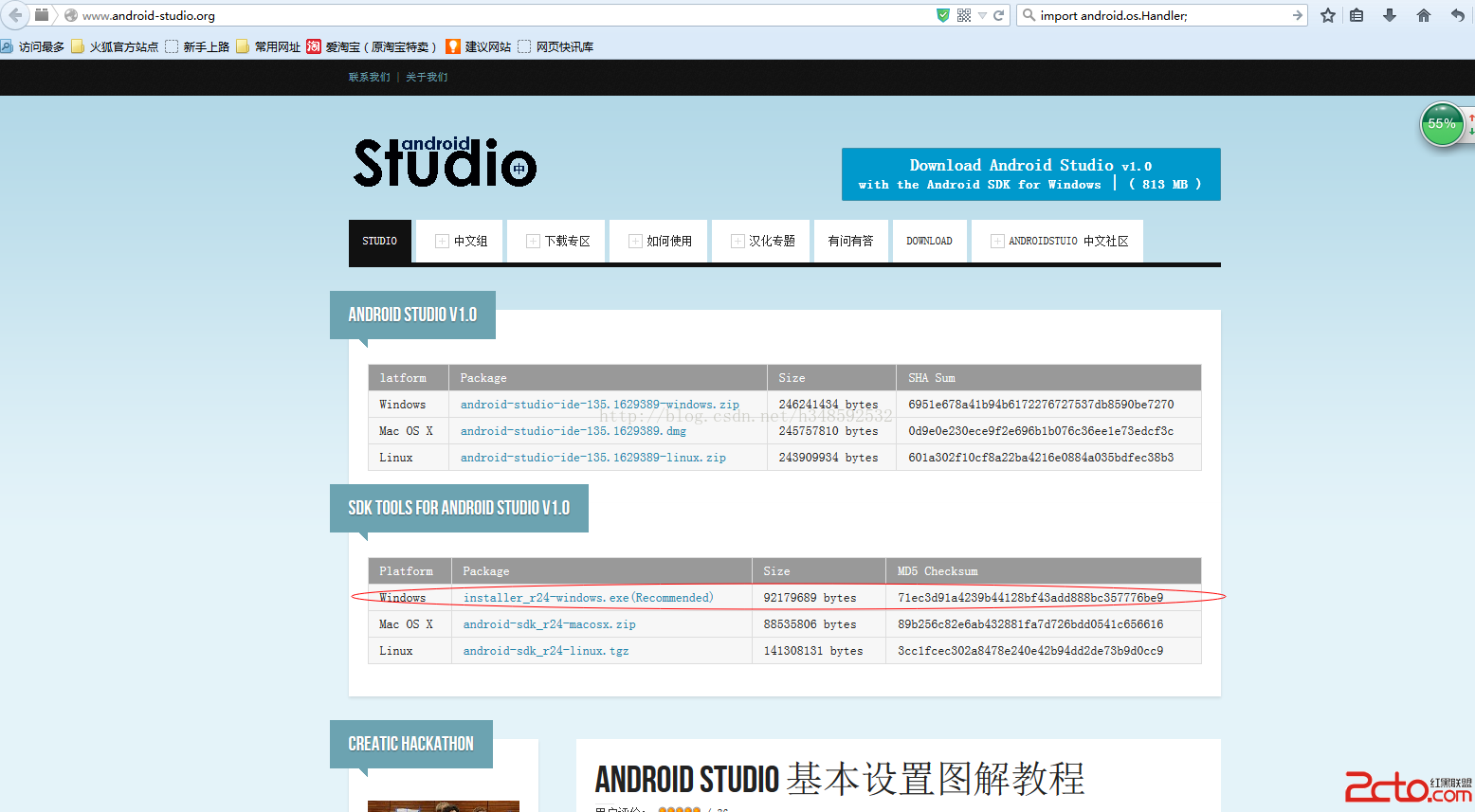
Android Studio 的下載地址為 https://www.android-studio.org/ ,新手為避免麻煩,建議選擇自帶 SDK 的版本。 1. 安
 android 官方下拉刷新組件 SwipeRefreshLayout 用法解析
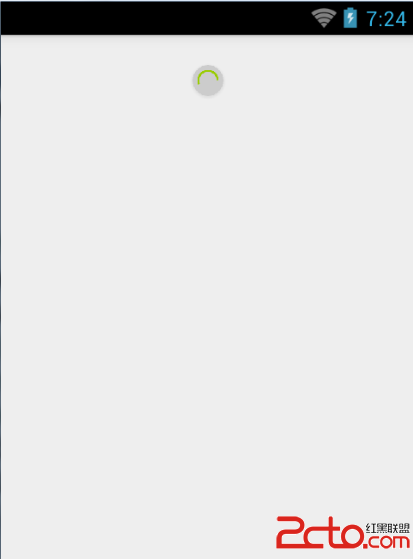
一、問題描述 在 Android 開發中,最常用的數據刷新方式莫過於下拉刷新,過去我們完成這一功能多依賴第三方開源庫 PullToRefresh。如今 Google 也推
 Android 自定義控制項入門:Canvas 與 Paint 繪製基礎圖形詳解
前言 上一篇寫自定義 View 已經是大半年前的事了,其間一直想接著寫,但總覺得自己火候不夠,怕誤人子弟。這段時間專案剛收尾,終於有點空檔,於是跟著前輩們的思路,把自定義