

編輯:關於 Android 程式設計
透過前兩篇博客的介紹,我大致了解了相關方法,本想直接複製第二篇的設定檔來嘗試自動編譯打包,結果失敗了。無奈之下,只好依據第一篇的方法親手實作。幾經波折,終於成功用 Ant 自動簽名打包 Android 工程,下面把整個過程分享給大家。
開啟 cmd 命令列,進入需要自動打包的工程根目錄,執行:
android update project -t 25 -p .
說明:
① 若提示找不到 android 命令,請先設定系統環境變數;
② -t 表示編譯項目所採用的 Android 系統版本(以 android-id 為參數);
③ -p 後面的點代表當前目錄(update 產生的檔案會存放於當前目錄,即工程根目錄);
④ 該命令會產生 build.xml 與 local.properties 檔,供後續自動編譯打包使用。
由於 local.properties 只提供了當前機器的 Android SDK 目錄,因此需要自定義一個 build.properties,內容如下:
project.name=projectName              ----- 工程名稱
java.dir=D:\Java\jdk1.6.0_43          ----- JDK 目錄
key.alias=keystore                    ----- 簽名檔中的 alias 屬性
key.alias.password=123456            ----- alias 的密碼
key.store=F:\keystore\keystore_file   ----- 簽名檔
key.store.password=123456            ----- 簽名檔密碼
project.dir=E:\workspace\projectName   ----- 工程目錄
project.version=2.0                   ----- 應用版本
apk.out.dir=F:\build                  ----- APK 輸出目錄
在 build.xml 中導入上述自定義屬性檔,並加入必要的配置(可依需求自由發揮):
<property file="build.properties"/>          ----- 導入自定義屬性檔
<property name="channelname" value="eshore_android"/> ----- 發布渠道名稱
<property name="channelkey" value="1234567890"/>      ----- 發布渠道 key
<property name="out.final.file"
          location="${apk.out.dir}/${project.name}_${channelname}_${project.version}.apk" />
在 cmd 命令列下進入工程根目錄,執行:
ant debug 或 ant release
① 若提示找不到 ant 命令,請到 Apache 官網下載 ant 二進位檔,解壓並設定好環境變數;
② debug 參數表示自動編譯並打包輸出 debug 版本的 apk,自帶 debug 簽名;
③ release 參數表示自動編譯並打包輸出可發布的 release 版本 apk,並依 build.properties 中設定的簽名檔進行簽名。
若命令執行完畢並顯示:
BUILD SUCCESSFUL
Total time: 1 minute 4 seconds
即代表打包成功;若失敗則會有相關提示資訊,可據此排查問題。
 Android 自定義控件基本原理詳解(一):從 Measure、Layout 到 Draw
前言:在日常的 Android 開發中,我們會頻繁地和各種控件打交道。然而,Android 原生提供的控件未必都能滿足業務需求,這時候就得靠我們自己動手實作自定義控件了。
 Android 泡泡聊天介面實作教學(附完整程式碼)
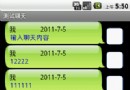
本文透過一個完整範例,帶大家動手打造類似即時通訊軟體的「泡泡」對話介面。點擊發送按鈕後,輸入的文字會立刻以對話框的形式呈現在畫面上。 這個實作是在網路上既有範例的基礎上
 Android 屬性動畫入門:ObjectAnimator 與自定義屬性
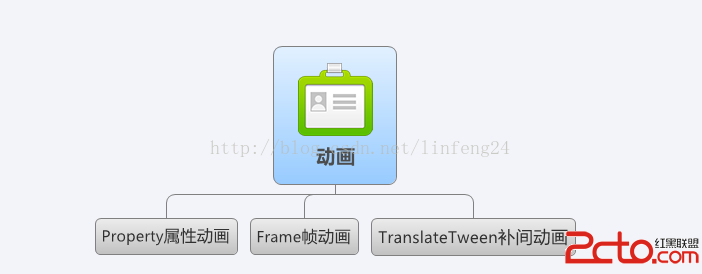
動畫分類Android 動畫大致可分為補間動畫、逐幀動畫與屬性動畫。屬性動畫從 Android 3.0 後成為官方方案,能直接操作物件屬性,靈活度較高。XML 與 Act
 Android 自製帶圓形標記的數字進度列完整教學
開發緣起 設計師丟來一個帶圓形標記的進度條需求,我在 GitHub 上翻了一圈沒找到合適的現成元件,於是決定自己動手做一個。 先看成品效果: 核心思路是寫一個繼