

編輯:關於 Android 程式設計
同一份版面配置,為什麼在自己手機上剛剛好,換到高解析度機種就變成迷你版?答案幾乎總是同一個:單位用錯了。Android 支援多種長度單位,選對單位比事後調數字重要得多。
從 TextView 等類別的內部實作可以看到換算公式:
case COMPLEX_UNIT_PX:
    return value;
case COMPLEX_UNIT_SP:
    return value * metrics.scaledDensity;
case COMPLEX_UNIT_PT:
    return value * metrics.xdpi * (1.0f / 72);
其中 scaledDensity = DENSITY_DEVICE / DENSITY_DEFAULT,而 DENSITY_DEFAULT 固定為 160,xdpi 則是實際的橫向像素密度。把 pt 與 sp 取相同數值 1 代入,可以導出兩者的比例:
1 × DENSITY_DEVICE / 72 = x × 1 × DENSITY_DEVICE / 160
x = 160 / 72 ≈ 2.22
也就是說在 Android 中,1pt 約等於 2.22sp。這解釋了為什麼直接把印刷設計稿的 pt 數值搬過來,字會大得離譜。
兩者都與螢幕密度無關,差別只有一點:sp 還會隨使用者設定的字型縮放比例變化,dp 不會。因此規則很明確——文字大小用 sp,其餘一切用 dp。
舉個具體例子:假設螢幕為 3.2 吋、密度 160,此時 1dp = 1sp = 1px。若把某個 TextView 寬度設為 160px,當使用者換到同樣 3.2 吋但密度 320 的機種,這個方塊看起來只有原來的一半寬。但如果寫成 160dp,系統會自動換算為 320px(160 × 320 / 160),視覺尺寸維持一致。這裡的 320/160 就是所謂的密度比例因子。
最理想的做法是設計稿直接以 dp 與 sp 標註尺寸與字級。若稿子只有 px 或 pt,開發時可依上表換算取近似值,例如 pt 除以 2.22 得到 sp。另外別忘了 wrap_content 與 ConstraintLayout 這類彈性配置,它們能解決大部分「換機就爆版」的問題;單純堆疊固定 dp 數值並不是好策略。最後,圖示類資源建議改用向量圖形(Vector Drawable),可以少掉一整批不同密度的 PNG 與相關的記憶體負擔。
 Android Socket 實現簡易 C/S 聊天通信
整體架構這個範例在 Android 裝置上建立一個 Socket 客戶端,同時在本機背景啟動一個簡易服務端執行緒。當使用者發送訊息時,客戶端會連線到本機端口,服務端收到後
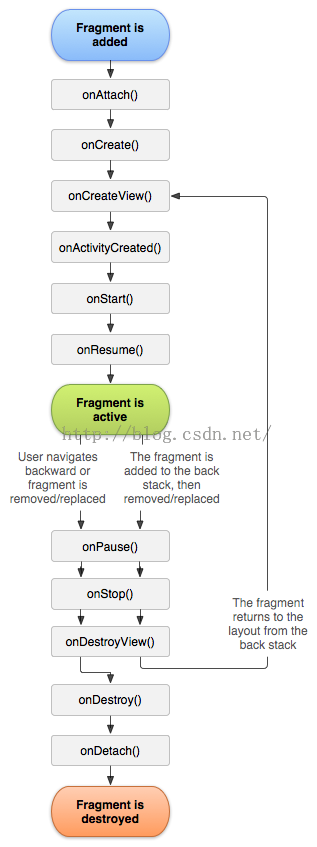 Android Fragment 完整入門:建立、加載、生命週期與 Activity 通信
Android Fragment 完整入門 Fragment 自 Android 3.0 起被引入,主要是為了讓開發者在大型螢幕裝置上打造更動態、更靈活的 UI。與 Ac
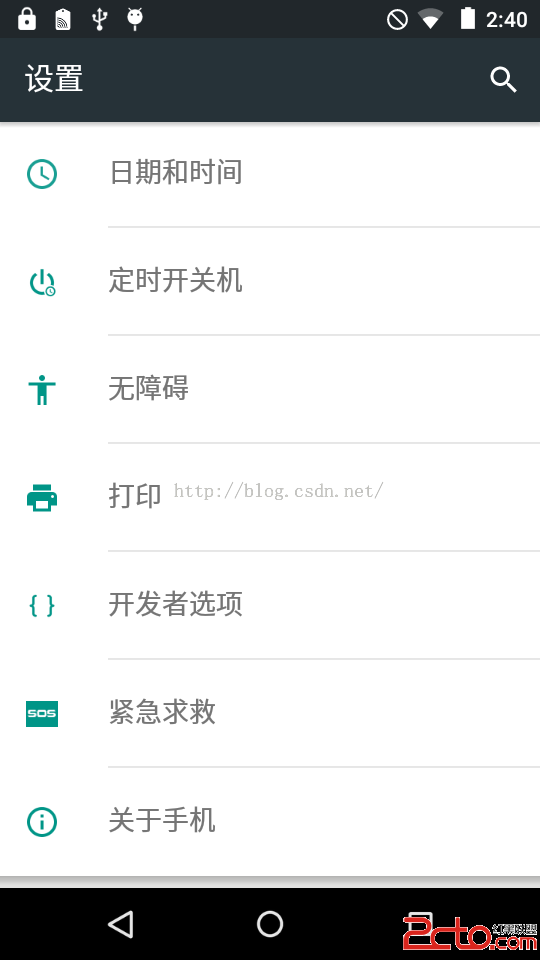 Android 系統移植實戰:客製化開機後的系統預設設定
本文記錄一次針對特定客戶機型客製化 Android 系統預設值的完整過程,包含開發者選項、USB 除錯與未知來源的預設開啟。 一、讓「開發者選項」預設顯示 相關源碼位於
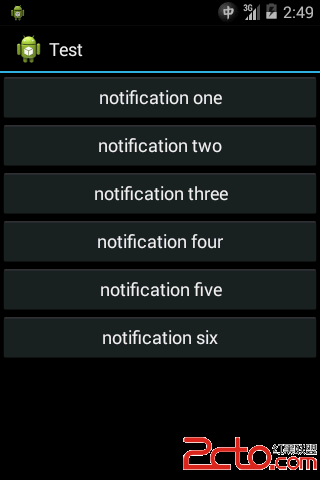 Android Notification.Builder 使用指南:打造完整通知體驗
通知的主要用途通知是 Android 中非常重要的互動方式,常用於提示訊息、背景任務狀態與即時事件。透過 Notification.Builder,開發者可以建立包含標題