

編輯:關於 Android 程式設計
在 UI 設計裡,按鈕通常具備多種狀態,例如聚焦、按下、選中等,不同狀態必須呈現不同的外觀(如顏色或形狀的變化),使用者才能清楚感知到按鈕是否被成功選中或點擊,否則使用體驗將大打折扣。本文將說明如何在 Android 開發中,動態切換控制項在不同狀態下的背景顯示。
首先定義 item 的 selector drawable,檔名為 listview_item_pressed.xml:
<?xml version="1.0" encoding="UTF-8"?>
<selector xmlns:android="https://schemas.android.com/apk/res/android">
    <item android:state_pressed="true"
          android:drawable="@drawable/listview_item_selected_bg" />
    <item android:state_pressed="false"
          android:drawable="@drawable/listview_unselected" />
</selector>
接著將 selector 加入 item 的佈局檔中:
<RelativeLayout xmlns:android="https://schemas.android.com/apk/res/android"
    android:layout_width="fill_parent"
    android:background="@drawable/listview_item_pressed"
    android:orientation="horizontal"
    android:layout_height="56dp">
    ...
</RelativeLayout>
在適配器的 getView 方法中新增點擊事件,也可以在 ListView 的 onItemClick() 中處理:
convertView.setTag(position);
convertView.setOnClickListener(new View.OnClickListener() {
    @Override
    public void onClick(View v) {
        if (oldView == null) {
            // 第一次點擊
            oldView = v;
            v.setBackgroundDrawable(mContext.getResources().getDrawable(R.drawable.listview_item_selected_bg));
        } else {
            // 非第一次點擊,先還原上一次點擊的狀態
            oldView.setBackgroundDrawable(mContext.getResources().getDrawable(R.drawable.list_pressed));
            v.setBackgroundDrawable(mContext.getResources().getDrawable(R.drawable.listview_item_selected_bg));
            oldView = v; // 保存 oldView
        }
    }
});

if (oldView != null && (position == (Integer) oldView.getTag())) { // 為已點擊的 item
    convertView.setBackgroundDrawable(mContext.getResources().getDrawable(R.drawable.listview_item_selected_bg));
} else {
    convertView.setBackgroundDrawable(mContext.getResources().getDrawable(R.drawable.list_pressed));
}
Android 的 UI 設計中,系統預設會為 Button 的點擊實作一個預設的背景切換。例如以下這個 Button:
<Button
    android:layout_width="wrap_content"
    android:layout_height="wrap_content" />
使用者點擊時,會顯示一個藍色外框,表示按鈕被點擊了。但如果為 Button 加上自定義的圖片背景:
android:background="@drawable/upload"
那麼點擊 Button 時會發現它毫無反應,背景沒有任何變化,使用者無法判斷是否點擊成功,這顯然不是好的體驗。
這種情況可以考慮改用 ImageButton:
<ImageButton
    android:layout_width="wrap_content"
    android:layout_height="wrap_content"
    android:src="@drawable/upload" />
ImageButton 會將 src 指定的圖片縮小並置中顯示在按鈕方框內。若想要自定義點擊效果,可採用以下兩種方式:多張背景圖片切換,或以 shape 定義狀態背景。
首先為 Button 準備兩張背景圖:一張為未點擊時顯示,另一張為點擊時顯示。然後在 res/drawable 目錄下建立一個名為 button_selector.xml 的檔案:
<?xml version="1.0" encoding="utf-8"?>
<selector xmlns:android="https://schemas.android.com/apk/res/android">
    <item android:state_pressed="true"  android:drawable="@drawable/up_pressed" />
    <item android:state_pressed="false" android:drawable="@drawable/up" />
</selector>
說明:這裡的 selector 標籤相當於 Button 的狀態選擇器,每個 item 子項代表一種狀態。完整的 Button 狀態可參考 Google Android 官方文件中的 StateListDrawable。
接著在 Button 標籤中,將 background 屬性改為 button_selector 即可:
android:background="@drawable/button_selector"
這種方法直觀簡單,實務中大量使用,但有個缺點:必須為每種狀態準備一張背景圖,增加了 UI 設計的工作量,也加大了程式的大小。
首先定義兩個 XML 檔,分別為 shape_normal.xml 與 shape_pressed.xml:
<?xml version="1.0" encoding="utf-8"?>
<shape xmlns:android="https://schemas.android.com/apk/res/android"
    android:shape="rectangle">
    <gradient
        android:startColor="#808080"
        android:endColor="#808080"
        android:angle="-90" />
</shape>
<?xml version="1.0" encoding="utf-8"?>
<shape xmlns:android="https://schemas.android.com/apk/res/android"
    android:shape="rectangle">
    <gradient
        android:startColor="#FF7F00"
        android:endColor="#EE7600"
        android:angle="-90" />
</shape>
接著同樣定義一個 button_selector.xml,只是 android:drawable 所指的內容由圖片改為 shape 檔:
<?xml version="1.0" encoding="utf-8"?>
<selector xmlns:android="https://schemas.android.com/apk/res/android">
    <item android:state_pressed="true"  android:drawable="@drawable/shape_pressed" />
    <item android:state_pressed="false" android:drawable="@drawable/shape_normal" />
</selector>
將所需 Button 的 background 指向該 selector 檔,即可實現自定義的點擊背景切換效果。shape 可定義的內容相當豐富,包括圓角、線條粗細等,可自行修改測試。
ImageButton 也能採用這種方式自定義背景顏色切換,但要注意為它加上 android:padding 屬性,讓 src 圖片與按鈕邊界保持一定距離,這樣才能動態改變背景——因為 ImageButton 能改變的僅是 src 圖片以外的背景區域,圖片本身的顏色並不會改變。
<ImageButton
    android:layout_width="wrap_content"
    android:layout_height="wrap_content"
    android:src="@drawable/upload_pressed"
    android:padding="5dp"
    android:layout_centerVertical="true"
    android:background="@drawable/button_selector" />
 Android 中 GET 與 POST 的三種提交方式整理
在 Android 開發中,向伺服器提交資料最常見的方式就是 GET 與 POST。兩者的差異主要在安全性、長度限制與資料結構。GET 會把參數附在網址後方,較容易暴露,
 自定義錄音動畫 View:聲波跳動、倒數計時與環形進度一次搞定
需求與成品 專案裡要做一个按住說話的錄音元件,附帶剩餘時間倒數、外圈進度條,還有一段會隨音量起伏的模擬聲波。時間壓得很緊,於是直接自己畫一個 View 把它整體繪製出來。
 Android JNI/NDK 入門:概念、工具與實作流程
JNI 在 Android 中的角色 Android 系統中有許多服務與功能由 Java 層與 Native 層共同組成。例如多媒體、图形、輸入法或效能關鍵模組,常會以
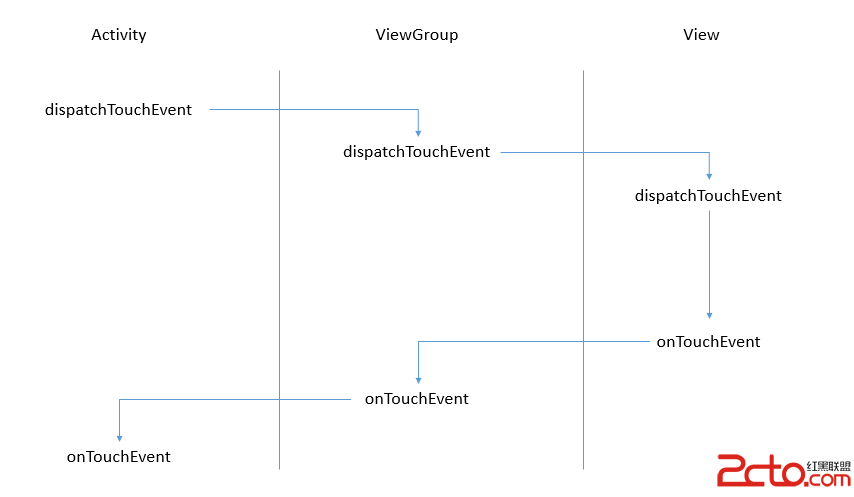 Android TouchEvent 觸摸事件分發機制詳解
手指在螢幕上點擊或滑動時,系統會產生觸摸事件 TouchEvent。真實專案中 ViewGroup 與 View 往往多層嵌套,但核心機制並不複雜。為了把脈絡講清楚,本文