

編輯:關於 Android 程式設計
這三個東西名字很像,職責卻完全不同,混在一起看總是搞不清楚。一句話先講結論:scrollTo 與 scrollBy 是「立刻把畫面挪到某處」的動作,而 Scroller 是「幫你算出動畫過程每一時刻該在哪裡」的計算器,它完全不碰 UI。
把內容移動到絕對位置 x、y。注意這裡有個反直覺的地方:參數是負值才會往後捲。因為它操作的是「內容相對容器的位移量」,不是「視窗在內容上的位置」。
btnScroll = (Button) findViewById(R.id.button1);
llMain    = (LinearLayout) findViewById(R.id.ll_main);

btnScroll.setOnClickListener(new View.OnClickListener() {
    @Override
    public void onClick(View v) {
        llMain.scrollTo(-50, 0);    // 每次都跳到同一個位置
    }
});
連續點兩次,畫面不會再往左跑,因為它每次都回到 -50。
在目前位置上再偏移指定的量。連續觸發會不斷累加。
btnScroll.setOnClickListener(new View.OnClickListener() {
    @Override
    public void onClick(View v) {
        llMain.scrollBy(-50, 0);    // 每次再往左 50
    }
});
這兩個方法的差異就跟 moveTo 與 moveBy 一樣直白。
scrollTo 與 scrollBy 都是由父容器呼叫、由父容器移動其子 View。也就是說,你不能在子 View 上呼叫它來移動自己,也不會影響到子層。另外,它移動的是「畫素的描繪位置」,並不改變子 View 在版面配置中的實際位置——這也是為什麼滑動後點擊事件的命中區域會與視覺位置對不上,需要額外處理。
Scroller 與上面兩者本質不同。它不更新任何畫面,只負責依時間曲線算出「此刻應該在哪個座標」。真正讓畫面動起來的,仍然是 scrollTo。
它的協作方式是這樣的:你在自訂的 ViewGroup 中覆寫 computeScroll(),這個方法會在每次繪製流程中被呼叫;在裡頭詢問 Scroller 目前算到哪,然後用 scrollTo 套用,最後 postInvalidate() 請求下一幀。
public class ZScrollLayout extends LinearLayout {

    private final Scroller mScroller;

    public ZScrollLayout(Context context, AttributeSet attrs) {
        super(context, attrs);
        mScroller = new Scroller(context);
    }

    public void startSrcoll() {
        // 從 (10, 0) 動到 (-290, 0),為期 5000ms
        mScroller.startScroll(10, 0, -300, 0, 5000);
        invalidate();      // 啟動第一輪
    }

    @Override
    public void computeScroll() {
        if (mScroller.computeScrollOffset()) {
            // 依目前計算出的座標移動,一點一點靠近目標
            scrollTo(mScroller.getCurrX(), mScroller.getCurrY());
            postInvalidate();   // 請求下一幀,形成連續動畫
        }
    }
}
startScroll 的五個參數依序是起始 X、起始 Y、X 方向位移量、Y 方向位移量、持續時間。這裡刻意把時間設成 5000ms,方便肉眼觀察移動過程。
btnScroll = (Button) findViewById(R.id.button1);
zslMain   = (ZScrollLayout) findViewById(R.id.ll_main);

btnScroll.setOnClickListener(new View.OnClickListener() {
    @Override
    public void onClick(View v) {
        zslMain.startSrcoll();
    }
});
computeScrollOffset() 回傳 false 時就必須停止 postInvalidate,否則會變成無限迴圈持續無效重繪,電量與效能都受損。scrollTo,而是「算完 → 記錄 → invalidate() → 在 onDraw 重畫」這條路。ValueAnimator/ObjectAnimator 與 ViewPropertyAnimator,能直接在 UI 線程上做插值與動畫,不必自己寫 computeScroll 這套迴圈,程式碼更短也更好維護。完整 Demo 下載:https://download.csdn.net/detail/zmobs/6704237
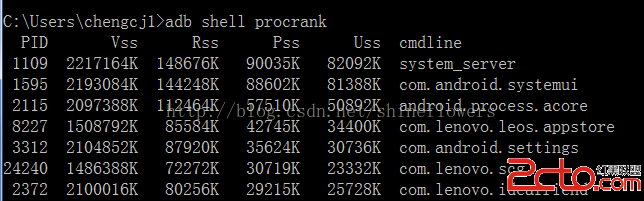 Android:用 procrank 查看記憶體使用情況
使用 adb shell procrank 手機中的 sh 是經過精簡的,有些機型可能沒有 procrank 指令,這時可以改用 Genymotion 模擬器,或自行安裝
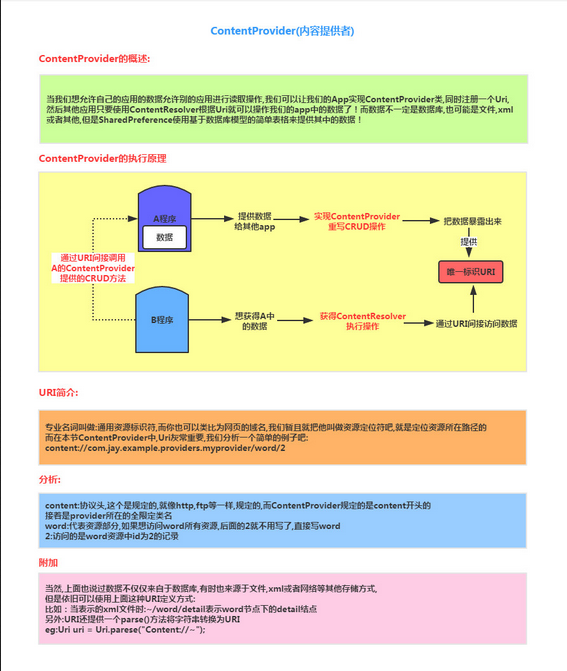 Android四大組件之ContentProvider(上篇)
一、前言 本節要介紹的是 Android 四大組件中的最後一位主角——ContentProvider(內容提供者)。或許有讀者會疑惑:「Android 不是號稱有五大組件
 Android Touch 事件傳遞解析:三個方法與回傳值
事件傳遞的核心方法在 Android 中,與 TouchEvent 最相關的方法有三個:dispatchTouchEvent、onInterceptTouchEvent
 Android SQLite 常用命令整理
SQLite 是 Android 中常見的輕量級資料庫,具備佔用資源少、易於嵌入與跨平台等特性。本文整理 Android 開發中常見的 SQLite 概念與命令列操作,方