

編輯:關於 Android 程式設計
本節要介紹的是 Android 四大組件中的最後一位主角——ContentProvider(內容提供者)。或許有讀者會疑惑:「Android 不是號稱有五大組件嗎?還差一個 Intent 呢?」沒錯,Intent 同樣舉足輕重,但它更像是連接各個組件之間的紐帶,我們會在後續章節專門講解。
那麼,ContentProvider 究竟在什麼場景下派得上用場呢?主要有以下兩種:
1. 當我們需要訪問其他應用的數據,或者讀取 ContentProvider 向我們暴露的內容(例如手機聯繫人、短信等),並對其進行讀寫操作時,就需要用到 ContentProvider。
2. 當我們希望把自己應用中的某些數據共享給其他應用讀取或操作時,同樣可以使用 ContentProvider,並且我們能夠自主選擇暴露哪些數據,從而避免隱私數據外洩。
其實使用起來並不複雜。本節我們將重點講解 ContentProvider 的基本概念,演示幾個調用系統 ContentProvider 的常見示例,並一步步實現自定義的 ContentProvider。
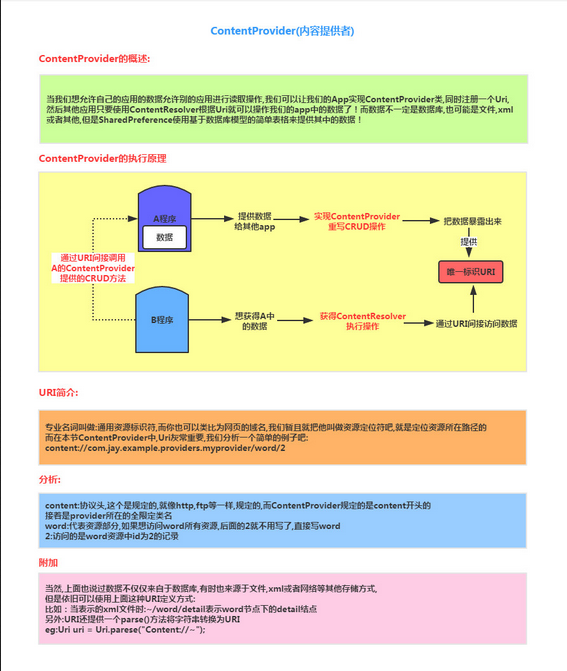
在大多數情況下,我們使用 ContentProvider 並非為了暴露自己的數據,而是借助 ContentResolver 去讀取其他應用的信息,其中最常見的莫過於讀取系統的信息、聯繫人、多媒體等。若想調用這些 ContentProvider,就需要自行查閱相關的 API 文檔。需要注意的是,不同系統版本對應的 URI 也可能不同。
這裡說明如何獲取 URI 及對應數據庫表的字段,以最常用的聯繫人為例,其餘的可自行搜索:
① 進入系統源碼目錄:all-src.rar -> TeleponeProvider -> AndroidManifest.xml 查找對應 API
② 打開模擬器的 file explorer,找到 /data/data/com.android.providers.contacts/databases/contact2.db,導出後用 SQLite 圖形工具查看,三個核心表分別是:raw_contact 表、data 表、mimetypes 表。
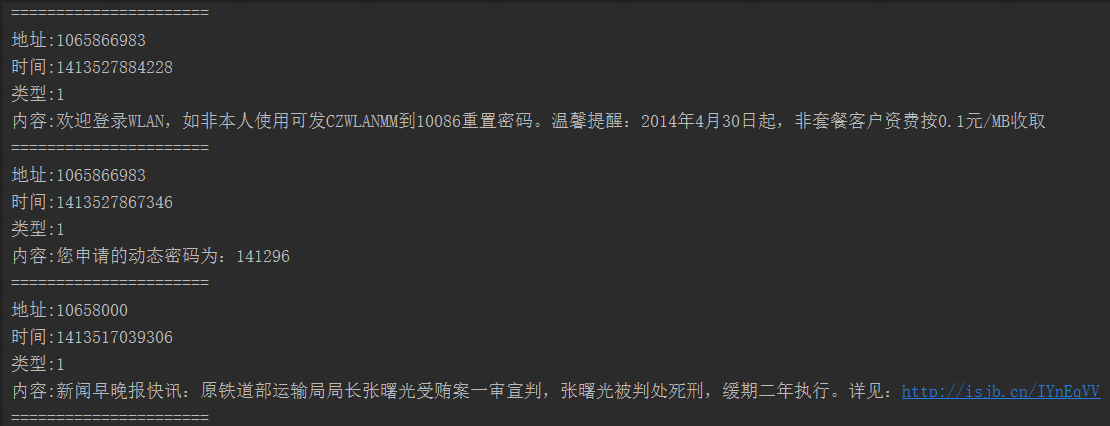
1)簡單讀取收件箱信息:
核心代碼:
private void getMsgs(){
    Uri uri = Uri.parse("content://sms/");
    ContentResolver resolver = getContentResolver();
    //獲取的是哪些列的信息
    Cursor cursor = resolver.query(uri, new String[]{"address","date","type","body"}, null, null, null);
    while(cursor.moveToNext()) {
        String address = cursor.getString(0);
        String date = cursor.getString(1);
        String type = cursor.getString(2);
        String body = cursor.getString(3);
        System.out.println("地址:" + address);
        System.out.println("時間:" + date);
        System.out.println("類型:" + type);
        System.out.println("內容:" + body);
        System.out.println("======================");
    }
    cursor.close();
}
別忘了在 AndroidManifest.xml 中加入讀取短信的權限:
運行結果(部分如下):
2)簡單地往收件箱插入一條信息:
核心代碼:
private void insertMsg() {
    ContentResolver resolver = getContentResolver();
    Uri uri = Uri.parse("content://sms/");
    ContentValues conValues = new ContentValues();
    conValues.put("address", "123456789");
    conValues.put("type", 1);
    conValues.put("date", System.currentTimeMillis());
    conValues.put("body", "no zuo no die why you try!");
    resolver.insert(uri, conValues);
    Log.e("HeHe", "短信插入完畢~");
}
運行結果:
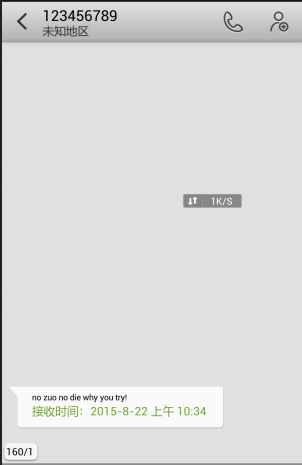
注意事項:上述代碼在 4.4 以下版本均可實現寫入短信,但在 5.0 及以上版本則無法寫入。原因是:從 5.0 開始,非默認短信應用的軟件不能以寫入短信數據庫的形式發送短信。
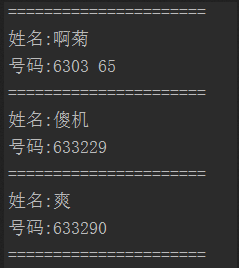
3)簡單讀取手機聯繫人:
核心代碼:
private void getContacts(){
    //①查詢raw_contacts表獲得聯系人的id
    ContentResolver resolver = getContentResolver();
    Uri uri = ContactsContract.CommonDataKinds.Phone.CONTENT_URI;
    //查詢聯系人數據
    cursor = resolver.query(uri, null, null, null, null);
    while(cursor.moveToNext()) {
        //獲取聯系人姓名,手機號碼
        String cName = cursor.getString(cursor.getColumnIndex(ContactsContract.CommonDataKinds.Phone.DISPLAY_NAME));
        String cNum = cursor.getString(cursor.getColumnIndex(ContactsContract.CommonDataKinds.Phone.NUMBER));
        System.out.println("姓名:" + cName);
        System.out.println("號碼:" + cNum);
        System.out.println("======================");
    }
    cursor.close();
}
別忘了加上讀取聯繫人的權限:
運行結果(部分如下):
4)查詢指定電話號碼的聯繫人信息:
核心代碼:
private void queryContact(String number){
    Uri uri = Uri.parse("content://com.android.contacts/data/phones/filter/" + number);
    ContentResolver resolver = getContentResolver();
    Cursor cursor = resolver.query(uri, new String[]{"display_name"}, null, null, null);
    if (cursor.moveToFirst()) {
        String name = cursor.getString(0);
        System.out.println(number + "對應的聯系人名稱:" + name);
    }
    cursor.close();
}
運行結果:

5)添加一個新的聯繫人:
核心代碼:
private void AddContact() throws RemoteException, OperationApplicationException {
    //使用事務添加聯系人
    Uri uri = Uri.parse("content://com.android.contacts/raw_contacts");
    Uri dataUri = Uri.parse("content://com.android.contacts/data");
    ContentResolver resolver = getContentResolver();
    ArrayList operations = new ArrayList();
    ContentProviderOperation op1 = ContentProviderOperation.newInsert(uri)
            .withValue("account_name", null)
            .build();
    operations.add(op1);
    //依次是姓名,號碼,郵編
    ContentProviderOperation op2 = ContentProviderOperation.newInsert(dataUri)
            .withValueBackReference("raw_contact_id", 0)
            .withValue("mimetype", "vnd.android.cursor.item/name")
            .withValue("data2", "Coder-pig")
            .build();
    operations.add(op2);
    ContentProviderOperation op3 = ContentProviderOperation.newInsert(dataUri)
            .withValueBackReference("raw_contact_id", 0)
            .withValue("mimetype", "vnd.android.cursor.item/phone_v2")
            .withValue("data1", "13798988888")
            .withValue("data2", "2")
            .build();
    operations.add(op3);
    ContentProviderOperation op4 = ContentProviderOperation.newInsert(dataUri)
            .withValueBackReference("raw_contact_id", 0)
            .withValue("mimetype", "vnd.android.cursor.item/email_v2")
            .withValue("data1", "779878443@qq.com")
            .withValue("data2", "2")
            .build();
    operations.add(op4);
    //將上述內容添加到手機聯系人中~
    resolver.applyBatch("com.android.contacts", operations);
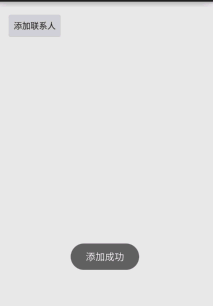
    Toast.makeText(getApplicationContext(), "添加成功", Toast.LENGTH_SHORT).show();
}
運行結果:
別忘了權限:
我們很少會主動定義自己的 ContentProvider,因為大多數時候我們並不希望把應用的數據暴露給其他應用。即便如此,學習如何實現 ContentProvider 依然很有價值,畢竟它為我們提供了一種全新的數據共享方式。下面是之前繪製的一張流程圖:
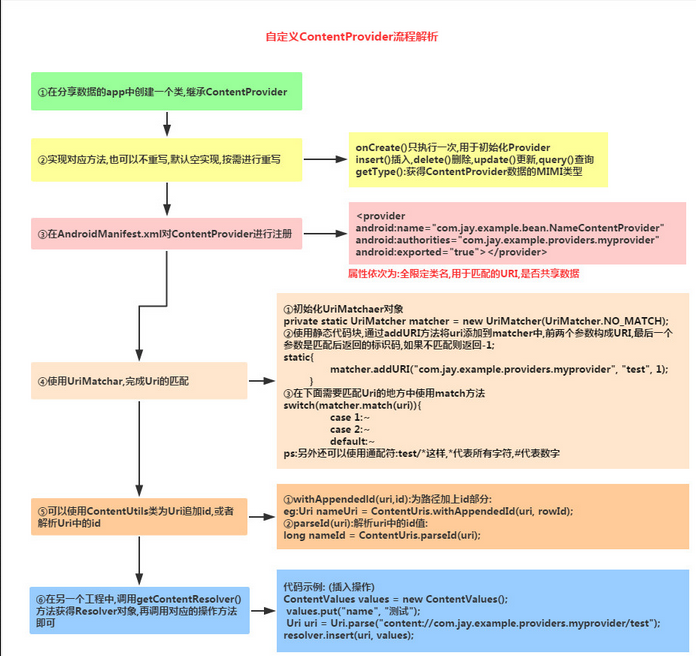
接下來,我們一步一步地動手實現:
在正式開始前,先準備一個數據庫創建類(數據庫內容後續章節會詳細講解):
DBOpenHelper.java
public class DBOpenHelper extends SQLiteOpenHelper {
    final String CREATE_SQL = "CREATE TABLE test(_id INTEGER PRIMARY KEY AUTOINCREMENT,name)";
    public DBOpenHelper(Context context, String name, CursorFactory factory, int version) {
        super(context, name, null, 1);
    }
    @Override
    public void onCreate(SQLiteDatabase db) {
        db.execSQL(CREATE_SQL);
    }
    @Override
    public void onUpgrade(SQLiteDatabase db, int oldVersion, int newVersion) {
        // TODO Auto-generated method stub
    }
}
Step 1:自定義 ContentProvider 類,實現 onCreate()、getType(),並根據需求重寫對應的增刪改查方法:
NameContentProvider.java
public class NameContentProvider extends ContentProvider {
    //初始化一些常量
    private static UriMatcher matcher = new UriMatcher(UriMatcher.NO_MATCH);
    private DBOpenHelper dbOpenHelper;
    //為了方便直接使用UriMatcher,這裡addURI,下面再調用Matcher進行匹配
    static{
        matcher.addURI("com.jay.example.providers.myprovider", "test", 1);
    }
    @Override
    public boolean onCreate() {
        dbOpenHelper = new DBOpenHelper(this.getContext(), "test.db", null, 1);
        return true;
    }
    @Override
    public Cursor query(Uri uri, String[] projection, String selection,
                        String[] selectionArgs, String sortOrder) {
        return null;
    }
    @Override
    public String getType(Uri uri) {
        return null;
    }
    @Override
    public Uri insert(Uri uri, ContentValues values) {
        switch(matcher.match(uri)) {
            //把數據庫打開放到裡面是想證明uri匹配完成
            case 1:
                SQLiteDatabase db = dbOpenHelper.getReadableDatabase();
                long rowId = db.insert("test", null, values);
                if(rowId > 0) {
                    //在前面已有的Uri後面追加ID
                    Uri nameUri = ContentUris.withAppendedId(uri, rowId);
                    //通知數據已經發生改變
                    getContext().getContentResolver().notifyChange(nameUri, null);
                    return nameUri;
                }
        }
        return null;
    }
    @Override
    public int delete(Uri uri, String selection, String[] selectionArgs) {
        return 0;
    }
    @Override
    public int update(Uri uri, ContentValues values, String selection, String[] selectionArgs) {
        return 0;
    }
}
Step 2:在 AndroidManifest.xml 中為 ContentProvider 進行註冊:
至此,ContentProvider 的部分就完成了!
接下來,新建一個項目來實現 ContentResolver 部分,我們直接通過按鈕點擊插入一條數據:
MainActivity.java
public class MainActivity extends Activity {
    private Button btninsert;
    @Override
    protected void onCreate(Bundle savedInstanceState) {
        super.onCreate(savedInstanceState);
        setContentView(R.layout.activity_main);
        btninsert = (Button) findViewById(R.id.btninsert);
        //讀取contentprovider 數據
        final ContentResolver resolver = this.getContentResolver();
        btninsert.setOnClickListener(new OnClickListener() {
            @Override
            public void onClick(View v) {
                ContentValues values = new ContentValues();
                values.put("name", "測試");
                Uri uri = Uri.parse("content://com.jay.example.providers.myprovider/test");
                resolver.insert(uri, values);
                Toast.makeText(getApplicationContext(), "數據插入成功", Toast.LENGTH_SHORT).show();
            }
        });
    }
}
如何使用?代碼還算簡單:先運行作為 ContentProvider 的項目,再運行 ContentResolver 的項目,點擊按鈕插入一條數據,然後用 file explorer 將 ContentProvider 的 db 數據庫取出,用圖形查看工具打開,即可看到插入的數據。由於篇幅所限,這裡就不再演示結果了。
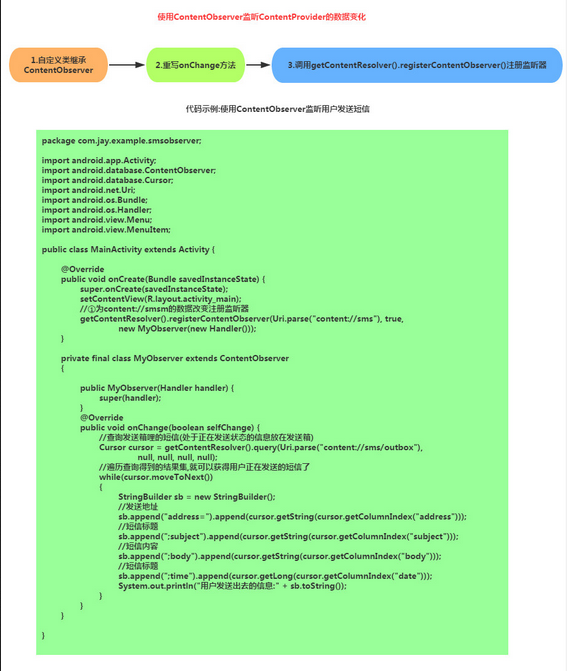
使用指南:
運行程序後將它晾在一邊,當收到短信時,就可以在 logcat 上看到該條信息的內容。你也可以根據自己的需求,將 Activity 改為 Service,讓它在後台完成這類監聽工作。
關於 ContentProvider 的初步探討就到此為止。本節我們掌握了 ContentProvider 的概念與流程,學會了調用系統提供的 ContentProvider,也實現了自定義的 ContentProvider,最後還了解了如何通過 ContentObserver 監聽數據變化。至此,ContentProvider 的知識就掌握得差不多了。
 用 adb shell 直接啟動 App:aapt 查包名搭配 am start
想在沒有實機操作、只有命令列的情況下把某個 App 拉起來,需要兩個工具搭配:aapt 負責把 apk 的資訊挖出來,adb shell am 負責下達啟動指令。流程本身
 OpenCV 學習筆記(六):在 Android 上開啟相機並取得預覽畫面
前面幾篇已經完成了 Android 開發環境的建置,也找到繞過 OpenCV Manager 的方法。這一篇開始動手做一個完整的小程式,最終目標是這樣: 辨識指定圖片,
 Android 使用 layout_weight 按比例分配空間
使用 layout_weight 按比例分配空間 在 Android 布局中,若需要讓多個控件依比例分配空間,最常見的方式是使用 LinearLayout 的 layou
 Android 自訂控件實作隨手指移動的小球
自訂 View 是理解 Android 繪圖機制的重要練習。本文要做的是一個簡單的紅色小球,會跟隨使用者的手指移動,並在接近畫面邊界時停止,避免跑出畫面。 效果如下: