

編輯:關於 Android 程式設計
如果圖片是打包在 apk 裡的靜態資源,丟給 ImageView 就完事了。但一旦要載入網路圖片,問題立刻變複雜:圖可能很大、網速可能很慢、連線可能不穩、清單滑動時同一張圖會被反覆要求。Android 官方的 BitmapFun 範例給出了一套完整的答案,而它的核心其實就是兩個老方法:異步與緩存。
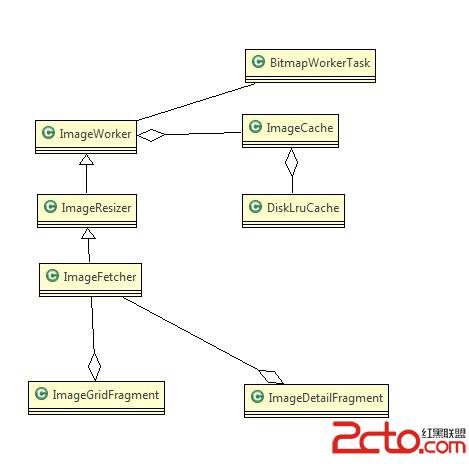
幾個主要角色的分工如下:
BitmapWorkerTask(繼承自 AsyncTask,負責異步)與 ImageCache(負責緩存)。對外主要開口是 loadImage(Object data, ImageView imageView)。DiskLruCache。這個類別的程式碼不太好讀,但如果直接從第一行走下去,大概很快就會迷失。建議先理解它的 journal 檔格式,很多設計選擇就會變得理所當然。
journal 檔的前五行是標頭,內容固定但數值可變;之後每一行代表一次操作記錄,用 Entry 來描述:
libcore.io.DiskLruCache
1
100
2

CLEAN 3400330d1dfc7f3f7f4b8d4d803dfcf6 832 21054
DIRTY 335c4c6028171cfddfbaae1a9c313c52
CLEAN 335c4c6028171cfddfbaae1a9c313c52 3934 2342
REMOVE 335c4c6028171cfddfbaae1a9c313c52
DIRTY 1ab96a171faeeee38496d8b330771a7a
CLEAN 1ab96a171faeeee38496d8b330771a7a 1600 234
READ 335c4c6028171cfddfbaae1a9c313c52
READ 3400330d1dfc7f3f7f4b8d4d803dfcf6
三個關鍵概念:
CLEAN 3400330d... 832 21054 就是一個 Entry 實例,後兩個數字分別是該 entry 寫入前後的位元組數。Editor 是 Entry 的操作器,負責實際的讀寫。理解了 DIRTY/CLEAN/REMOVE/READ 這幾種狀態的意義之後,再看那些 journalRebuildRequired() 的判斷條件,就會發現它們只是在回答「journal 檔是否還可信、需不需要整份重建」。
有人會問:ImageWorker 不是已經做完異步與緩存了嗎,這層又是幹什麼的?答案是尺寸。手機螢幕上顯示的位置可能只要 100×100 像素,但網路原圖是 800×800。若照原尺寸解碼進記憶體,一張圖就吃掉 2.5MB,螢幕上卻只看得見其中一小塊——這是純粹的浪費,也是 OOM 的主要來源。
它提供的主要介面:
setImageSize():設定目標尺寸。calculateInSampleSize():依原圖尺寸與目標尺寸計算縮放比例。decodeSampledBitmapFrom***():解碼出縮放後的 Bitmap。這裡有多個同名家族方法,差別只在資料來源不同(檔案、資源、串流),核心邏輯一致。做法是先用 inJustDecodeBounds = true 只讀取圖片邊界資訊而不真正配置記憶體,算出 inSampleSize 之後再正式解碼。這個技巧幾乎是後續所有圖片載入庫的起點。
ImageFetcher 繼承自 ImageResizer,實作了網路圖片的抓取。這裡有個設計意圖值得說明:processBitmap 在 ImageWorker 中被宣告為抽象方法而沒有實作內容——
protected abstract Bitmap processBitmap(Object data);
原因是圖片來源並不固定:可能是網路、可能是本地檔案、可能是 SQLite 裡的 BLOB。把「怎麼取得原始資料」留給子類實作,上層的緩存與異步邏輯就能完全共用。這在範例中由 ImageFetcher 提供網路版本。
到了 Fragment/Activity 這一層,基本上只需要操作 ImageFetcher。以 ImageGridFragment 為例:
1. onCreate 中建立實例並掛上緩存
@Override
public void onCreate(Bundle savedInstanceState) {
    super.onCreate(savedInstanceState);

    mImageFetcher = new ImageFetcher(getActivity(), mImageThumbSize);
    mImageFetcher.setLoadingImage(R.drawable.empty_photo);
    mImageFetcher.addImageCache(getActivity().getSupportFragmentManager(), cacheParams);
}
2. Adapter 的 getView 中觸發載入
@Override
public View getView(int position, View convertView, ViewGroup container) {
    ImageView imageView = (ImageView) convertView;
    if (imageView == null) {
        imageView = new ImageView(mContext);
    }
    mImageFetcher.loadImage(Images.imageThumbUrls[position - mNumColumns], imageView);
    return imageView;
}
3. onDestroy 中關閉緩存
@Override
public void onDestroy() {
    super.onDestroy();
    mImageFetcher.closeCache();
}
把三層拼起來看,資料流是:getView 丟出請求 → ImageWorker 先查記憶體緩存,命中就立刻上;未命中則開 BitmapWorkerTask 去查磁盤,再未命中才真的走網路 → 取回後經 ImageResizer 縮放 → 寫回兩層緩存 → 綁定到 ImageView。
這條管線之所以經典,是因為它同時解決了三個問題:用異步讓滑動不卡、用多層緩存讓同一張圖不重複下載、用降採樣讓記憶體只放真正需要的像素。後來的 Glide、Fresco、Picasso 都是這套思路的工業化版本,只是額外補上了請求取消、等級合併、生命週期綁定與更多快取策略。理解 BitmapFun,等於拿到了讀懂那些庫的鑰匙。
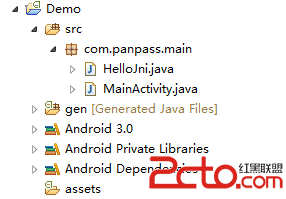 Android NDK 入門:從 JNI 到 so 庫
建立專案與宣告 JNI 先建立 Android 專案,新增 HelloJni 類別,用 loadLibrary 載入 native 函式庫,再用 native 宣告要由
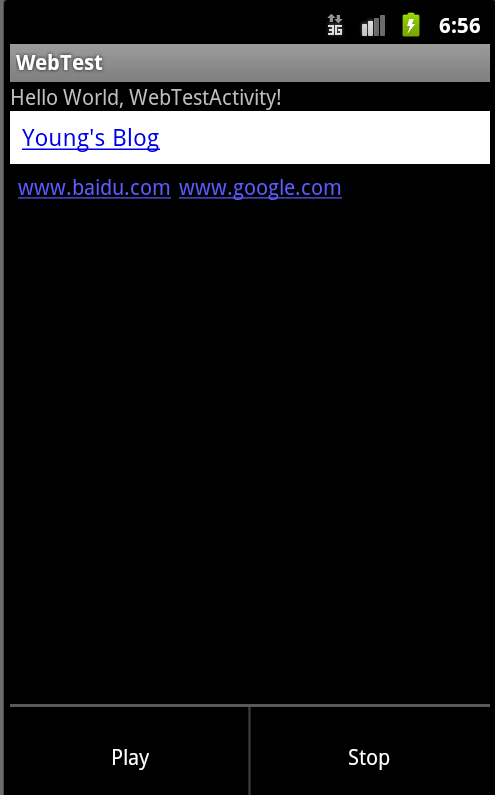 Android 為應用添加選單的完整實作方法
為應用添加選單是 Android 開發中的常見需求。添加選單的方法有很多種,但最推薦的方式是用 XML 來創建選單,這樣結構清晰、易於維護。本文就來完整示範整個流程。 建
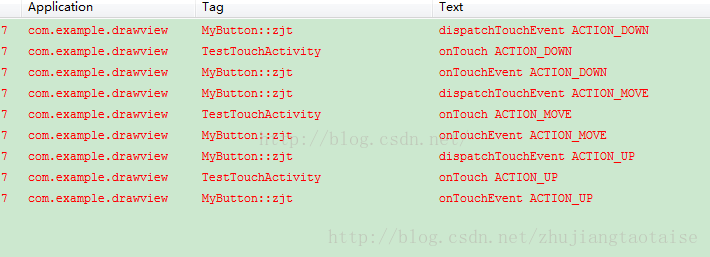 從實測日志理解 Android View 事件分發機制
起因是專案裡遇到一件怪事:一個水平 LinearLayout 裡放著 TextView 和 Button,對 LinearLayout 設定的點擊事件,點 TextVie
 Android 接入支付寶支付:從申請商家帳號到 RSA 簽章配置的完整流程
行動支付的普及,讓「付款」幾乎成了每個商業類 App 的標配。過去支付模組不在我負責的範圍內,總覺得那是塊硬骨頭;直到這次專案由我承接訂單模組,真正動手之後才發現——只要