

編輯:關於 Android 程式設計
Android 中的圖片是以一張張 RGBA 像素點的形式載入記憶體的,所以「改變圖片顏色」本質上就是「改變每個像素的 RGBA 數值」。而 ColorMatrix 正是官方提供用來做這件事的類別。
它定義了一個 5×4 的 float[] 矩陣,每一列分別對應 R、G、B、A 四個通道的加權計算與偏移量。數值範圍在 0.0f~2.0f 之間,1 代表維持原圖數值。
指定矩陣有兩種寫法:
// 寫法一:建構時直接傳入
ColorMatrix colorMatrix = new ColorMatrix(new float[]{ ... });

// 寫法二:先建立再設定
ColorMatrix colorMatrix = new ColorMatrix();
colorMatrix.set(new float[] {
    1, 0, 0, 0, 0,   // R
    0, 1, 0, 0, 0,   // G
    0, 0, 1, 0, 0,   // B
    0, 0, 0, 1, 0    // A
});上面這組就是「不做任何改變」的單位矩陣。要注意列順序必須是 R、G、B、A,寫錯位置不會報錯,只會得到莫名其妙的顏色。
Bitmap.createBitmap() 建立一張與原圖同尺寸的空白 Bitmap。Paint.setColorFilter() 套用 ColorFilter。Canvas.drawBitmap() 搭配這個 Paint 把原圖畫到空白 Bitmap 上,就得到改色後的結果。需要留意的是 setColorFilter() 收的是 ColorFilter 物件,所以要用其子類別 ColorMatrixColorFilter 把我們的 ColorMatrix 包一層。
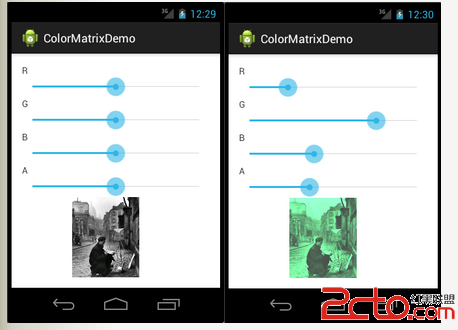
用四個 SeekBar 分別控制 R、G、B、A,拖動即時預覽效果:
<LinearLayout xmlns:android="https://schemas.android.com/apk/res/android"
    android:layout_width="match_parent"
    android:layout_height="match_parent"
    android:orientation="vertical"
    android:paddingBottom="@dimen/activity_vertical_margin"
    android:paddingLeft="@dimen/activity_horizontal_margin"
    android:paddingRight="@dimen/activity_horizontal_margin"
    android:paddingTop="@dimen/activity_vertical_margin" >

    <TextView android:layout_width="wrap_content"
        android:layout_height="wrap_content" android:text="R" />
    <SeekBar android:id="@+id/sb_red"
        android:layout_width="match_parent" android:layout_height="wrap_content"
        android:max="255" android:progress="128" />

    <TextView android:layout_width="wrap_content"
        android:layout_height="wrap_content" android:text="G" />
    <SeekBar android:id="@+id/sb_green"
        android:layout_width="match_parent" android:layout_height="wrap_content"
        android:max="255" android:progress="128" />

    <TextView android:layout_width="wrap_content"
        android:layout_height="wrap_content" android:text="B" />
    <SeekBar android:id="@+id/sb_blue"
        android:layout_width="match_parent" android:layout_height="wrap_content"
        android:max="255" android:progress="128" />

    <TextView android:layout_width="wrap_content"
        android:layout_height="wrap_content" android:text="A" />
    <SeekBar android:id="@+id/sb_alpha"
        android:layout_width="match_parent" android:layout_height="wrap_content"
        android:max="255" android:progress="128" />

    <ImageView android:id="@+id/iv_show"
        android:layout_width="wrap_content" android:layout_height="wrap_content"
        android:src="@drawable/painter" />

</LinearLayout>package cn.bgxt.colormatrixdemo;
import android.os.Bundle;
import android.util.Log;
import android.widget.ImageView;
import android.widget.SeekBar;
import android.widget.SeekBar.OnSeekBarChangeListener;
import android.app.Activity;
import android.graphics.Bitmap;
import android.graphics.BitmapFactory;
import android.graphics.Canvas;
import android.graphics.ColorMatrix;
import android.graphics.ColorMatrixColorFilter;
import android.graphics.Matrix;
import android.graphics.Paint;
public class MainActivity extends Activity {
private SeekBar sb_red, sb_green, sb_blue, sb_alpha;
private ImageView iv_show;
private Bitmap afterBitmap; // 改色後的結果
private Bitmap baseBitmap; // 原始圖
private Paint paint;
private Canvas canvas;
@Override
protected void onCreate(Bundle savedInstanceState) {
super.onCreate(savedInstanceState);
setContentView(R.layout.activity_main);
iv_show = (ImageView) findViewById(R.id.iv_show);
sb_red = (SeekBar) findViewById(R.id.sb_red);
sb_green = (SeekBar) findViewById(R.id.sb_green);
sb_blue = (SeekBar) findViewById(R.id.sb_blue);
sb_alpha = (SeekBar) findViewById(R.id.sb_alpha);
sb_red.setOnSeekBarChangeListener(seekBarChange);
sb_green.setOnSeekBarChangeListener(seekBarChange);
sb_blue.setOnSeekBarChangeListener(seekBarChange);
sb_alpha.setOnSeekBarChangeListener(seekBarChange);
// 從資源載入原圖
baseBitmap = BitmapFactory.decodeResource(getResources(), R.drawable.painter);
// 建立一張同尺寸的可編輯空白圖
afterBitmap = Bitmap.createBitmap(baseBitmap.getWidth(),
baseBitmap.getHeight(),
baseBitmap.getConfig());
canvas = new Canvas(afterBitmap);
paint = new Paint();
}
private SeekBar.OnSeekBarChangeListener seekBarChange = new OnSeekBarChangeListener() {
@Override
public void onStopTrackingTouch(SeekBar seekBar) {
// 128 為基準值,對應矩陣中的 1.0
float progressR = sb_red.getProgress() / 128f;
float progressG = sb_green.getProgress() / 128f;
float progressB = sb_blue.getProgress() / 128f;
float progressA = sb_alpha.getProgress() / 128f;
Log.i("main", "R:" + progressR + ":" + progressG + ":" + progressB);
// 依 SeekBar 組出 RGBA 矩陣
float[] src = new float[] {
progressR, 0, 0, 0, 0,
0, progressG, 0, 0, 0,
0, 0, progressB, 0, 0,
0, 0, 0, progressA, 0
};
// 定義 ColorMatrix 並指定矩陣
ColorMatrix colorMatrix = new ColorMatrix();
colorMatrix.set(src);
// 設定 Paint 的顏色濾鏡
paint.setColorFilter(new ColorMatrixColorFilter(src));
// 用帶有濾鏡的 Paint 把原圖畫到空白圖上
canvas.drawBitmap(baseBitmap, new Matrix(), paint);
iv_show.setImageBitmap(afterBitmap);
}
@Override
public void onStartTrackingTouch(SeekBar seekBar) { }
@Override
public void onProgressChanged(SeekBar seekBar, int progress, boolean fromUser) { }
};
}
矩陣除了單純縮放單一通道,還能做出更多效果。例如常見的灰階、復古褐色調、反轉色彩,都只是換一組係數而已:
// 灰階
float[] gray = {
    0.299f, 0.587f, 0.114f, 0, 0,
    0.299f, 0.587f, 0.114f, 0, 0,
    0.299f, 0.587f, 0.114f, 0, 0,
    0,       0,       0,       1, 0
};

// 反轉
float[] invert = {
    -1,  0,  0, 0, 255,
     0, -1,  0, 0, 255,
     0,  0, -1, 0, 255,
     0,  0,  0, 1, 0
};
另外 ColorMatrix 也支援 postConcat() 與 preConcat(),可以把多個效果串接起來一次套用,避免反覆重繪 Bitmap 造成的效能損耗。
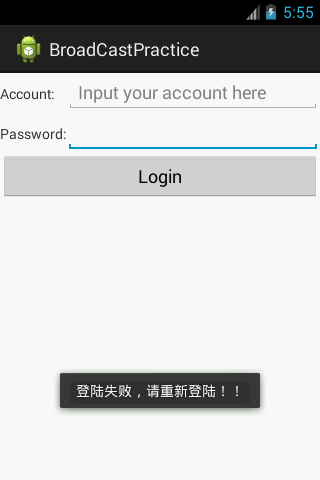 Android 使用廣播實現強制下線功能
本文通過實例講解如何利用廣播(Broadcast)實現「強制下線」功能,供感興趣的讀者參考。 1、新建活動管理類 通過一個活動管理類集中管理所有 Activity,便於後
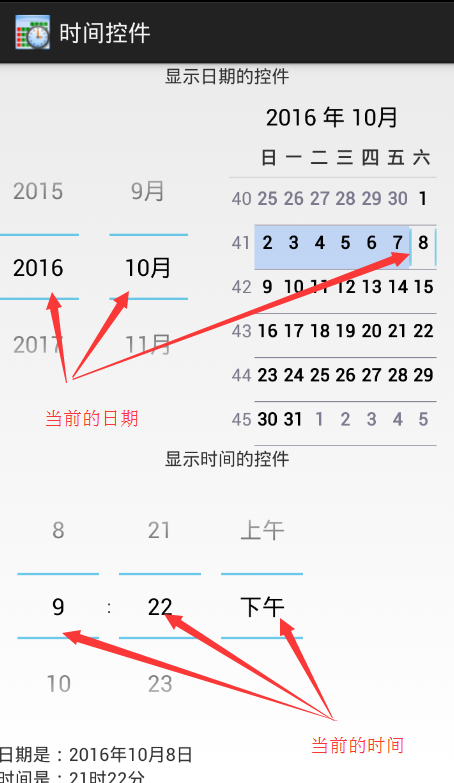 Android 日期與時間選擇器完整指南:DatePicker、TimePicker、Dialog 與 NumberPicker
常用時間與日期控制項 Android 中常見的日期時間控制項包括 DatePicker、TimePicker、DatePickerDialog、TimePickerDia
 以 AccessibilityService 實作自動化:QQ 紅包插件的技術拆解
本文從技術角度記錄一個以 AccessibilityService 實作的自動化範例。這個 API 的正規用途是協助身心障礙使用者操作裝置——例如螢幕閱讀器會靠它讀出畫面
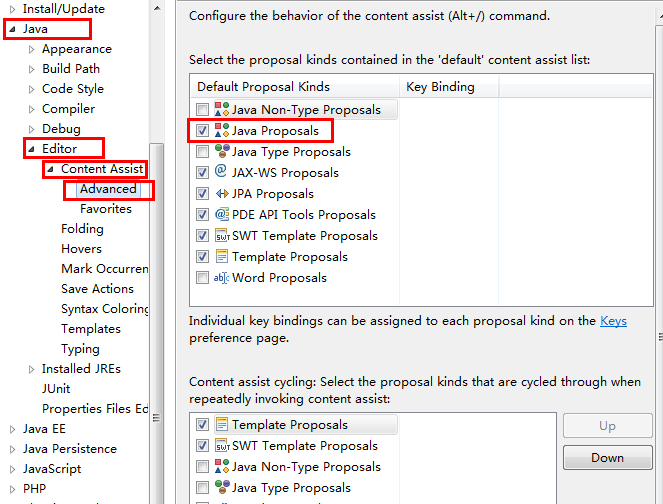 Eclipse 裡 Alt+/ 自動提示失效?五個方法逐一排查搞定
在 Eclipse 中開發 Android 時,Alt+/ 的內容自動提示(Content Assist)堪稱提效神器,可一旦它突然「啞火」,敲代碼的效率立刻大打折扣。別