

編輯:關於 Android 程式設計
做 Android UI 時間長了,會積累一些「文檔裡有、但實際做項目時才會撞上」的問題。這裡整理三個常見場景。
Android 有兩種交互模式,官方文檔(developer.android.com/resources/articles/touch-mode.html)解釋得很清楚,要點如下:
坦白說,這個決策完全是工程師思維而非用戶視角——很多時候我們想要的只是一個「點擊後保持高亮」的效果。理解它的存在,能幫你少走彎路:不要跟系統對著幹,換個控件或用 selector 實現視覺反饋才是正道。
selector 是實現「不同狀態不同外觀」的核心工具,屬性之間有優先級,順序會影響結果:
<selector xmlns:android="https://schemas.android.com/apk/res/android">
    <!-- 默認狀態 -->
    <item android:drawable="@drawable/pic1" />

    <!-- 窗口沒有焦點(例如彈出對話框時) -->
    <item android:state_window_focused="false"
          android:drawable="@drawable/pic1" />

    <!-- 非觸摸模式下已獲焦點且被按下 -->
    <item android:state_focused="true"
          android:state_pressed="true"
          android:drawable="@drawable/pic2" />

    <!-- 觸摸模式下被按下 -->
    <item android:state_focused="false"
          android:state_pressed="true"
          android:drawable="@drawable/pic3" />

    <!-- 選中 -->
    <item android:state_selected="true"
          android:drawable="@drawable/pic4" />

    <!-- 獲得焦點 -->
    <item android:state_focused="true"
          android:drawable="@drawable/pic5" />
</selector>
實踐建議:把範圍最廣的條件放在最前面,最嚴格的條件放在最後——selector 是從頭匹配、命中即停的。
這個問題有兩條路,各有取捨。
網上最常見的做法是把 ExpandableListView 布局中的 android:groupIndicator 指向一個自定義 selector:
<?xml version="1.0" encoding="UTF-8"?>
<selector xmlns:android="https://schemas.android.com/apk/res/android">
    <item android:state_expanded="false"
          android:drawingCacheQuality="auto"
          android:drawable="@drawable/la" />   <!-- 展開時的圖標 -->
    <item android:state_expanded="true"
          android:drawingCacheQuality="auto"
          android:drawable="@drawable/shou" /> <!-- 收起時的圖標 -->
</selector>
然後在列表上引用:
android:groupIndicator="@drawable/ex_smallimage"
這個方法的問題:indicator 的尺寸會被動跟隨 group 行高拉伸,無法獨立控制大小。如果你的 group 佈局比較高,圖標就會被拉得變形,而且換一張尺寸的圖片往往還得回頭改佈局,彈性很差。
更可控的做法是先把系統圖標關掉:
android:groupIndicator="@null"
這個 @null 非常關鍵,它把系統默認的 indicator 徹底移除。接著在 group 的佈局 XML 裡自己擺一個 ImageView,尺寸、位置、縮放方式全部由你說了算。最後在適配器的 getGroupView() 裡根據展開狀態切換圖片:
@Override
public View getGroupView(int groupPosition, boolean isExpanded,
        View convertView, ViewGroup parent) {
    // ... 這裡省略 convertView 的複用與數據綁定 ...

    ImageView mGroupImage = (ImageView) convertView.findViewById(R.id.mGroupimage);
    mGroupImage.setImageBitmap(mla);          // 默認:展開狀態圖標
    if (!isExpanded) {
        mGroupImage.setImageBitmap(mshou);    // 收起狀態圖標
    }
    return convertView;
}
這樣做的好處很明顯:圖標的縮放模式、邊距、對齊方式都能自由控制,替換資源時也不用再動佈局。代價是要自己維護狀態切換的邏輯。綜合來看,只要設計上對圖標尺寸有要求,方法二幾乎總是更好的選擇。
 Android App 架構設計深度解析:MVC、MVP 與 MVVM 之爭
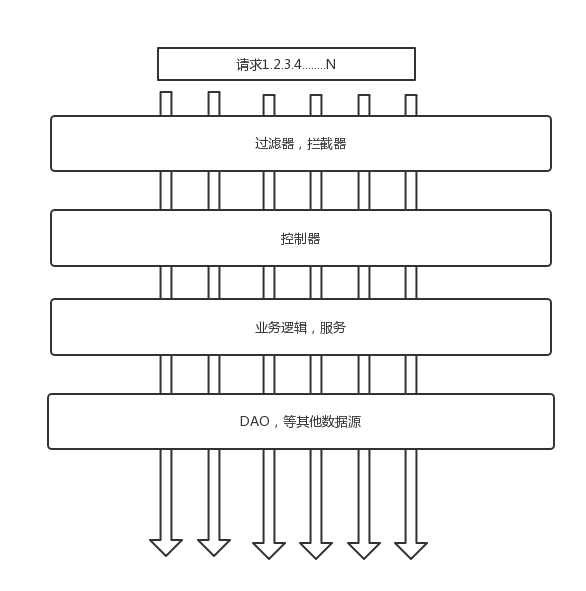
前言 Web 架構經過多年演進已相當成熟,無論是 SSM 還是 SSH,都有相當標準化的模式。個人心認為,Web 服務的邏輯相對清晰、目的明確、流程也較為固定:從伺服器接
 Android 新控件 TabLayout:最省事實作選項卡切換
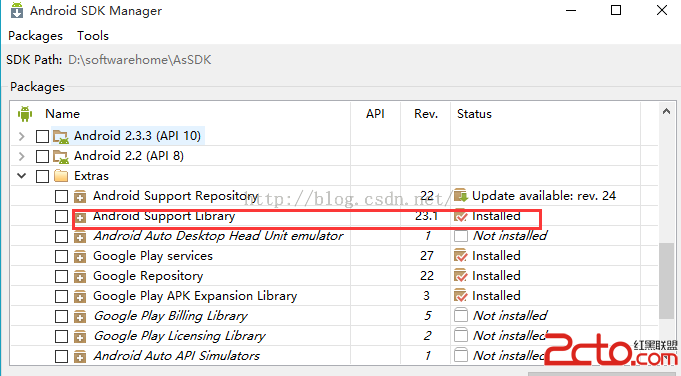
一、概述 TabLayout 是 2015 年 Google I/O 大會上隨 Android Support Design Library 一起發布的新組件,用來全面支
 手機微信怎麼用?註冊微信帳號完整教學
微信是現代主要的通訊工具之一,許多朋友都已習慣用微信聯繫,出門靠它一步到位,見面交友也多半是互加微信。那麼手機微信該怎麼用、又如何註冊微信帳號來使用呢?1、首先打開微信,
 Android 如何判斷系統通知是否已開啟
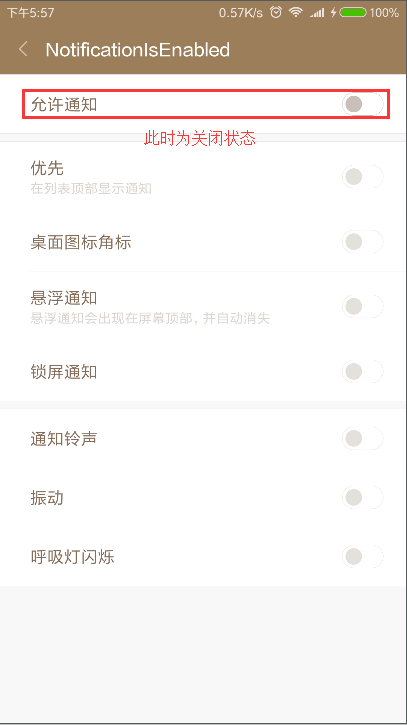
前言 大家應該都有體會,平常在 Android 應用中,有時候需要判斷「系統通知是否已開啟」的狀態,以便決定下一步操作。所以能取得這個狀態其實很有必要。之前一直苦於找不到