

編輯:關於 Android 程式設計
Gallery 視圖與我們先前用過的 Spinner、ListView 相當類似,操作邏輯異曲同工,都需要透過 Adapter 把資料源與介面綁定起來,而實作方式基本都是繼承 BaseAdapter。本文記錄我在使用 Gallery 過程中遇到的一個小插曲,以及它的特性與限制。
跟著教學實作時,我設定「未被選中列表項的透明度為 0.6,選中項為 1」。程式第一次執行時顯示一切正常,但只要滑動一次,所有列表項竟全都變得透明了。上網查詢後才恍然大悟:原來是沒有設定顯示圖片的背景色。把背景設為黑色之後,一切便恢復正常。
<Gallery
    android:id="@+id/gallery"
    android:layout_width="fill_parent"
    android:layout_height="wrap_content"
    android:layout_alignLeft="@+id/textView1"
    android:layout_below="@+id/textView1"
    android:layout_marginTop="30dp"
    android:spacing="3pt"
    android:unselectedAlpha="0.6" />
Gallery gallery;
int[] imageIds = new int[] {
    R.drawable.ic_launcher, R.drawable.ic_launcher, R.drawable.ic_launcher,
    R.drawable.ic_launcher, R.drawable.ic_launcher, R.drawable.ic_launcher,
    R.drawable.ic_launcher
};

@Override
protected void onCreate(Bundle savedInstanceState) {
    super.onCreate(savedInstanceState);
    setContentView(R.layout.activity_test_gallery);

    gallery = (Gallery) findViewById(R.id.gallery);
    BaseAdapter adapter = new BaseAdapter() {
        @Override
        public View getView(int position, View convertView, ViewGroup parent) {
            ImageView imageView = new ImageView(TestGalleryActivity.this);
            imageView.setImageResource(imageIds[position % imageIds.length]);
            imageView.setScaleType(ImageView.ScaleType.FIT_XY);
            imageView.setLayoutParams(new Gallery.LayoutParams(75, 100));
            imageView.setBackgroundColor(Color.BLACK); // 關鍵:設定背景色,避免滑動後全變透明
            return imageView;
        }
        @Override public long getItemId(int position) { return position; }
        @Override public Object getItem(int position) { return position; }
        @Override public int getCount() { return imageIds.length; }
    };
    gallery.setAdapter(adapter);
}
這個範例的核心,就在 getView 中的 imageView.setBackgroundColor(Color.BLACK)。事件觸發的監聽器用法則與其他視圖大同小異。
Gallery 可以在一行內顯示多張圖片(或其他資訊),並且支援水平拖動,也就是說你不必再額外加上水平滾動條。不過它只能讓最中間的那個列表項作為選中項,這種行為雖然簡單,卻也限制了彈性,不易做細緻控制。話雖如此,作為單純的圖片瀏覽元件,它仍有不少創意玩法,網路上甚至能找到 3D 立體展示的效果。
值得一提的是,Gallery 視圖如今已被官方標記為過時(Deprecated)。社群中的普遍解釋是:Gallery 無法透過它的 Adapter 妥善地重用 convertView,也就是說在繪製每個展示項時,不得不為每個 item 重新建立一個全新的視圖。這種無法回收視圖的行為會造成資源浪費,這也正是它被新 API 取代的主因。
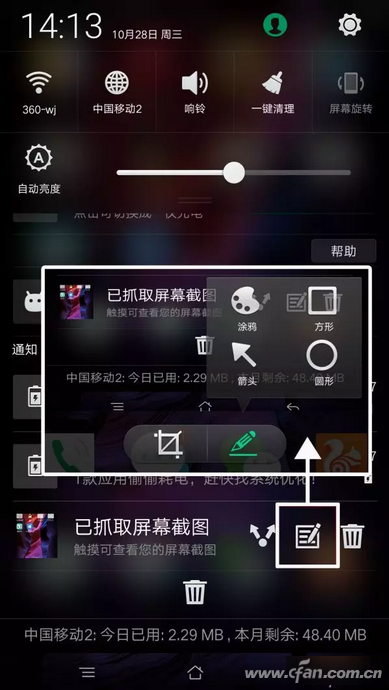 手機就能做圖片教程 兩種簡便方法分享
不少人習慣把截圖傳到電腦,用PS標註加工後再發到社交平台,來回折騰其實並不省事。事實上Android手機完全可以勝任這件事,而且並不需要專業的修圖軟件。 這裡分享兩種在手
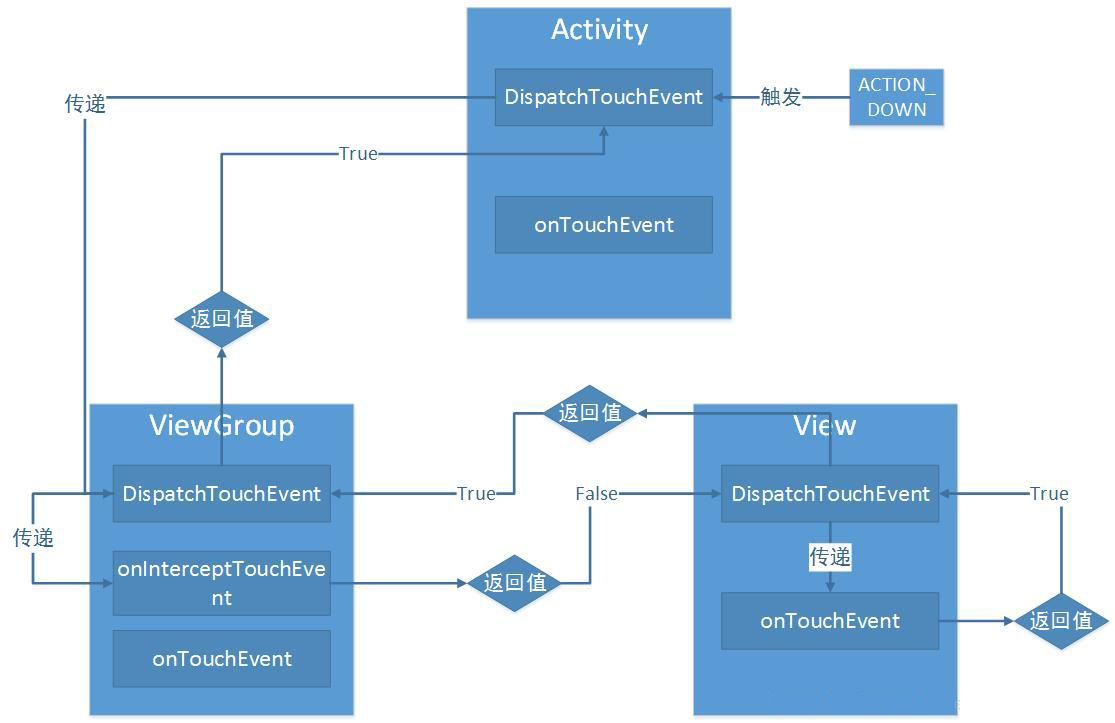 Android 事件分發機制源碼分析:View 篇
Android 的事件分發機制決定了使用者觸控事件如何從 Activity、ViewGroup 傳遞到具體 View。若不了解其流程,容易遇到 ScrollView 與
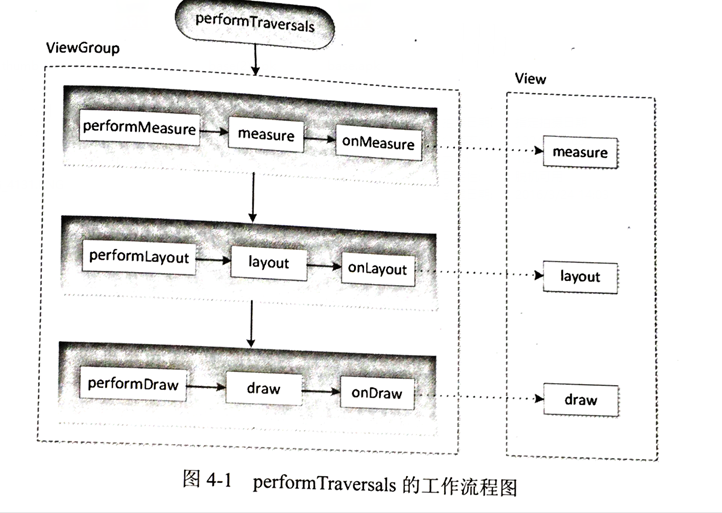 自定義 View 必讀:ViewRoot、MeasureSpec 與完整工作流程拆解
ViewRoot 與 DecorView 的關係 ViewRoot 對應源碼中的 ViewRootImpl 類,它是連接 WindowManager 與 DecorVie
 Android 學習路線(三):把應用跑在真機與模擬器上
如果照著上一課建立了專案,裡頭已經有一組預設的「Hello World」原始碼,可以立刻跑起來。怎麼跑取決於兩件事:你有沒有真機,以及你用的是不是 Eclipse。以下說