

編輯:關於 Android 程式設計
SwipeRefreshLayout 是 Android Support Library 提供的下拉刷新布局。使用者向下滑動時,控制項會顯示刷新指示,並觸發刷新回呼。它介面簡潔,但客製化程度不如部分開源框架。因為是原生支援的元件,使用方便,仍相當常見。
這個控制項最早出現在 support-v4 的較早版本中,因此使用前要確認 Android Support Library 版本足夠。不同版本的 SwipeRefreshLayout 在方法與視覺效果上有差異,新版通常使用圓圈式進度指示,舊版則偏向頂部橫線。
常見方法包括設定刷新監聽器、設定是否處於刷新中、查詢是否正在刷新,以及設定進度圈顏色。舊版常用 setColorScheme(),新版則多使用 setColorSchemeResources() 或 setColorSchemeColors()。新版還可設定進度圈背景色、偏移量與觸發刷新的滑動距離。
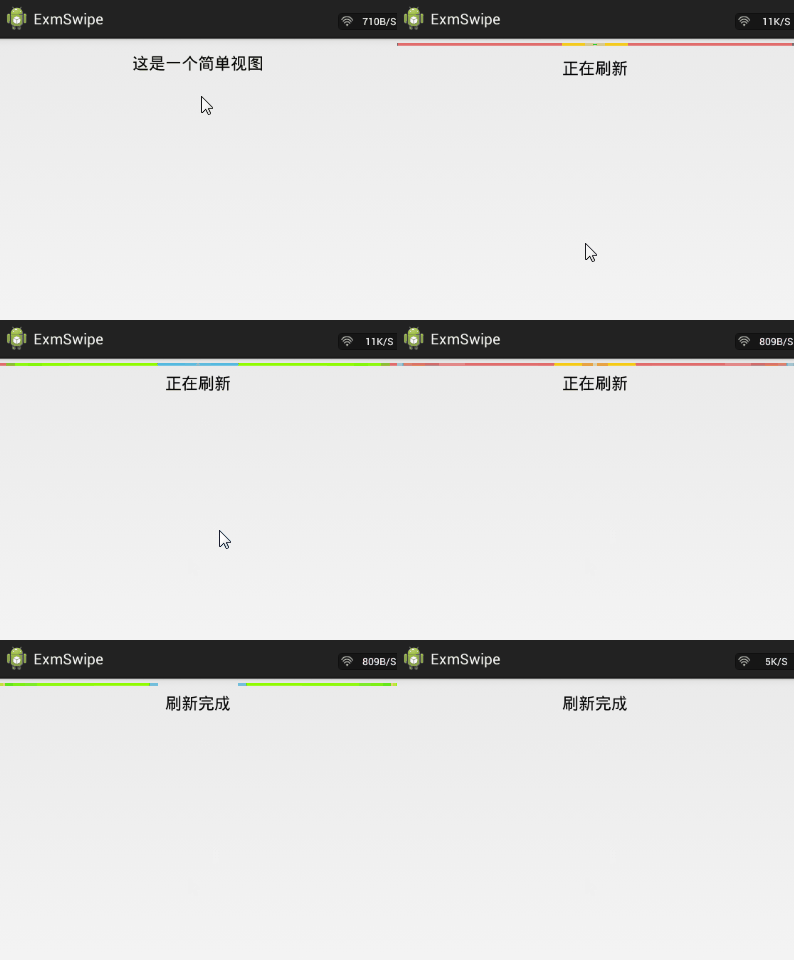
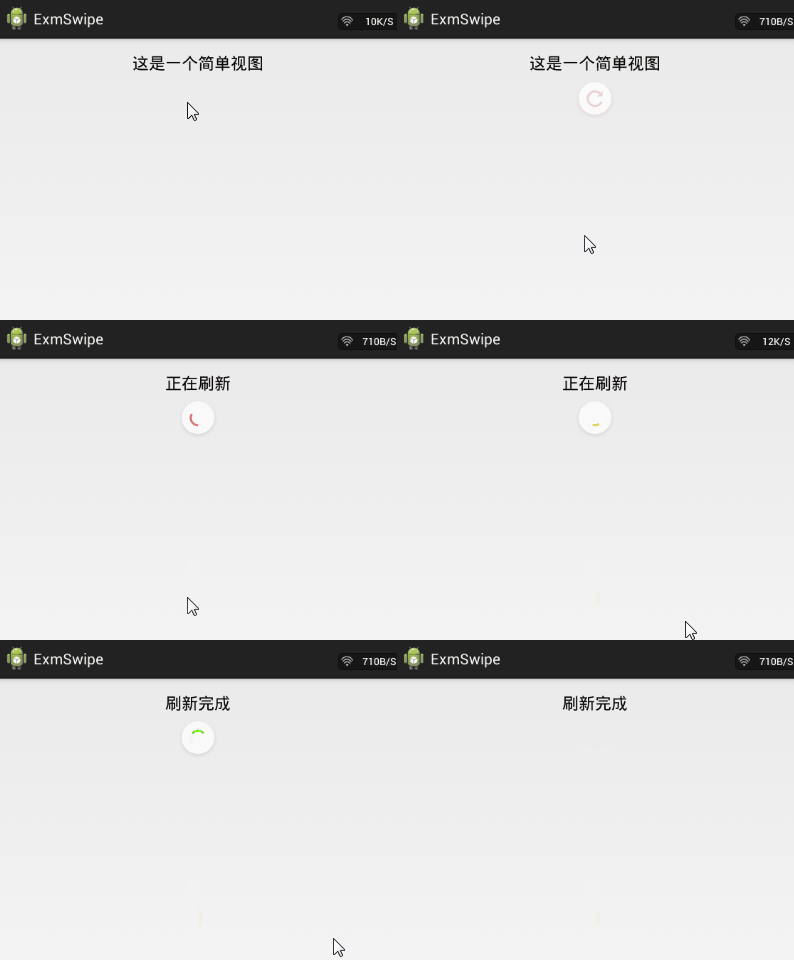
舊版與新版的視覺差異主要在於:舊版下拉時,頁面可能跟著移動,頂部出現橫線;新版下拉時,頁面較少位移,圓圈會跟著手勢移動。開發者可依需求選擇支援庫版本,但要注意不同版本可用的 API 不完全相同。
使用時,通常先在版面配置中加入 SwipeRefreshLayout,並為它設定刷新監聽器。當使用者下拉並放開,且達到觸發條件時,onRefresh() 會被呼叫。開發者可在其中啟動非同步任務,例如重新載入資料。任務完成後,再呼叫 setRefreshing(false) 結束刷新狀態。
SwipeRefreshLayout 只能有一個直接子視圖。若直接放入多個子元件,系統通常只會顯示其中一個,因此搭配 ListView 時,常需要再包一層容器,把提示文字與列表一起管理。這樣才能在刷新開始時顯示提示,在刷新結束後隱藏提示。
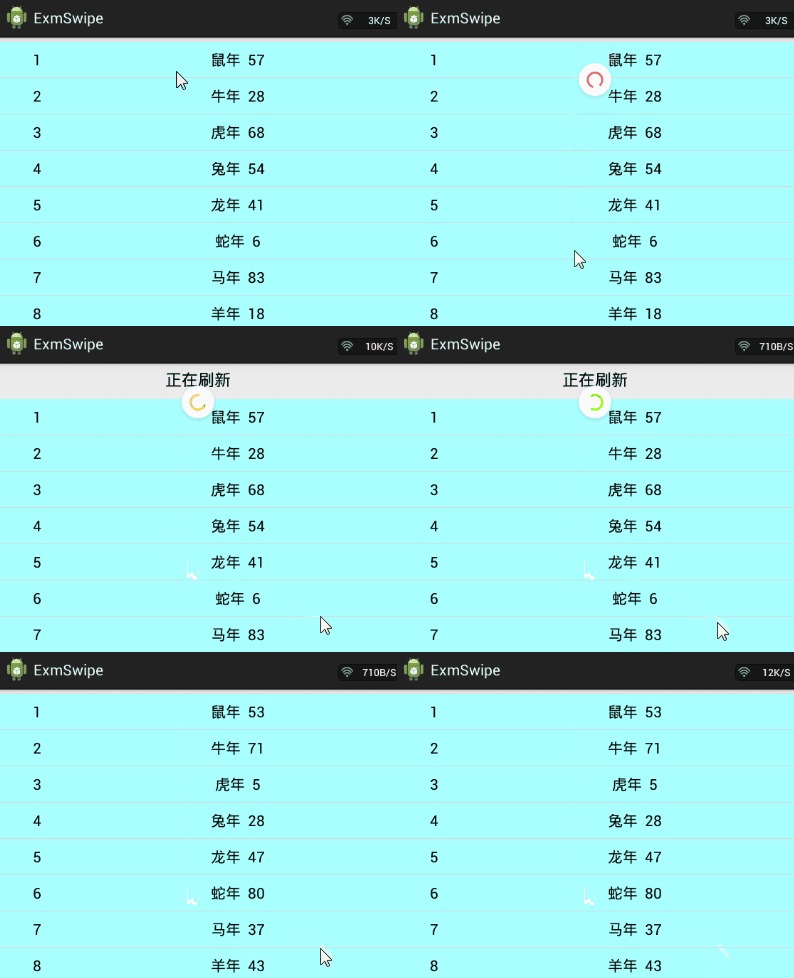
若希望提示區域更明顯,可以在 ListView 上方加入 TextView 或自訂提示元件。刷新開始時顯示正在刷新,完成後顯示刷新完成,再依需求延遲隱藏。這種做法簡單直接,但顯示與隱藏較缺少動畫過渡。
若想讓提示區的出現與消失更柔和,可以改用 RecyclerView。透過 GridLayoutManager 的 span size 設定,可讓提示項占滿整列,成為列表的一部分。再利用 Adapter 的通知方法,例如插入、移除或更新項目,讓提示項的加入與移除具有動畫效果。
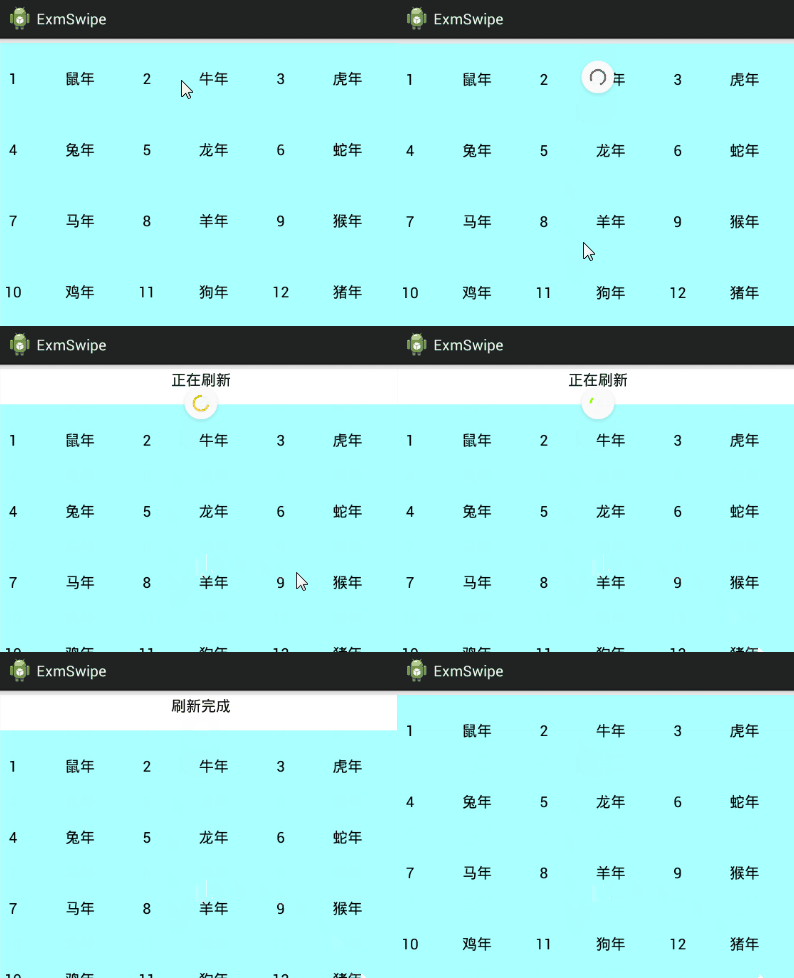
這種做法把提示區域納入 RecyclerView 的項目體系,能減少突兀感,也更容易與不同版面配置整合。整體而言,SwipeRefreshLayout 負責手勢與刷新狀態,RecyclerView 負責內容呈現與動畫過渡,兩者搭配可獲得更自然的體驗。
SwipeRefreshLayout 原生主要處理下拉刷新,並未提供完整的上拉載入。若要加上載入更多,常見做法是自訂控制項,攔截上拉事件並觸發載入;或者搭配可處理雙向刷新的開源框架。若只是簡單列表,原生控制項已足夠;若需要更豐富的互動,則可評估是否改用功能更完整的方案。
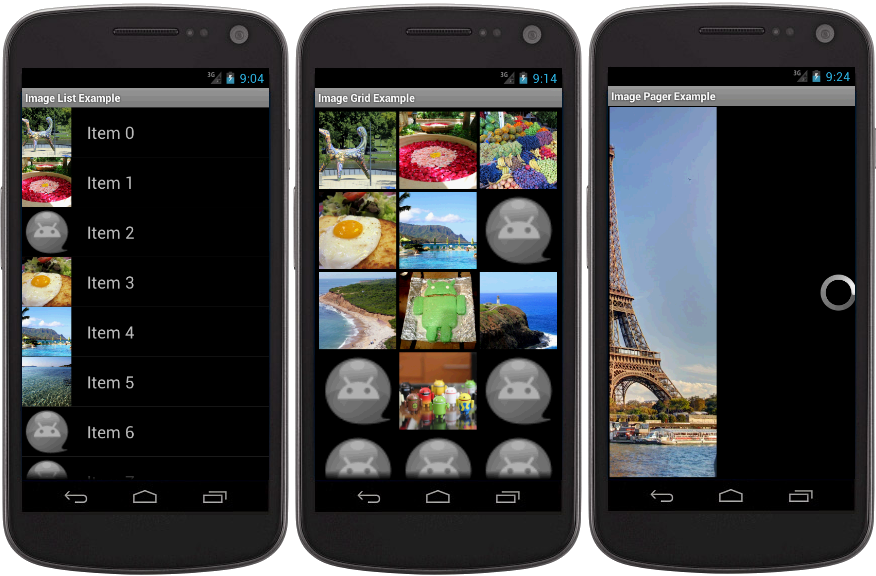 安卓 Universal-Image-Loader 圖片異步加載解析
Android-Universal-Image-Loader 曾經是最受歡迎的開源圖片加載庫之一。它能夠在列表、畫廊、信息流等場景中完成圖片的異步下載、緩存和展示,廣泛應
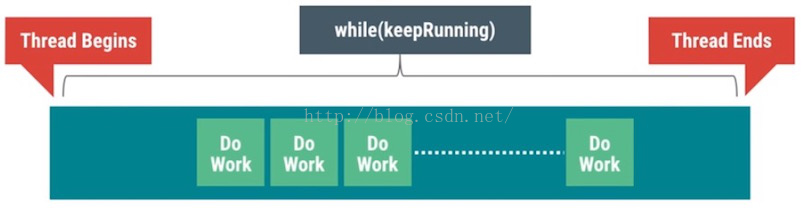 Android App 卡頓優化:多執行緒方案全面比較
本文整理 Android 多執行緒的效能課題,並逐一說明 AsyncTask、HandlerThread、IntentService 與 ThreadPool 各自適用的
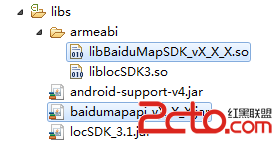 Android 百度地圖環境搭建:從密鑰申請到地圖顯示
要在 Android 專案中使用百度地圖,第一步不是寫程式,而是把環境準備好。從申請密鑰、下載 SDK 到配置權限,每一個環節都會影響地圖是否能正常顯示。 申請密鑰 開發
 Android 仿社群貼子的 SpannableString 解析技巧
在新浪微博、QQ 空間等社群場景中,貼文常包含話題、表情與好友提及。這類內容通常不是單純文字,而是需要局部變色、可點擊或替換成圖片。Android 中常使用 Spanna