

編輯:關於 Android 程式設計
自從用 Linux Deploy 在平板裡部署好 Kali Linux 之後,我拿到平板的時間有一半以上都耗在終端模擬器(Terminal Emulator)裡。對我來說,安卓上的終端模擬器有三個不能妥協的用途:
圍繞這三點,我用過幾款頗具代表性的工具:Terminal IDE、Android Terminal Emulator、ConnectBot 和 VXConnectBot。以下是我的實際感受。
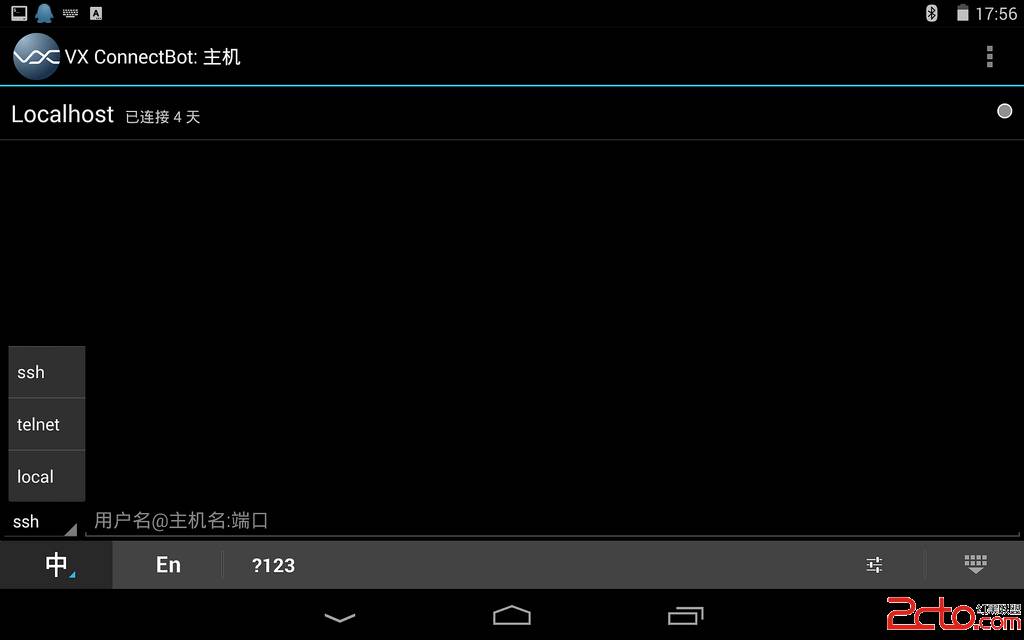
ConnectBot 是安卓平台上老牌的开源 SSH Client,也是我接觸的第一個這類軟體。它讓我沒用多久就換掉的原因只有一個:實在無法容忍的實體鍵盤支援。
某天我決定提升打字速度,於是外接了一把 USB 鍵盤。結果發現它對小鍵盤數字鍵 1~9 所對應的特殊符號 !@#$%^&*() 支援極差。抱著試試看的心態去它的 Google Project 頁面翻,才發現遇到相同問題的人不少;而在 Issues 頁面裡,有人推薦了一款名為 VXConnectBot 的分支。
顧名思義,VXConnectBot 是 ConnectBot 的加強版,幾乎把原版在物理鍵盤上的缺陷都填平了。但新的問題隨之而來。
在 Linux 下使用 shell 時,Ctrl、Shift、Alt 這類修飾鍵幾乎天天要用。而它的機制是:先按一下 Ctrl,游標會變成「Ctrl 專屬游標」,接著再按 C 才算 Ctrl+C;Ctrl+L 也是同樣要分兩下按。每一個組合快捷鍵都得按兩次,嚴重拖慢打字節奏。想在平板上認真寫程式碼,那種感覺有點像不定時發作的便秘。
於是,我繼續尋找替代品。
Terminal IDE 是我為了「在 Android 上跑 GCC」而找到的,整體表現出乎意料地好——鍵位支援、快捷鍵都相當到位。缺點有兩個:一是佔用 200MB 以上的空間;二是無法支援中文顯示,我目前還沒找到解法(如果哪位讀者知道,歡迎留言)。
這款軟體在我平板裡躺了很久,一直被當成執行系統自帶命令和 BusyBox 的終端。它鍵盤支援好、支援中文、快捷鍵也完整。唯一麻煩的是要連上 Linux Deploy 的 Kali 得多做一步:BusyBox 預設不含 ssh,必須手動補一個原生 SSH Client。
搜尋時我翻到 StackExchange 上的一個問題《Are there any command line SSH clients available for rooted Android phones?》,下面的回答裡最省事的做法是:直接把 Better Terminal Emulator Pro 附帶的 ssh、scp 等執行檔拷出來。
你可以用 Root Explorer 把下面目錄裡的 SCP 與 SSH(這裡是 Dropbear 版本)複製到 /system/bin/,注意要先掛載 /system/ 的讀寫權限:
/data/data/com.magicandroidapps.bettertermpro/bin/
(同目錄下也有 OpenSSH 與 OpenSCP 可選。)
或者直接在終端模擬器、或開啟 USB 除錯後的 adb shell 中,一次搞定:
su
# 使用管理員權限(前提是裝置已 root)
mount -o rw,remount yassf2 /system/     # 掛載 /system 為可讀寫

# 把 bin 目錄下除了 busybox 以外的可執行檔全部拷到 /system/bin/
find /data/data/com.magicandroidapps.bettertermpro/bin/ -perm 0755 -type f ! -name "busybox*" -exec cp {} /system/bin/ \;

# 其中包含不少實用工具,如 ssh、openssh、dropbear、dropbearkey 等
find /data/data/com.magicandroidapps.bettertermpro/bin/ -perm 0755   # 僅查看
你可能會問:那為什麼不直接用 Better Terminal Emulator Pro?兩個原因。第一,我已經遇到了幾乎能滿足所有需求的 Android Terminal Emulator;第二,Pro 版是付費軟體(在國內安卓付費軟體的現狀下,這點大家心裡都有數)。它確實挺好用,最終選誰,看個人偏好與預算。
執行上述複製操作後,Android Terminal Emulator 也能把預設 shell 換成 bash,之後連到 Kali 做操作相當順手。
BusyBox 大概不用我多說,幾乎是必裝。安卓預設的 toolbox 有些功能明顯被裁掉了,最典型的就是 ls 不支援 --color。遇到命令不夠用時,可以把原本指向 toolbox 的連結刪掉,改指向 BusyBox 的完整版:
# 以 ls 為例
su
cd /system/bin/
rm ls
ln -s busybox ls
之後再執行 ls,就是高階版本了。
網路上很多教學都說 screenrecord 只能透過電腦使用:
adb shell screenrecord /sdcard/test.mp4
但實測證明,在終端模擬器裡只要有 root,一樣錄得成:
su                                    # 取得 root 權限
screenrecord /sdcard/test.mp4         # 直接在本機錄影
安卓上的終端工具生態其實比想像中成熟,只是每款軟體的取捨點不同:ConnectBot 勝在開源輕量,VXConnectBot 補齊了鍵盤支援卻犧牲了輸入效率,Terminal IDE 功能最強但對中文不友善,Android Terminal Emulator 則是三者之間最平衡的選擇。如果你也在平板上寫程式,建議直接從 Android Terminal Emulator 開始試。
 Android 取得 SD 卡與機身記憶體總容量及可用大小的方法
本文分享如何取得 SD 卡總容量、可用大小,以及機身記憶體的總容量與可用大小,供大家參考。可能有同學不知道,系統其實早已提供了取得這些數值的 API。用系統原始碼裡的方法
 Android 6.0 SIM 卡初始化流程解析
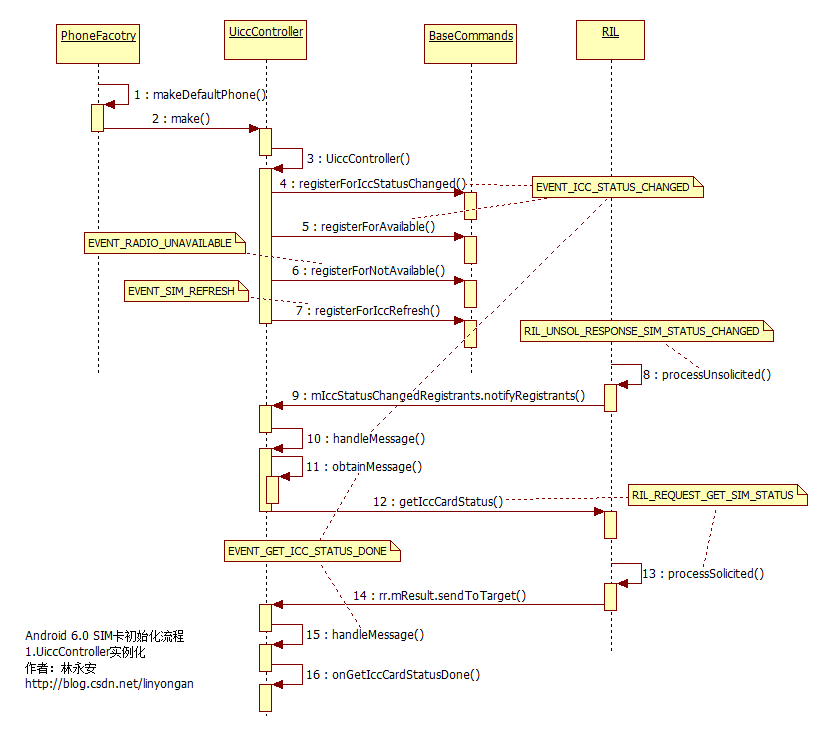
前言 Android 6.0 的 SIM 卡初始化流程,涉及 UICC 框架中多個核心物件的建立與更新。理解這條流程,有助於釐清從 Radio 狀態變化,到 SIM 卡資
 Fresco 入門:Facebook 開源的圖片加載方案
此前我在項目裡一直使用 Android-Universal-Image-Loader,它是一個提供異步圖片加載、緩存與顯示能力的開源 UI 組件,用的人很多。這次要換一個
 Android Touch 事件傳遞解析:三個方法與回傳值
事件傳遞的核心方法在 Android 中,與 TouchEvent 最相關的方法有三個:dispatchTouchEvent、onInterceptTouchEvent