

編輯:關於 Android 程式設計
此前我在項目裡一直使用 Android-Universal-Image-Loader,它是一個提供異步圖片加載、緩存與顯示能力的開源 UI 組件,用的人很多。這次要換一個新工具——Fresco,這個由 Facebook 開源的圖片加載框架名氣不小,正好抽空系統了解一下。
官方對它的定位是:一個強大的圖片加載組件。接入之後,你不必再操心圖片的加載與顯示細節。它負責從網絡、本地文件系統與本地資源加載圖片,在加載完成前展示占位圖。它設有兩級緩存,一級在內存,一級在內部存儲;在 Android 4.x 及更低版本上,Fresco 會把圖片放到一個特殊的內存區域,讓應用運行更快,並顯著降低 OutOfMemoryError 的發生概率。
開源地址:https://github.com/facebook/fresco 。
Image Pipeline:負責從網絡、本地文件系統與資源加載圖片的模塊,為了節省空間與 CPU 時間,設計了三級緩存(兩級內存 + 一級磁盤)。
Drawees:負責顯示的模塊,加載完成前展示占位圖,成功後自動替換為目標圖;當圖片不再顯示於屏幕時,會及時釋放內存與空間佔用。
解壓後的 Bitmap 佔用大量內存,內存佔用越大,GC 就越頻繁;在 5.0 以下系統上,GC 造成的界面卡頓尤其明顯。Fresco 把圖片放在一塊特殊內存區域,圖片不顯示時內存會自動回收,從而讓應用更流暢,也減少了因圖片導致的 OOM。在低端機上表現同樣穩定。
Image Pipeline 支持多種自定義加載策略:
(1)為同一張圖指定多個遠程地址,或優先使用本地緩存;
(2)先展示低清圖,高清圖下載完成後再替換;
(3)加載完成回調通知;
(4)本地圖若含 EXIF 縮略信息,可在大圖加載完成前先展示縮略圖;
(5)縮放與旋轉;
(6)對已下載的圖片做二次處理;
(7)支持 WebP 解碼,即使在早期支持不佳的系統上也能正常顯示。
Drawees 帶來的特性包括:自定義居中焦點、圓角圖與圓形圖、加載失敗後點擊重試、自定義占位圖與 overlay、進度條,以及按下時的 overlay 效果。
漸進式 JPEG 先呈現大致輪廓,再隨下載推進逐步變清晰,對移動設備尤其是弱網環境非常友好。Android 原生圖片庫不支持該格式,而 Fresco 支持,使用時只需提供一個 URI,其餘交給它處理。
GIF 與 WebP 動圖的處理一直是頭疼事:每一幀都是一張大 Bitmap,而一個動畫有很多幀。Fresco 幫你完成逐幀處理與內存管理。
Android Studio 用戶只需在 Gradle 中添加一行:
compile 'com.facebook.fresco:fresco:0.13.0'
Eclipse 用戶則需下載 jar 並手動導入,具體配置可查閱官方文檔。
(1)加載網絡圖片記得申請網絡權限。
(2)初始化 Fresco:
Fresco.initialize(context);
推薦放在自定義 Application 的 onCreate() 中;若只是練習,寫在 Activity 的 onCreate() 裡也可以,但必須在 setContentView() 之前。
(3)使用 SimpleDraweeView 顯示圖片。先在佈局中添加該控件:
<com.facebook.drawee.view.SimpleDraweeView
    android:id="@+id/drawee_view"
    android:layout_width="match_parent"
    android:layout_height="match_parent"
    fresco:placeholderImage="@drawable/placeholder" />
使用自定義屬性時需要聲明命名空間:
xmlns:fresco="https://schemas.android.com/apk/res-auto"
若希望按固定比例展示,例如 2:1,可在 XML 中指定 viewAspectRatio,或在代碼中設置:
mSimpleDraweeView.setAspectRatio(1.5f);
代碼中加載圖片:
Uri uri = Uri.parse("https://img.mukewang.com/54125edc0001ce6306000338.jpg");
SimpleDraweeView draweeView = (SimpleDraweeView) findViewById(R.id.drawee_view);
draweeView.setImageURI(uri);
關於寬高的重要提醒:SimpleDraweeView 的宽高必須是明確值,不能直接使用 wrap_content。唯一的例外是——寬或高中有一個是固定值,並且設置了 viewAspectRatio,此時另一個可以用 wrap_content,效果等價於兩者都固定。
自定義 Application 完成初始化:
public class BaseApplication extends Application {
    @Override
    public void onCreate() {
        super.onCreate();
        Fresco.initialize(getApplicationContext());
    }
}
別忘了在 AndroidManifest.xml 的 application 標簽中引用它,並加入網絡權限。接著編寫列表項佈局與適配器:
public class ImageAdapter extends BaseAdapter {

    private Context mContext;
    private List<String> mList;

    public ImageAdapter(Context context, List<String> list) {
        mContext = context;
        mList = list;
    }

    @Override
    public int getCount() {
        return mList.size();
    }

    @Override
    public Object getItem(int i) {
        return mList.get(i);
    }

    @Override
    public long getItemId(int i) {
        return i;
    }

    @Override
    public View getView(int i, View convertView, ViewGroup viewGroup) {
        ViewHolder holder;
        if (convertView == null) {
            holder = new ViewHolder();
            convertView = LayoutInflater.from(mContext)
                    .inflate(R.layout.adapter_item_layout, null);
            convertView.setTag(holder);
        } else {
            holder = (ViewHolder) convertView.getTag();
        }
        holder.draweeView = (SimpleDraweeView) convertView.findViewById(R.id.iv_icon);
        holder.draweeView.setImageURI(Uri.parse(mList.get(i)));
        return convertView;
    }

    class ViewHolder {
        SimpleDraweeView draweeView;
    }
}
MainActivity 部分:
public class MainActivity extends AppCompatActivity {

    ImageAdapter adapter;
    private List<String> mList;

    @Override
    protected void onCreate(Bundle savedInstanceState) {
        super.onCreate(savedInstanceState);
        setContentView(R.layout.activity_main);

        ListView lv = (ListView) findViewById(R.id.lv);
        mList = new ArrayList<>();
        initData();
        adapter = new ImageAdapter(MainActivity.this, mList);
        lv.setAdapter(adapter);
    }

    private void initData() {
        mList.add("https://img.mukewang.com/54780ea90001f3b406000338.jpg");
        mList.add("https://img.mukewang.com/547ed1c9000150cc06000338.jpg");
        mList.add("https://img.mukewang.com/54214727000160e306000338.jpg");
        mList.add("https://img.mukewang.com/54125edc0001ce6306000338.jpg");
        mList.add("https://img.mukewang.com/548165820001b4b006000338.jpg");
        mList.add("https://img.mukewang.com/53d74f960001ae9d06000338.jpg");
        mList.add("https://img.mukewang.com/547d5a45000156f406000338.jpg");
    }
}
運行效果:
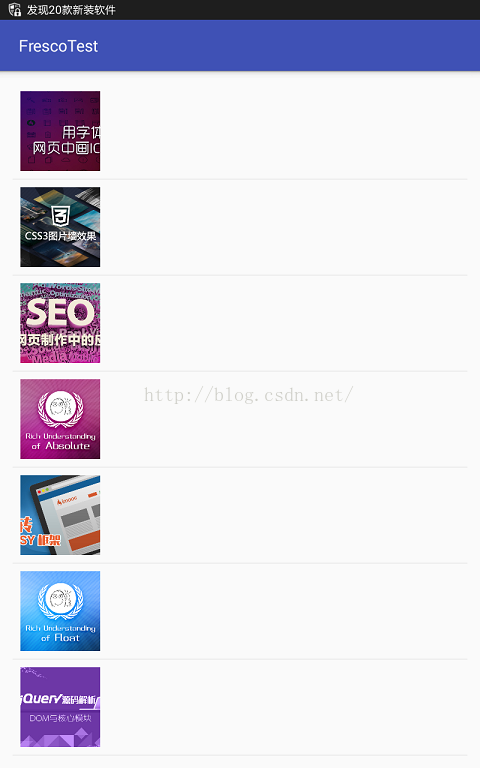
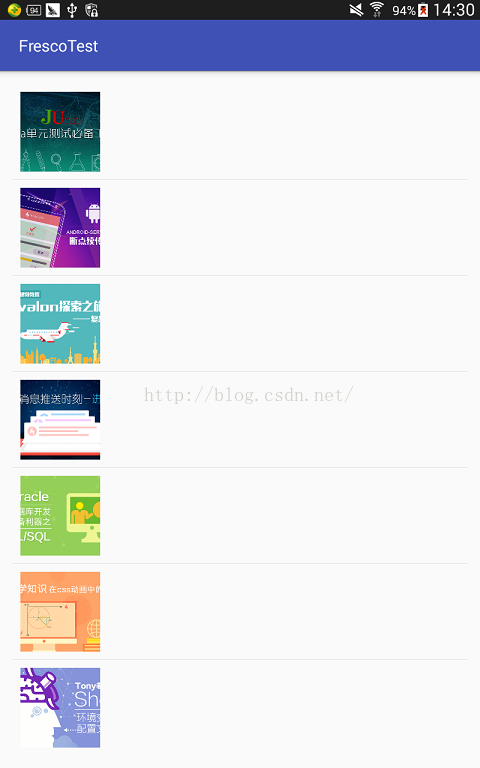
若還需要加載其他格式,要補上對應依賴:
// API < 14 上支持 WebP
compile 'com.facebook.fresco:animated-base-support:0.12.0'
// 支持 GIF 動圖
compile 'com.facebook.fresco:animated-gif:0.12.0'
// 支持 WebP(靜態圖 + 動圖)
compile 'com.facebook.fresco:animated-webp:0.12.0'
compile 'com.facebook.fresco:webpsupport:0.12.0'
// 僅支持 WebP 靜態圖
compile 'com.facebook.fresco:webpsupport:0.12.0'
SimpleDraweeView 常用屬性一覽:
fadeDuration:淡入淡出動畫時長;
actualImageScaleType:實際圖片的縮放類型;
placeholderImage / placeholderImageScaleType:加載完成前的占位圖及其縮放類型;
failureImage / failureImageScaleType:加載失敗時展示的圖及其縮放類型;
retryImage / retryImageScaleType:重試圖,重複加載多次仍失敗後才會顯示 failureImage;
progressBarImage / progressBarImageScaleType:加載中的進度圖及其縮放類型;
progressBarAutoRotateInterval:進度圖自動旋轉間隔;
backgroundImage:背景圖;
overlayImage:疊加圖;
pressedStateOverlayImage:按下狀態的疊加圖;
roundAsCircle:是否顯示為圓形;
roundedCornerRadius:圓角半徑;
roundTopLeft / roundTopRight / roundBottomLeft / roundBottomRight:分別控制四角是否為圓角;
roundWithOverlayColor:圓形或圓角區域的疊加顏色;
roundingBorderWidth / roundingBorderColor:圓角邊框的寬度與顏色。
最後重申兩個易踩的坑:一是初始化必須早於 setContentView(),二是 SimpleDraweeView 的寬高不能使用 wrap_content(除非配用了固定寬高比)。
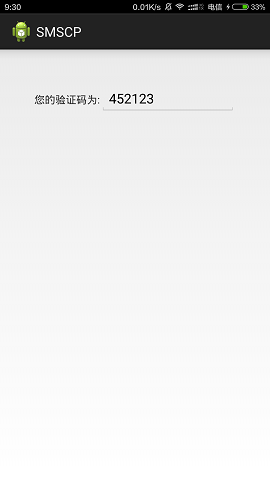 用 ContentObserver 實現 Android 短信驗證碼自動填充
做過註冊登錄流程的人大概都熟悉這個場景:點下「獲取驗證碼」,短信很快進來,可 App 並不會幫你填,你得切到短信介面記住那六位數字,再切回來一個一個敲進輸入框。來回折騰幾
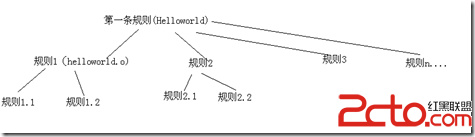 Android 開發的必修功:Makefile 與 Android.mk 編寫完全解析
隨移動互聯網興起,Android 開發持續火熱。Android 自開源以來備受追捧,但對程序員而言,一個系統值不值得投入,最終要拿代碼說話。本文不分析 Android 的
 Android Fragment 概述與基本用法
Fragment 通常是宿主 Activity 界面的一部分或一種行為,作為整個 View 層級結構的一部分嵌入其中。我們可以把多個 Fragment 組合到一個 Act
 Android 初識 MVC 與 MVP 架構模式
前言 MVC、MVP、MVVM 相信大家早已耳熟能詳,作為 Android 最著名的三個架構模式,它們的應用極為廣泛。本篇就來簡單介紹其中的 MVC 與 MVP,也順帶鞏