

編輯:關於 Android 程式設計
很多時候我們需要讓 ListView 與 CheckBox 搭配,讓使用者在一份清單裡勾選若干項目。這個需求實現起來並不難,但仍有不少朋友在細節上卡住,這裡就把完整思路一次寫清楚。
ListView 的操作離不開 item 與 Adapter,我們就從這兩塊開始。
佈局裡放一個 TextView 和一個 CheckBox。關鍵在於把 CheckBox 的 clickable 與 focusable 都設為 false,這樣它就無法被單獨點擊,點擊事件會由整個 ListView 條目統一接收,勾選狀態由我們自己在程式裡控制。
<LinearLayout xmlns:android="https://schemas.android.com/apk/res/android"
    android:layout_width="fill_parent"
    android:layout_height="fill_parent"
    android:orientation="horizontal">

    <TextView
        android:id="@+id/item_tv"
        android:layout_width="0dp"
        android:layout_height="wrap_content"
        android:layout_weight="1"
        android:gravity="center_vertical" />

    <CheckBox
        android:id="@+id/item_cb"
        android:layout_width="wrap_content"
        android:layout_height="wrap_content"
        android:clickable="false"
        android:focusable="false"
        android:focusableInTouchMode="false"
        android:gravity="center_vertical" />
</LinearLayout>繼續繼承 BaseAdapter。核心設計是用 HashMap<Integer, Boolean> 以「位置 → 是否選中」的形式記錄狀態,這是整個方案的地基。同時採用 ViewHolder 模式避免重複 findViewById。
public class MyAdapter extends BaseAdapter {
    private ArrayList<String> list;                     // 資料
    private static HashMap<Integer, Boolean> isSelected; // 勾選狀態
    private Context context;
    private LayoutInflater inflater = null;

    public MyAdapter(ArrayList<String> list, Context context) {
        this.context = context;
        this.list = list;
        inflater = LayoutInflater.from(context);
        isSelected = new HashMap<Integer, Boolean>();
        initDate();
    }

    // 初始化全部為未選中
    private void initDate() {
        for (int i = 0; i < list.size(); i++) {
            getIsSelected().put(i, false);
        }
    }

    @Override public int getCount() { return list.size(); }
    @Override public Object getItem(int position) { return list.get(position); }
    @Override public long getItemId(int position) { return position; }

    @Override
    public View getView(int position, View convertView, ViewGroup parent) {
        ViewHolder holder = null;
        if (convertView == null) {
            holder = new ViewHolder();
            convertView = inflater.inflate(R.layout.listviewitem, null);
            holder.tv = (TextView) convertView.findViewById(R.id.item_tv);
            holder.cb = (CheckBox) convertView.findViewById(R.id.item_cb);
            convertView.setTag(holder);
        } else {
            holder = (ViewHolder) convertView.getTag();
        }

        holder.tv.setText(list.get(position));
        // 依 Map 中的狀態還原勾選情況,這一行是複用時不錯位的重要關鍵
        holder.cb.setChecked(getIsSelected().get(position));
        return convertView;
    }

    public static HashMap<Integer, Boolean> getIsSelected() { return isSelected; }
    public static void setIsSelected(HashMap<Integer, Boolean> isSelected) {
        MyAdapter.isSelected = isSelected;
    }

    static class ViewHolder {
        TextView tv;
        CheckBox cb;
    }
}
請特別留意 holder.cb.setChecked(getIsSelected().get(position)) 這一行。ListView 的 convertView 會被反覆重用,如果不在 getView 裡每次都依資料狀態重設勾選,畫面就會出現嚴重的錯位——這也是最多人踩的坑。
除了 ListView,我們再放三個按鈕分別負責全選、取消、反選,並用一個 TextView 即時顯示已選數量。
public class Ex_checkboxActivity extends Activity {
    private ListView lv;
    private MyAdapter mAdapter;
    private ArrayList<String> list;
    private Button bt_selectall, bt_cancel, bt_deselectall;
    private int checkNum;        // 已選數量
    private TextView tv_show;

    @Override
    public void onCreate(Bundle savedInstanceState) {
        super.onCreate(savedInstanceState);
        setContentView(R.layout.main);

        lv = (ListView) findViewById(R.id.lv);
        bt_selectall = (Button) findViewById(R.id.bt_selectall);
        bt_cancel = (Button) findViewById(R.id.bt_cancelselectall);
        bt_deselectall = (Button) findViewById(R.id.bt_deselectall);
        tv_show = (TextView) findViewById(R.id.tv);

        list = new ArrayList<String>();
        initDate();
        mAdapter = new MyAdapter(list, this);
        lv.setAdapter(mAdapter);

        // 全選
        bt_selectall.setOnClickListener(new OnClickListener() {
            @Override public void onClick(View v) {
                for (int i = 0; i < list.size(); i++) {
                    MyAdapter.getIsSelected().put(i, true);
                }
                checkNum = list.size();
                dataChanged();
            }
        });

        // 取消全部已選
        bt_cancel.setOnClickListener(new OnClickListener() {
            @Override public void onClick(View v) {
                for (int i = 0; i < list.size(); i++) {
                    if (MyAdapter.getIsSelected().get(i)) {
                        MyAdapter.getIsSelected().put(i, false);
                        checkNum--;
                    }
                }
                dataChanged();
            }
        });

        // 反選
        bt_deselectall.setOnClickListener(new OnClickListener() {
            @Override public void onClick(View v) {
                for (int i = 0; i < list.size(); i++) {
                    if (MyAdapter.getIsSelected().get(i)) {
                        MyAdapter.getIsSelected().put(i, false);
                        checkNum--;
                    } else {
                        MyAdapter.getIsSelected().put(i, true);
                        checkNum++;
                    }
                }
                dataChanged();
            }
        });

        // 單項點擊
        lv.setOnItemClickListener(new OnItemClickListener() {
            @Override
            public void onItemClick(AdapterView<?> arg0, View arg1, int arg2, long arg3) {
                // 直接從 tag 取出 ViewHolder,省去逐層 findViewById
                ViewHolder holder = (ViewHolder) arg1.getTag();
                holder.cb.toggle();
                MyAdapter.getIsSelected().put(arg2, holder.cb.isChecked());

                if (holder.cb.isChecked()) {
                    checkNum++;
                } else {
                    checkNum--;
                }
                tv_show.setText("已選中" + checkNum + "項");
            }
        });
    }

    private void initDate() {
        for (int i = 0; i < 15; i++) {
            list.add("data" + " " + i);
        }
    }

    // 統一刷新 ListView 與計數文字
    private void dataChanged() {
        mAdapter.notifyDataSetChanged();
        tv_show.setText("已選中" + checkNum + "項");
    }
}SparseBooleanArray 取代 HashMap 可以避免自動裝箱帶來的效能與記憶體開銷。總結一句:ListView 多選的本質,是「把選擇狀態從可重用的 View 中剝離出來,交給一份獨立的資料結構保管」。想通這一點,無論後續要實作全選、反選還是跨頁面選擇,都只是在同一份狀態上換個操作方式而已。
 從 PNG 到 IconFont 再到 SVG:Android 圖標資源優化完整指南
一、為什麼要折騰圖標資源 做 App 的日子久了,幾乎每個人都被圖標折磨過:一堆小圖標散落在各個 drawable 目錄裡,佔著包體積不說,還要為不同分辨率各出一套;同一
 Android 分段錄影實作:仿美拍/糗事百科的拍攝流程
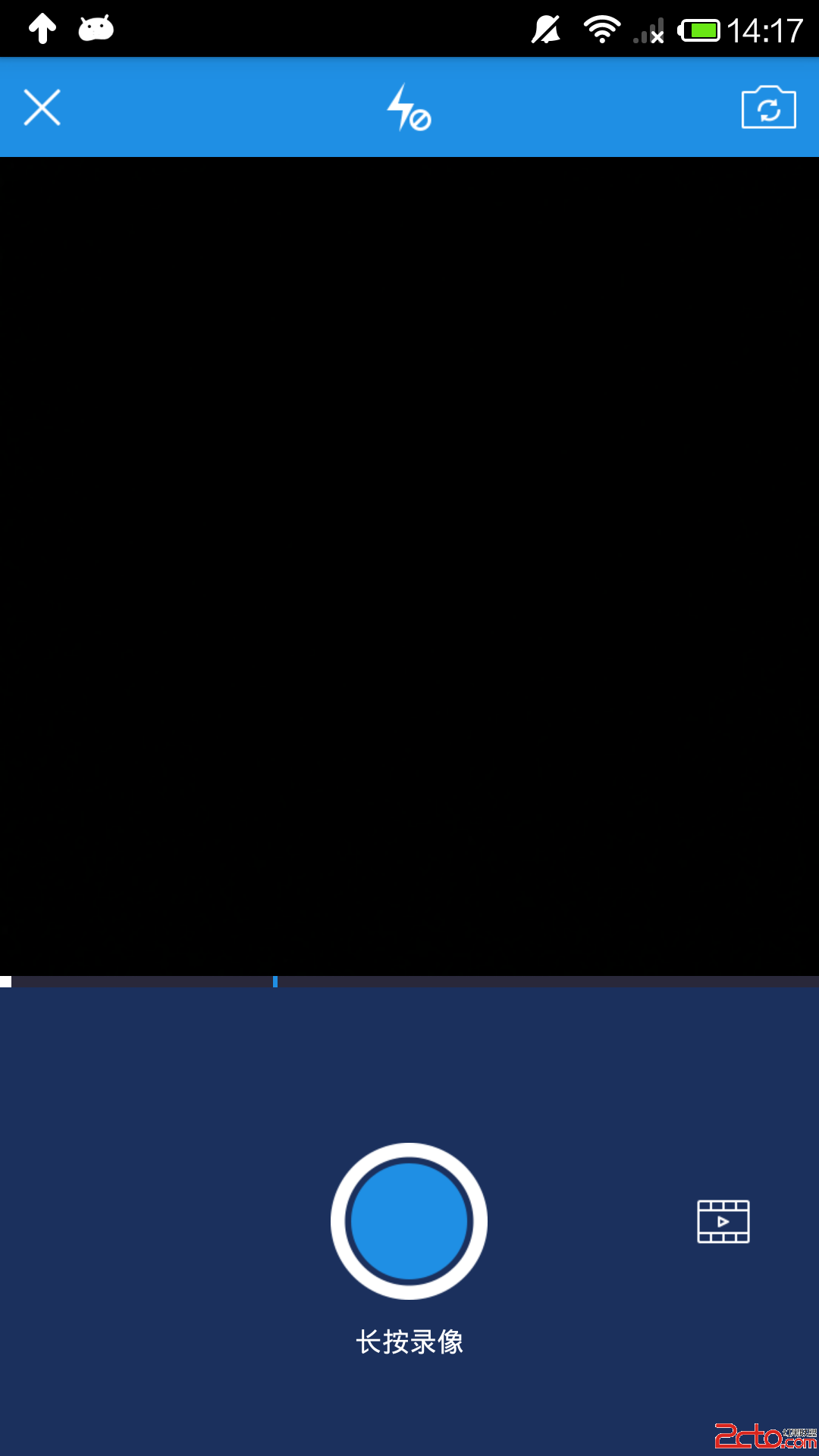
前陣子手邊事情比較多,部落格擱置了一段時間。這次我們來做一個美拍或糗事百科那種分段錄影的功能。 先釐清流程 1. 開啟相機;2. 開始錄製;3. 支援分段錄製,且每一段可
 AutoCompleteTextView 自動完成文本框的基本使用
一、相關屬性 android:completionHint:設置下拉菜單中的提示標題 android:completionHintView:定義提示視圖中顯示的下拉菜單
 msm8909 + Android 5.1 設備樹(DT)的組成與編譯流程
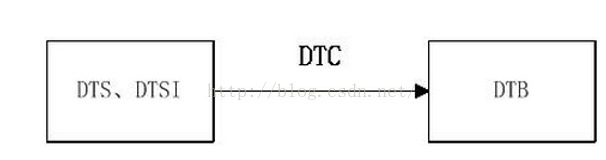
1. Device Tree 概述 設備樹體系包含 DTC(device tree compiler)、DTS(device tree source)與 DTB(devi