

編輯:關於 Android 程式設計
聊天類應用幾乎都離不開表情面板。本文示範如何把「ViewPager + GridView + ImageSpan」三者組合成一個可複用的自訂 LinearLayout 元件,支援多頁切換、頁籤指示點,以及點選表情後插入到 EditText 中。
整體由三塊組成:上方是可左右滑動的 ViewPager(承放各頁表情)、中間是頁籤指示圖示列、下方是「表情/圖片」的切換列。
<LinearLayout xmlns:android="https://schemas.android.com/apk/res/android"
    android:layout_width="fill_parent"
    android:layout_height="wrap_content"
    android:gravity="bottom"
    android:orientation="vertical">

    <android.support.v4.view.ViewPager
        android:id="@+id/viewpager"
        android:layout_width="fill_parent"
        android:layout_height="140dip"
        android:layout_gravity="center"
        android:background="#ffffff" />

    <!-- 頁籤指示點 -->
    <LinearLayout
        android:id="@+id/page_select"
        android:layout_width="fill_parent"
        android:layout_height="wrap_content"
        android:background="#ddd"
        android:gravity="center_horizontal">

        <ImageView android:id="@+id/page0_select"
            android:src="@drawable/page_focused" />
        <ImageView android:id="@+id/page1_select"
            android:layout_marginLeft="10dp"
            android:src="@drawable/page_unfocused" />
        <ImageView android:id="@+id/page2_select"
            android:layout_marginLeft="10dp"
            android:src="@drawable/page_unfocused" />
    </LinearLayout>

    <!-- 表情 / 圖片 切換 -->
    <LinearLayout
        android:id="@+id/page_select_gif"
        android:layout_width="fill_parent"
        android:layout_height="wrap_content"
        android:background="#aaa"
        android:gravity="left">

        <ImageView android:id="@+id/page_normal_select"
            android:layout_marginLeft="10dp"
            android:src="@drawable/icon_smile" />
        <ImageView android:id="@+id/page_gif_select"
            android:layout_marginLeft="10dp"
            android:src="@drawable/icon_pic" />
    </LinearLayout>
</LinearLayout>繼承 LinearLayout,在 init 中 inflate 版面、掛上三頁 GridView,並用 PagerAdapter 讓 ViewPager 管理它們。
public class ExpressionView extends LinearLayout {

    private EditText msgEditText;      // 由外部注入的輸入框
    private ViewPager viewPager;
    private ArrayList<GridView> grids;

    private int[] expressionImages, expressionImages1, expressionImages2;
    private String[] expressionImageNames, expressionImageNames1, expressionImageNames2;

    private ImageView page0, page1, page2;
    private GridView gView1, gView2, gView3;

    public ExpressionView(Context context) { super(context); init(context); }
    public ExpressionView(Context context, AttributeSet attrs) { super(context, attrs); init(context); }
    public ExpressionView(Context context, AttributeSet attrs, int defStyle) {
        super(context, attrs, defStyle);
        init(context);
    }

    private void init(Context context) {
        LayoutInflater inflater = (LayoutInflater) context
                .getSystemService(Context.LAYOUT_INFLATER_SERVICE);
        inflater.inflate(R.layout.expression_view, this);

        page0 = (ImageView) findViewById(R.id.page0_select);
        page1 = (ImageView) findViewById(R.id.page1_select);
        page2 = (ImageView) findViewById(R.id.page2_select);

        // 引入三頁表情資源
        expressionImages   = Expressions.expressionImgs;
        expressionImageNames = Expressions.expressionImgNames;
        expressionImages1  = Expressions.expressionImgs1;
        expressionImageNames1 = Expressions.expressionImgNames1;
        expressionImages2  = Expressions.expressionImgs2;
        expressionImageNames2 = Expressions.expressionImgNames2;

        viewPager = (ViewPager) findViewById(R.id.viewpager);
        initViewPager();
    }

    /** 外部注入要插入表情的輸入框 */
    public void setEditText(EditText msgEditText) {
        this.msgEditText = msgEditText;
    }

    private void initViewPager() {
        LayoutInflater inflater = LayoutInflater.from(getContext());
        grids = new ArrayList<GridView>();

        gView1 = (GridView) inflater.inflate(R.layout.grid1, null);
        setPage(page0, gView1, expressionImages, expressionImageNames);
        grids.add(gView1);

        gView2 = (GridView) inflater.inflate(R.layout.grid2, null);
        grids.add(gView2);

        gView3 = (GridView) inflater.inflate(R.layout.grid3, null);
        grids.add(gView3);

        viewPager.setAdapter(new PagerAdapter() {
            @Override public boolean isViewFromObject(View a, Object b) { return a == b; }
            @Override public int getCount() { return grids.size(); }
            @Override public void destroyItem(View c, int p, Object o) {
                ((ViewPager) c).removeView(grids.get(p));
            }
            @Override public Object instantiateItem(View c, int p) {
                ((ViewPager) c).addView(grids.get(p));
                return grids.get(p);
            }
            @Override public void finishUpdate(View arg0) { }
            @Override public void restoreState(Parcelable arg0, ClassLoader arg1) { }
            @Override public Parcelable saveState() { return null; }
            @Override public void startUpdate(View arg0) { }
        });

        viewPager.setOnPageChangeListener(new GuidePageChangeListener());
    }

    /** 切頁時同步更新指示點 */
    class GuidePageChangeListener implements OnPageChangeListener {
        @Override public void onPageScrollStateChanged(int arg0) { }
        @Override public void onPageScrolled(int arg0, float arg1, int arg2) { }

        @Override
        public void onPageSelected(int arg0) {
            switch (arg0) {
                case 0:
                    page0.setImageDrawable(getResources().getDrawable(R.drawable.page_focused));
                    page1.setImageDrawable(getResources().getDrawable(R.drawable.page_unfocused));
                    break;
                case 1:
                    setPage(page1, gView2, expressionImages1, expressionImageNames1);
                    break;
                case 2:
                    setPage(page2, gView3, expressionImages2, expressionImageNames2);
                    break;
            }
        }
}public void setPage(ImageView pageFocused, GridView gridView,
final int[] expressionImages,
final String[] expressionImageNames) {
page0.setImageDrawable(getResources().getDrawable(R.drawable.page_unfocused));
page1.setImageDrawable(getResources().getDrawable(R.drawable.page_unfocused));
page2.setImageDrawable(getResources().getDrawable(R.drawable.page_unfocused));
pageFocused.setImageDrawable(getResources().getDrawable(R.drawable.page_focused));
List<Map<String, Object>> listItems = new ArrayList<Map<String, Object>>();
for (int i = 0; i < 24; i++) { // 每頁 24 個表情
Map<String, Object> item = new HashMap<String, Object>();
item.put("image", expressionImages[i]);
listItems.add(item);
}
gridView.setAdapter(new SimpleAdapter(getContext(), listItems,
R.layout.singleexpression,
new String[]{"image"}, new int[]{R.id.image}));
gridView.setOnItemClickListener(new OnItemClickListener() {
@Override
public void onItemClick(AdapterView<?> parent, View view, int position, long id) {
Bitmap bitmap = BitmapFactory.decodeResource(getResources(),
expressionImages[position % expressionImages.length]);
ImageSpan imageSpan = new ImageSpan(getContext(), bitmap);
SpannableString spannableString = new SpannableString(
expressionImageNames[position]);
spannableString.setSpan(imageSpan, 0,
expressionImageNames[position].length(),
Spannable.SPAN_EXCLUSIVE_EXCLUSIVE);
msgEditText.append(spannableString);
}
});
}這裡的設計思路是:每個表情都有一個對應的「文字佔位符」(例如 [/f000]),點選時把該文字換成 ImageSpan 後 append 到 EditText。也就是說,輸入框裡存的是可讀的文字標記,只是被替換成了圖示顯示。
把資源 id 與名稱各自整理成陣列,分三頁共 72 個:
public class Expressions {
    // 第一頁 f000 ~ f023
    public static int[] expressionImgs = new int[] {
        R.drawable.f000, R.drawable.f001, R.drawable.f002, R.drawable.f003,
        R.drawable.f004, R.drawable.f005, R.drawable.f006, R.drawable.f007,
        R.drawable.f008, R.drawable.f009, R.drawable.f010, R.drawable.f011,
        R.drawable.f012, R.drawable.f013, R.drawable.f014, R.drawable.f015,
        R.drawable.f016, R.drawable.f017, R.drawable.f018, R.drawable.f019,
        R.drawable.f020, R.drawable.f021, R.drawable.f022, R.drawable.f023
    };
    public static String[] expressionImgNames = new String[] {
        "[/f000]", "[/f001]", "[/f002]", "[/f003]", "[/f004]", "[/f005]",
        "[/f006]", "[/f007]", "[/f008]", "[/f009]", "[/f010]", "[/f011]",
        "[/f012]", "[/f013]", "[/f014]", "[/f015]", "[/f016]", "[/f017]",
        "[/f018]", "[/f019]", "[/f020]", "[/f021]", "[/f022]", "[/f023]"
    };
    // 第二頁 f024 ~ f047、第三頁 f048 ~ f071 依此類推
}版面中加入自訂元件(初始隱藏):
<com.example.ExpressionView
    android:id="@+id/expression_view"
    android:layout_width="fill_parent"
    android:layout_height="wrap_content"
    android:visibility="gone" />
程式碼中取得實例並綁定輸入框,需要顯示時再切換可見性:
ExpressionView expressionView = (ExpressionView) findViewById(R.id.expression_view);
expressionView.setEditText(msgEditText);

// 點擊表情按鈕時
expressionView.setVisibility(View.VISIBLE);<array> 或 TypedArray 會好維護得多。notifyItemRangeChanged 更友善。Drawable 搭配 ImageSpan 建構子。[/f000] 這類佔位符,伺服器端只需處理字串,接收方再依標記還原圖示即可,這是這套方案最實用的優點。 Android 多線程研究:Timer 定時器的用法與變體技巧
先看最基礎的一段:public static void main(String[] args) { new Timer().schedule(new TimerT
 自定義圓形頭像 CircleImageView:支持網絡圖片的完整實作
圓形頭像幾乎每個 App 都要用。若每次加載後再手動裁剪,既麻煩又浪費。與其如此,不如寫一個自帶裁剪能力的 ImageView,把網絡圖片直接塞進去就是圓的。 一、繼承
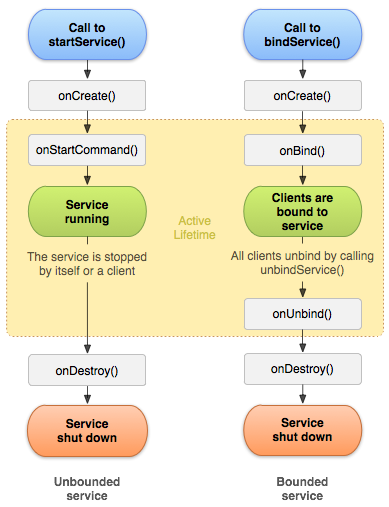 Service 深入理解與實戰:Started、Bound 與 IntentService
把這部分學習的內容做個系統梳理。開頭先提一個容易踩的兼容性問題:Android 5.0 之後,啟動組件必須使用顯式 Intent;若沿用隱式寫法,需顯式指定包名,例如 i
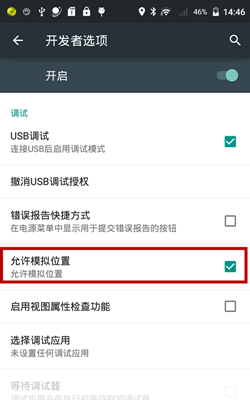 Android 模擬定位實戰:從權限設定到 GPS 位置注入
這篇筆記整理了 Android 模擬位置的使用方法,支援到 Android 6.0,供大家參考。 一、開啟系統的模擬位置 Android 6.0 以下:進入【開發者選項