

編輯:關於 Android 程式設計
先前已經寫過好幾篇關於照片牆的文章,從最基本的照片牆、瀑布流照片牆,一路到加入查看大圖與多點觸控縮放。這次要再往前一步,讓查看大圖時可以左右滑動瀏覽前後張圖片,把整個 Demo 做得更完整、更有質感。
與其自己實作一套左右滑動切換圖片的機制(要寫不少程式碼),不如直接採用 Android 內建的 ViewPager 來完成。ViewPager 的基本用法這裡不贅述;本文章的程式碼是延續前面的照片牆專案,建議先讀過瀑布流照片牆與多點觸控縮放那兩篇再往下看。
在布局中放入 ViewPager 與一個用來顯示頁數的 TextView:
<?xml version="1.0" encoding="utf-8"?>
<RelativeLayout xmlns:android="https://schemas.android.com/apk/res/android"
    android:layout_width="match_parent"
    android:layout_height="match_parent">

    <android.support.v4.view.ViewPager
        android:id="@+id/view_pager"
        android:layout_width="match_parent"
        android:layout_height="match_parent">
    </android.support.v4.view.ViewPager>

    <TextView
        android:id="@+id/page_text"
        android:layout_width="wrap_content"
        android:layout_height="wrap_content"
        android:layout_alignParentBottom="true"
        android:layout_centerHorizontal="true"
        android:layout_marginBottom="10dp"
        android:textColor="#fff"
        android:textSize="18sp" />
</RelativeLayout>
這個布局只放入 ZoomImageView 控制項,作為 ViewPager 每一頁的內容:
<?xml version="1.0" encoding="utf-8"?>
<com.example.photowallfallsdemo.ZoomImageView
    xmlns:android="https://schemas.android.com/apk/res/android"
    android:id="@+id/zoom_image_view"
    android:layout_width="match_parent"
    android:layout_height="match_parent"
    android:background="#000000">
</com.example.photowallfallsdemo.ZoomImageView>
這是實現滑動切換最主要的一個類別。ViewPager 用法不複雜,程式碼也不多:
public class ImageDetailsActivity extends Activity implements OnPageChangeListener {

    /** 用於管理圖片的滑動 */
    private ViewPager viewPager;
    /** 顯示當前圖片的頁數 */
    private TextView pageText;

    @Override
    protected void onCreate(Bundle savedInstanceState) {
        super.onCreate(savedInstanceState);
        requestWindowFeature(Window.FEATURE_NO_TITLE);
        setContentView(R.layout.image_details);
        int imagePosition = getIntent().getIntExtra("image_position", 0);
        pageText = (TextView) findViewById(R.id.page_text);
        viewPager = (ViewPager) findViewById(R.id.view_pager);
        ViewPagerAdapter adapter = new ViewPagerAdapter();
        viewPager.setAdapter(adapter);
        viewPager.setCurrentItem(imagePosition);
        viewPager.setOnPageChangeListener(this);
        // 設定當前的頁數和總頁數
        pageText.setText((imagePosition + 1) + "/" + Images.imageUrls.length);
    }

    /** ViewPager 的適配器 */
    class ViewPagerAdapter extends PagerAdapter {

        @Override
        public Object instantiateItem(ViewGroup container, int position) {
            String imagePath = getImagePath(Images.imageUrls[position]);
            Bitmap bitmap = BitmapFactory.decodeFile(imagePath);
            if (bitmap == null) {
                bitmap = BitmapFactory.decodeResource(getResources(),
                        R.drawable.empty_photo);
            }
            View view = LayoutInflater.from(ImageDetailsActivity.this).inflate(
                    R.layout.zoom_image_layout, null);
            ZoomImageView zoomImageView = (ZoomImageView) view
                    .findViewById(R.id.zoom_image_view);
            zoomImageView.setImageBitmap(bitmap);
            container.addView(view);
            return view;
        }

        @Override
        public int getCount() {
            return Images.imageUrls.length;
        }

        @Override
        public boolean isViewFromObject(View arg0, Object arg1) {
            return arg0 == arg1;
        }

        @Override
        public void destroyItem(ViewGroup container, int position, Object object) {
            View view = (View) object;
            container.removeView(view);
        }
    }

    /** 獲取圖片的本地存儲路徑 */
    private String getImagePath(String imageUrl) {
        int lastSlashIndex = imageUrl.lastIndexOf("/");
        String imageName = imageUrl.substring(lastSlashIndex + 1);
        String imageDir = Environment.getExternalStorageDirectory().getPath()
                + "/PhotoWallFalls/";
        File file = new File(imageDir);
        if (!file.exists()) {
            file.mkdirs();
        }
        String imagePath = imageDir + imageName;
        return imagePath;
    }

    @Override
    public void onPageScrollStateChanged(int arg0) {
    }

    @Override
    public void onPageScrolled(int arg0, float arg1, int arg2) {
    }

    @Override
    public void onPageSelected(int currentPage) {
        // 每當頁數發生改變時重新設定當前的頁數和總頁數
        pageText.setText((currentPage + 1) + "/" + Images.imageUrls.length);
    }
}
在 onCreate 中載入布局、從 Intent 取出目前要顯示的圖片位置,取得 ViewPager 與 TextView,建立 ViewPagerAdapter 並以 setCurrentItem 指定起始頁。ViewPagerAdapter 繼承 PagerAdapter,至少要重寫 instantiateItem()、getCount()、isViewFromObject()、destroyItem() 四個方法:instantiateItem 依位置解析圖片為 Bitmap 並塞進 ZoomImageView;destroyItem 負責回收銷毀的 View,避免圖片過多造成 OOM。此外透過 OnPageChangeListener,在 onPageSelected 更新頁數文字。
由於 ImageDetailsActivity 需要從 Intent 取得點擊圖片的位置,因此要修改 MyScrollView。這裡把 LoadImageTask 的泛型改成接收整型位置,doInBackground 不再收字串陣列而是收位置,loadMoreImages() 與 checkVisibility() 傳入的參數也一併改為圖片位置,最後在 addImage() 中用 Intent 把位置傳過去:
public class MyScrollView extends ScrollView implements OnTouchListener {
    ......
    public void loadMoreImages() {
        if (hasSDCard()) {
            int startIndex = page * PAGE_SIZE;
            int endIndex = page * PAGE_SIZE + PAGE_SIZE;
            if (startIndex < Images.imageUrls.length) {
                Toast.makeText(getContext(), "正在加載...", Toast.LENGTH_SHORT).show();
                if (endIndex > Images.imageUrls.length) {
                    endIndex = Images.imageUrls.length;
                }
                for (int i = startIndex; i < endIndex; i++) {
                    LoadImageTask task = new LoadImageTask();
                    taskCollection.add(task);
                    task.execute(i);
                }
                page++;
            } else {
                Toast.makeText(getContext(), "已沒有更多圖片", Toast.LENGTH_SHORT).show();
            }
        } else {
            Toast.makeText(getContext(), "未發現SD卡", Toast.LENGTH_SHORT).show();
        }
    }
    ......
    /** 異步下載圖片的任務 */
    class LoadImageTask extends AsyncTask<Integer, Void, Bitmap> {

        /** 記錄每個圖片對應的位置 */
        private int mItemPosition;
        ......
        @Override
        protected Bitmap doInBackground(Integer... params) {
            mItemPosition = params[0];
            mImageUrl = Images.imageUrls[mItemPosition];
            Bitmap imageBitmap = imageLoader.getBitmapFromMemoryCache(mImageUrl);
            if (imageBitmap == null) {
                imageBitmap = loadImage(mImageUrl);
            }
            return imageBitmap;
        }
        ......
        private void addImage(Bitmap bitmap, int imageWidth, int imageHeight) {
            LinearLayout.LayoutParams params = new LinearLayout.LayoutParams(imageWidth,
                    imageHeight);
            if (mImageView != null) {
                mImageView.setImageBitmap(bitmap);
            } else {
                ImageView imageView = new ImageView(getContext());
                imageView.setLayoutParams(params);
                imageView.setImageBitmap(bitmap);
                imageView.setScaleType(ScaleType.FIT_XY);
                imageView.setPadding(5, 5, 5, 5);
                imageView.setTag(R.string.image_url, mImageUrl);
                imageView.setOnClickListener(new OnClickListener() {
                    @Override
                    public void onClick(View v) {
                        Intent intent = new Intent(getContext(), ImageDetailsActivity.class);
                        intent.putExtra("image_position", mItemPosition);
                        getContext().startActivity(intent);
                    }
                });
                findColumnToAdd(imageView, imageHeight).addView(imageView);
                imageViewList.add(imageView);
            }
        }
        ......
    }
}
加入 ViewPager 後,它的事件會和 ZoomImageView 的單指拖動相衝。解法是在 ZoomImageView 的 onTouchEvent 中判斷:若圖片尚未放大(initRatio == totalRatio),就允許滑動切換圖片;若已放大,則要攔截事件,讓縮放拖動正常運作。
public class ZoomImageView extends View {
    ......
    @Override
    public boolean onTouchEvent(MotionEvent event) {
        if (initRatio == totalRatio) {
            getParent().requestDisallowInterceptTouchEvent(false);
        } else {
            getParent().requestDisallowInterceptTouchEvent(true);
        }
        ......
        return true;
    }
    ......
}
這裡 getParent() 取到的就是 ViewPager,再呼叫 requestDisallowInterceptTouchEvent() 來啟用或停用 ViewPager 的滑動攔截。如此一來,照片牆就能同時支援「未放大時左右滑動換圖」與「放大後自由拖曳縮放」兩種操作。
 Android一鍵切換應用主題顏色(二):讓圖標跟隨變色
上一篇我們聊了一鍵切換應用主題顏色,今天接著往下講:如何讓應用裡的一些圖標也跟隨主題色一起變化。比如首頁固定的展示圖標、單選框與複選框的圖標,還有一些功能按鈕的圖標等等。
 Android 仿 UC 瀏覽器三點跳動載入動畫實作
本篇示範如何打造一個類似 UC 瀏覽器的「三點載入」動畫:三顆圓點以貝茲曲線的方式輪流跳動,並搭配透明度的漸變,營造出流暢的載入過場效果。以下依序拆解各個檔案。一、Mea
 Android Service 入門 Demo:startService 與 bindService 完整示例
Service 是 Android 四大元件中相當重要的一塊。網路上現成的範例不少,看起來都不難,但要真正用得順手,還是得自己動手寫一遍。 本文以程式碼為主,不多談理論。
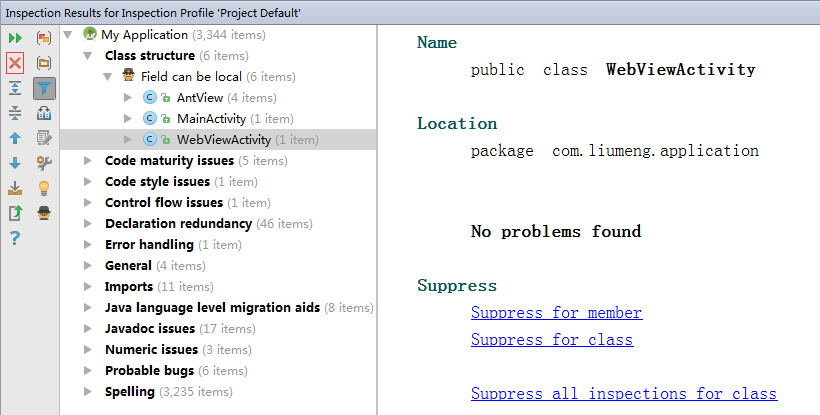 Android Studio 的 Inspection 工具視窗使用說明
Android Studio(以及同源的 IntelliJ IDEA)裡的 Inspection 工具視窗,是檢視程式碼靜態分析結果的地方。它跟編輯器裡的即時提示不同——