

編輯:關於 Android 程式設計
上一篇我們聊了一鍵切換應用主題顏色,今天接著往下講:如何讓應用裡的一些圖標也跟隨主題色一起變化。比如首頁固定的展示圖標、單選框與複選框的圖標,還有一些功能按鈕的圖標等等。
老規矩,先上效果圖:
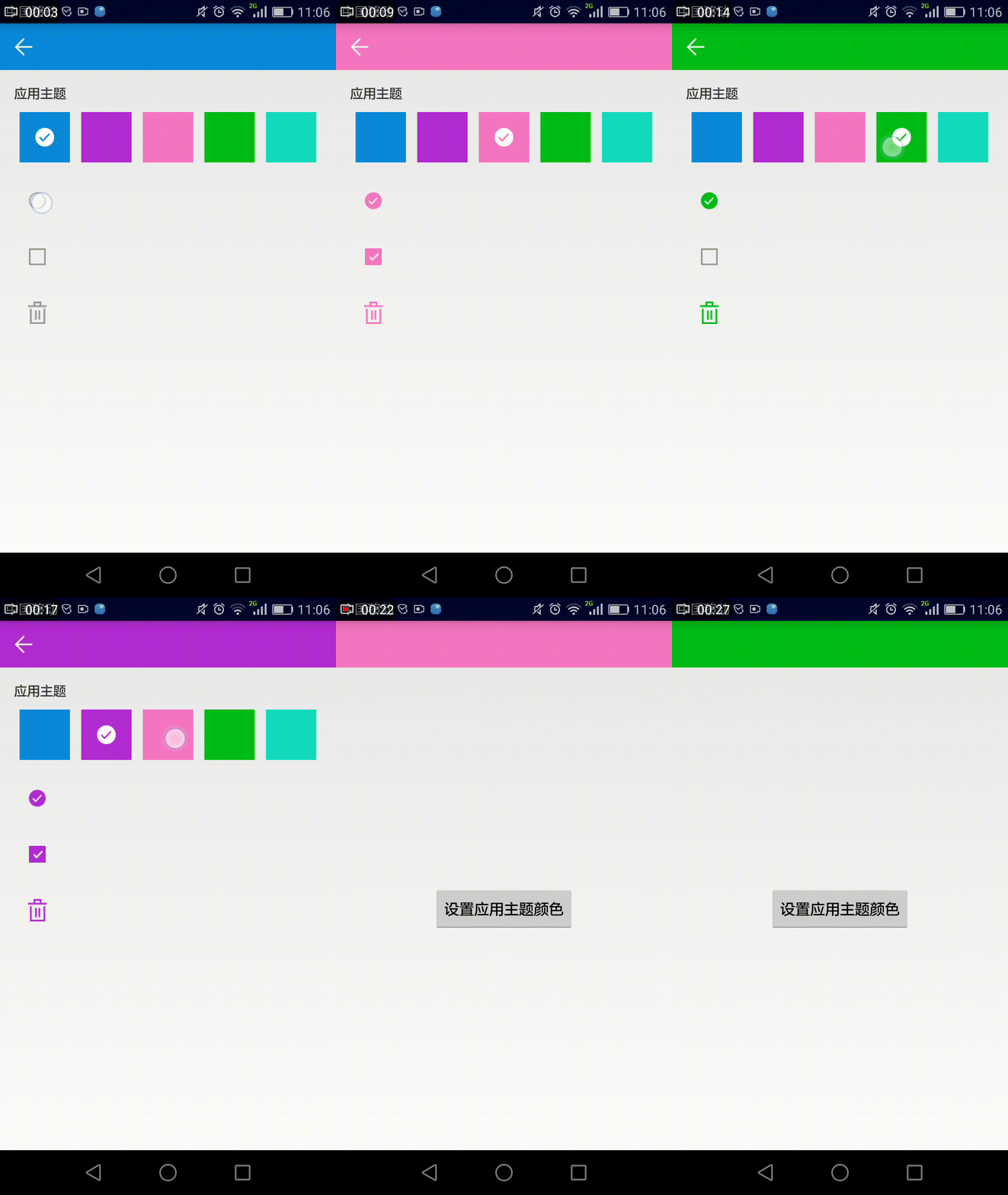
從效果圖不難看出,點擊選中下面的圖標後,再切換相應的主題顏色,選中的圖標也會立刻跟隨主題色一起切換。實現這個功能其實很簡單,並不需要為每種顏色都準備一套圖標,一套就夠了——只不過這套圖標的顏色需要是白色的,然後同樣借助ColorFilter的子類LightingColorFilter(光照顏色過濾器)來處理。下面貼上相關代碼。
1、自定義ColorImageView
import android.content.Context; import android.graphics.LightingColorFilter; import android.util.AttributeSet; import android.widget.ImageView; import com.qiulong.changedmotivecolortest.mode.ColorManager; import com.qiulong.changedmotivecolortest.mode.OnColorChangedListener; public class ColorImageView extends ImageView implements OnColorChangedListener { private int color; private boolean isColorEnabled = true; public ColorImageView(Context context, AttributeSet attrs, int defStyleAttr) { super(context, attrs, defStyleAttr); } public ColorImageView(Context context, AttributeSet attrs) { super(context, attrs); } public ColorImageView(Context context) { super(context); } @Override public void onColorChanged(int color) { if (this.color == color) { return; } this.color = color; if (isColorEnabled) { setColorFilter(new LightingColorFilter(color, 1)); } } public void setColorFilterEnabled(boolean isColorEnabled) { if (this.isColorEnabled == isColorEnabled) { return; } this.isColorEnabled = isColorEnabled; if (isColorEnabled) { setColorFilter(new LightingColorFilter(color, 1)); } else { setColorFilter(null); } } @Override protected void onAttachedToWindow() { ColorManager.getInstance().addListener(this); super.onAttachedToWindow(); } @Override protected void onDetachedFromWindow() { ColorManager.getInstance().removeListener(this); super.onDetachedFromWindow(); } }
2、應用主題Activity類:MotiveActivity
import android.app.Activity; import android.os.Bundle; import android.view.View; import android.view.View.OnClickListener; import com.qiulong.changedmotivecolortest.R; import com.qiulong.changedmotivecolortest.mode.ColorManager; import com.qiulong.changedmotivecolortest.view.ColorImageView; public class MotiveActivity extends Activity implements OnClickListener { private final int[] layouts = { R.id.skin_01, R.id.skin_02, R.id.skin_03, R.id.skin_04, R.id.skin_05 }; private ColorImageView mSelected, mChecked, mDelete; @Override protected void onCreate(Bundle savedInstanceState) { super.onCreate(savedInstanceState); setContentView(R.layout.activity_motive); initView(); } private void initView() { findViewById(R.id.motive_back).setOnClickListener( new OnClickListener() { @Override public void onClick(View v) { finish(); } }); int colorArr[] = ColorManager.getInstance().getSkinColor(this); for (int i = 0; i < layouts.length; i++) { View view = findViewById(layouts[i]); View color = view.findViewById(R.id.motive_item_color); View selected = view.findViewById(R.id.motive_item_selected); color.setBackgroundColor(colorArr[i]); if (colorArr[i] == MyApplication.mPreference.getSkinColorValue()) { selected.setVisibility(View.VISIBLE); } color.setOnClickListener(new OnSkinColorClickListener(i)); } mSelected = (ColorImageView) findViewById(R.id.motive_selected); mChecked = (ColorImageView) findViewById(R.id.motive_checked); mDelete = (ColorImageView) findViewById(R.id.motive_delete); setColorImageViewEnabled(mSelected, MyApplication.mPreference.getSelectedEnabled()); setColorImageViewEnabled(mChecked, MyApplication.mPreference.getCheckedEnabled()); setColorImageViewEnabled(mDelete, MyApplication.mPreference.getDeleteEnabled()); mSelected.setOnClickListener(this); mChecked.setOnClickListener(this); mDelete.setOnClickListener(this); } class OnSkinColorClickListener implements OnClickListener { private int position; public OnSkinColorClickListener(int position) { this.position = position; } @Override public void onClick(View v) { for (int i = 0; i < layouts.length; i++) { View view = findViewById(layouts[i]); View selected = view.findViewById(R.id.motive_item_selected); selected.setVisibility(i == position ? View.VISIBLE : View.GONE); ColorManager.getInstance().setSkinColor(MotiveActivity.this, position); } } } @Override public void onClick(View v) { switch (v.getId()) { case R.id.motive_selected: boolean isSelected = mSelected.isSelected() ? false : true; setColorImageViewEnabled(mSelected, isSelected); MyApplication.mPreference.setSelectedEnabled(isSelected); break; case R.id.motive_checked: boolean isChecked = mChecked.isSelected() ? false : true; setColorImageViewEnabled(mChecked, isChecked); MyApplication.mPreference.setCheckedEnabled(isChecked); break; case R.id.motive_delete: boolean isDelete = mDelete.isSelected() ? false : true; setColorImageViewEnabled(mDelete, isDelete); MyApplication.mPreference.setDeleteEnabled(isDelete); break; } } private void setColorImageViewEnabled(ColorImageView imageView, boolean isEnabled) { imageView.setSelected(isEnabled); imageView.setColorFilterEnabled(isEnabled); } }
 Material Design 實作(四):用 RecyclerView 與 CardView 打造列表與卡片
要在 App 裡做出符合 Material Design 風格的複雜列表與卡片,官方提供的兩個元件是 RecyclerView 與 CardView。這篇說明各自的用法與
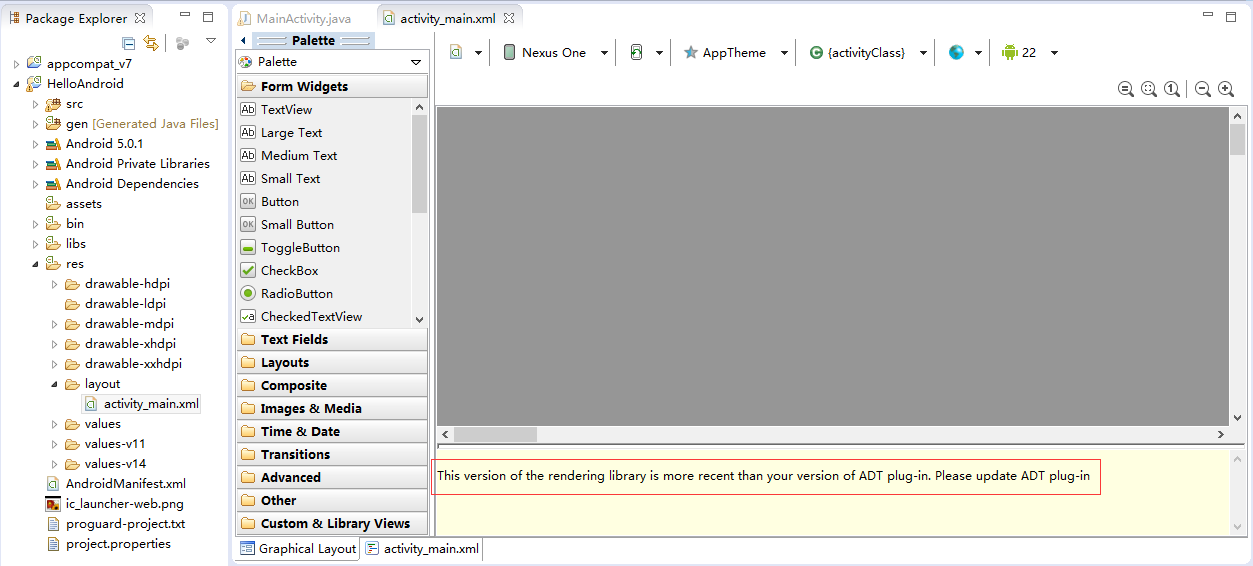 布局預覽報「rendering library 版本過新」?升級 ADT 外掛即可解決
一、問題描述 今天用 SDK Manager 把 Android SDK 更新到 5.1,接著在 Eclipse 建立專案、開啟 activity_main.xml 的圖
 Android 自定義 LoadingView 實現小人跑動加載動畫
第一次看到「小人跑動」風格的加載動畫就眼前一亮,比起傳統的 ProgressBar 質感高了不止一個檔次。於是自己動手封裝了一個 LoadingView 自定義控件來實現
 Android 九宮格手勢密碼的設計與實作
九宮格解鎖是常見的交互形式,本質上就是一個自定義 View:畫九個圓、判斷手指壓在哪個圓上、把路徑連起來,最後把序列輸出成密碼。 一、效果與功能 1. 程序啟動後展示 3