

編輯:關於 Android 程式設計
截圖的核心思路只有兩步:先把當前視窗轉成一張 Bitmap,再以串流形式寫入檔案,檔名用時間戳命名,方便後續排序與辨識。
package com.example.capture2sd;

import java.io.File;
import java.io.FileOutputStream;
import java.io.IOException;
import java.util.Calendar;

import android.app.Activity;
import android.content.ContentResolver;
import android.graphics.Bitmap;
import android.graphics.Bitmap.Config;
import android.graphics.Point;
import android.os.Bundle;
import android.os.Environment;
import android.view.Display;
import android.view.View;
import android.view.View.OnClickListener;
import android.view.WindowManager;
import android.widget.Button;
import android.widget.Toast;

public class MainActivity extends Activity {

    private Button btn = null;

    @Override
    protected void onCreate(Bundle savedInstanceState) {
        super.onCreate(savedInstanceState);
        setContentView(R.layout.main);

        btn = (Button) findViewById(R.id.GetPic);
        btn.setOnClickListener(new OnClickListener() {
            @Override
            public void onClick(View v) {
                GetAndSaveCurrentImage();
            }
        });
    }

    /** 取得並保存當前畫面 */
    private void GetAndSaveCurrentImage() {
        // 1. 依螢幕尺寸建立 Bitmap
        WindowManager windowManager = getWindowManager();
        Display display = windowManager.getDefaultDisplay();
        Point pt = new Point();
        display.getSize(pt);
        Bitmap Bmp = Bitmap.createBitmap(pt.x, pt.y, Config.ARGB_8888);

        // 2. 從 DecorView 的 drawing cache 取畫面
        View decorview = getWindow().getDecorView();
        decorview.setDrawingCacheEnabled(true);
        Bmp = decorview.getDrawingCache();

        // 3. 決定輸出路徑
        String SavePath = getSDCardPath() + File.separator + "ScreenImage";
        FileOutputStream fos = null;

        try {
            File path = new File(SavePath);
            String filepath = SavePath + File.separator + getCurTime() + ".png";
            File file = new File(filepath);

            if (!path.exists())
                path.mkdirs();
            if (!file.exists())
                file.createNewFile();

            fos = new FileOutputStream(file);

            if (null != fos) {
                Bmp.compress(Bitmap.CompressFormat.PNG, 90, fos);
                fos.flush();
                Toast.makeText(this, "截圖已保存至:" + path.toString(),
                        Toast.LENGTH_LONG).show();
            }
        } catch (Exception e) {
            try {
                if (fos != null)
                    fos.close();
            } catch (IOException e1) {
                e1.printStackTrace();
            }
            e.printStackTrace();
        }
    }

    /** 以「年月日_時分秒」作為檔名 */
    private String getCurTime() {
        ContentResolver cv = this.getContentResolver();
        String strTimeFormat = android.provider.Settings.System.getString(
                cv, android.provider.Settings.System.TIME_12_24);
        // 這裡只是示範判斷 12/24 小時制
        if (strTimeFormat != null && strTimeFormat.equals("24")) {
            System.out.println("---------24");
        } else {
            System.out.println("---------12");
        }

        Calendar c = Calendar.getInstance();
        int year   = c.get(Calendar.YEAR);
        int month  = c.get(Calendar.MONTH);
        int day    = c.get(Calendar.DAY_OF_MONTH);
        int hour   = c.get(Calendar.HOUR_OF_DAY);
        int minute = c.get(Calendar.MINUTE);
        int sec    = c.get(Calendar.SECOND);

        return String.format("%04d%02d%02d_%02d%02d%02d",
                year, month, day, hour, minute, sec);
    }

    /** 取得外部儲存路徑 */
    private String getSDCardPath() {
        File sdcardDir = null;
        boolean sdcardExist = Environment.getExternalStorageState()
                .equals(Environment.MEDIA_MOUNTED);
        if (sdcardExist) {
            sdcardDir = Environment.getExternalStorageDirectory();
        }
        return sdcardDir.toString();
    }
}
setDrawingCacheEnabled(false),這塊 Bitmap 佔的記憶體不小,容易成為 OOM 的來源。Calendar.MONTH 從 0 開始,直接格式化會讓一月變成 00。WRITE_EXTERNAL_STORAGE,Android 6.0 以上還要跑-time 權限申請。getExternalFilesDir()。新版系統對共享儲存的限制越來越嚴,寫到 App 專用目錄可以少掉很多麻煩。MediaProjection。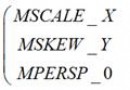 Android Matrix 源碼透視:從數學原理到代碼驗證
只要做過圖片處理,你一定用過 Matrix。Android 中的 Matrix 本質上是一個 3 × 3 的矩陣: 它對圖像的處理可以歸納為四類基本變換: Tr
 Android 讀取系統聯繫人:基於 Contacts 的完整實踐
讀取聯繫人是很多工具類應用的基礎能力。本文以一個可運行的例子,講解如何通過 ContactsContract 訪問系統通訊錄並把結果展示在列表裡。 先認識一下 Andr
 Android 開發環境建置入門
本文記錄 Android 早期常見的 Eclipse 與 ADT 開發環境建置流程,適合理解傳統 Android 開發工具的啟動、SDK 管理與模擬器建立。 下載整合
 PagerSlidingTabStrip 極簡接入指南:三步搞定 ViewPager 頂部 Tab
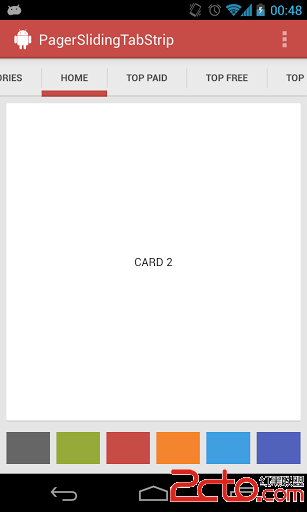
Android 原生的 Tab 控件一直不太好使,所以社群裡 PagerSlidingTabStrip 這個開源方案被廣泛使用。它的官方 demo 代碼偏長,新手往往看得