

編輯:關於 Android 程式設計
只要做過圖片處理,你一定用過 Matrix。Android 中的 Matrix 本質上是一個 3 × 3 的矩陣:
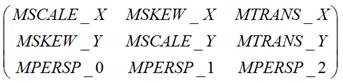
它對圖像的處理可以歸納為四類基本變換:
從命名上看,MSCALE 對應縮放、MSKEW 對應錯切、MTRANS 對應平移、MPERSP 對應透視。但實際理解 Matrix 不能只靠字面,而且 Android 官方文件並未著墨於透視變換,本文也不深入這塊。
針對每一種變換,Android 提供了 pre、set、post 三種操作:
除平移以外,旋轉、縮放、錯切都可以圍繞一個中心點進行;若不指定,預設是以 (0, 0) 為中心。
假設有一點  ,要移動到
 ,在 x 軸與 y 軸方向移動的量分別為:

如下圖:
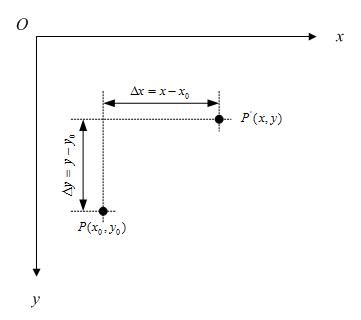
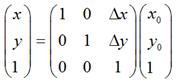
不難得到:

用矩陣表示就是:
有一點 ,相對於原點順時針旋轉  後,並假設 P 點到原點的距離為 r:
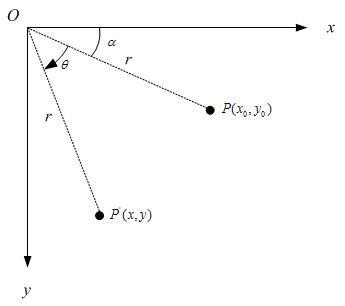
那麼:
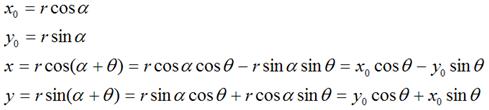
用矩陣表示:
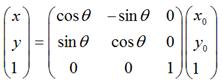
若是繞著一點順時針旋轉 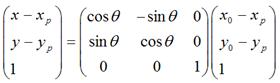 ,矩陣可寫成:
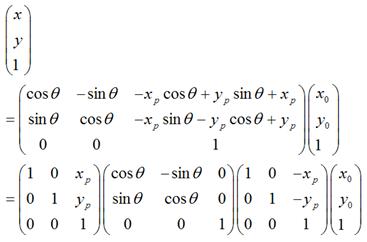
很明顯可以拆成三個步驟:
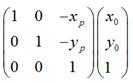 先把座標原點移動到該點,取得 P 的新座標。
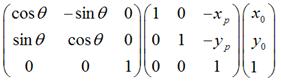 繞著新的原點順時針旋轉 。
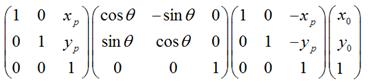 再把原點移回來。
換句話說,繞任意點旋轉 = 平移原點到該點 → 旋轉 → 平移回來。
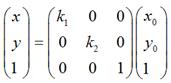
單一的點談不上縮放,但圖像由點構成,所以若圖像在 x、y 軸方向分別放大 k1、k2 倍,圖片上每個點的座標也會各自放大 k1、k2 倍:

用矩陣表示:
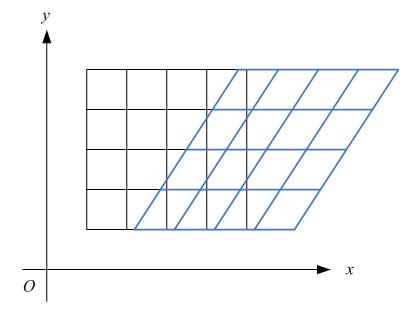
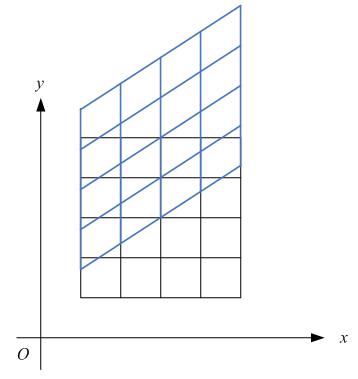
錯切變換(skew)在数学上又稱為 Shear mapping(剪切變換)或 Transvection,是一種比較特殊的線性變換。效果是讓所有點的 x 座標(或 y 座標)保持不變,而對應的 y 座標(或 x 座標)按比例平移,且平移量與該點到 x 軸(或 y 軸)的垂直距離成正比。它屬於等面積變換,變換前後面積相等。
下圖各點 y 座標不變、x 座標按比例平移,稱為水平錯切:
下圖各點 x 座標不變、y 座標按比例平移,稱為垂直錯切:
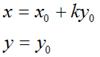
設 經水平錯切後得到 ,則:
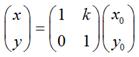
用矩陣表示:
推廣到 3 × 3 的形式:
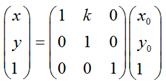
同理,垂直錯切為:
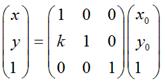
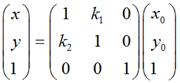
在 Android 中還可以同時進行水平與垂直錯切:
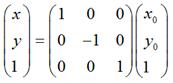
除了四種基本變換,Matrix 也能做對稱變換,也就是變換後的圖像與原圖像關於某條軸對稱。
對稱軸為 x 軸:

對稱軸為 y 軸:

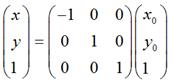
對稱軸為 y = x:
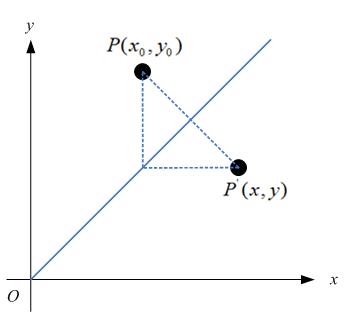
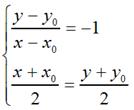
解方程可得:

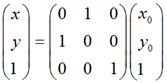
同理,對稱軸為 y = -x 時:
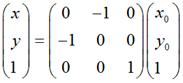
推廣到 y = kx:
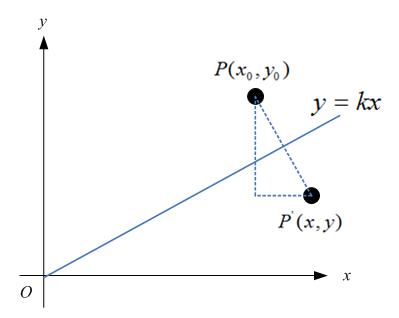
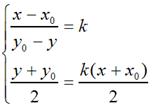
解得:
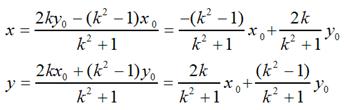
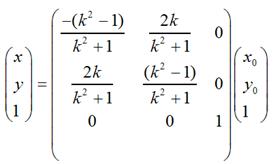
驗證一下四個特例:k = 0 時即 y = 0(x 軸);k 趨近無窮時即 x = 0(y 軸);k = 1 時即 y = x;k = -1 時即 y = -x。與前面的推導完全吻合。
若對稱軸是 y = kx + b,只需在上面的基礎上多兩次平移:先把原點移到 (0, b),做關於 y = kx 的對稱,再移回原點。
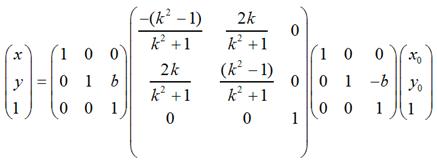
特別注意座標系方向的陷阱:螢幕的 y 軸正向與數學上的 y 軸正向恰好相反。因此在程式中,數學意義的 y = x 對應到螢幕上其實是 y = -x,反之亦然。也就是說,要讓圖片在螢幕上看起來像「數學上的 y = x 對稱」,實際要套用這組矩陣:
要讓它看起來像「數學上的 y = -x 對稱」,則要套用:
關於 y = kx 與 y = kx + b 的情況,同樣要留意這層反轉關係。
把第一部分講的十種變換逐一用程式跑出來。要驗證哪一種,只要把對應的區塊取消註解即可。測試用圖片尺寸為 162 × 251:
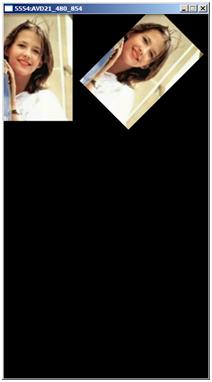
 package com.pattest.transformmatrix;

 import android.app.Activity;
 import android.content.Context;
 import android.graphics.Bitmap;
 import android.graphics.BitmapFactory;
 import android.graphics.Canvas;
 import android.graphics.Matrix;
 import android.os.Bundle;
 import android.util.Log;
 import android.view.MotionEvent;
 import android.view.View;
 import android.view.Window;
 import android.view.WindowManager;
 import android.view.View.OnTouchListener;
 import android.widget.ImageView;

 public class TestTransformMatrixActivity extends Activity implements OnTouchListener {

     private TransformMatrixView view;

     @Override
     public void onCreate(Bundle savedInstanceState) {
         super.onCreate(savedInstanceState);
         requestWindowFeature(Window.FEATURE_NO_TITLE);
         this.getWindow().setFlags(WindowManager.LayoutParams.FLAG_FULLSCREEN,
                 WindowManager.LayoutParams.FLAG_FULLSCREEN);
         view = new TransformMatrixView(this);
         view.setScaleType(ImageView.ScaleType.MATRIX);
         view.setOnTouchListener(this);
         setContentView(view);
     }

     class TransformMatrixView extends ImageView {
         private Bitmap bitmap;
         private Matrix matrix;

         public TransformMatrixView(Context context) {
             super(context);
             bitmap = BitmapFactory.decodeResource(getResources(), R.drawable.sophie);
             matrix = new Matrix();
         }

         @Override
         protected void onDraw(Canvas canvas) {
             // 先畫原圖,再畫變換後的圖,方便對照
             canvas.drawBitmap(bitmap, 0, 0, null);
             canvas.drawBitmap(bitmap, matrix, null);
             super.onDraw(canvas);
         }

         @Override
         public void setImageMatrix(Matrix matrix) {
             this.matrix.set(matrix);
             super.setImageMatrix(matrix);
         }

         public Bitmap getImageBitmap() {
             return bitmap;
         }
     }

     public boolean onTouch(View v, MotionEvent e) {
         if (e.getAction() == MotionEvent.ACTION_UP) {
             Matrix matrix = new Matrix();

             // 輸出圖片尺寸(162 x 251)
             Log.e("TestTransformMatrixActivity", "image size: width x height = "
                     + view.getImageBitmap().getWidth() + " x " + view.getImageBitmap().getHeight());

             // ===== 平移 =====
             matrix.postTranslate(view.getImageBitmap().getWidth(), view.getImageBitmap().getHeight());
             view.setImageMatrix(matrix);

             // 印出矩陣的 9 個元素,方便與理論值核對
             float[] matrixValues = new float[9];
             matrix.getValues(matrixValues);
             for (int i = 0; i < 3; ++i) {
                 String temp = new String();
                 for (int j = 0; j < 3; ++j) {
                     temp += matrixValues[3 * i + j] + "\t";
                 }
                 Log.e("TestTransformMatrixActivity", temp);
             }

             // ===== 旋轉(繞圖像中心點)=====
             // matrix.setRotate(45f, view.getImageBitmap().getWidth() / 2f,
             //         view.getImageBitmap().getHeight() / 2f);
             // matrix.postTranslate(view.getImageBitmap().getWidth() * 1.5f, 0f); // 避免與原圖重疊
             // view.setImageMatrix(matrix);

             // ===== 旋轉(繞原點)+ 兩次平移,效果同 2 =====
             // matrix.setRotate(45f);
             // matrix.preTranslate(-1f * view.getImageBitmap().getWidth() / 2f,
             //         -1f * view.getImageBitmap().getHeight() / 2f);
             // matrix.postTranslate((float) view.getImageBitmap().getWidth() / 2f,
             //         (float) view.getImageBitmap().getHeight() / 2f);
             // matrix.postTranslate((float) view.getImageBitmap().getWidth() * 5f, 0f);
             // view.setImageMatrix(matrix);

             // ===== 縮放 =====
             // matrix.setScale(2f, 2f);
             // matrix.postTranslate(view.getImageBitmap().getWidth(), view.getImageBitmap().getHeight());
             // view.setImageMatrix(matrix);

             // ===== 錯切:水平 =====
             // matrix.setSkew(5f, 0f);
             // matrix.postTranslate(view.getImageBitmap().getWidth(), 0f);
             // view.setImageMatrix(matrix);

             // ===== 錯切:垂直 =====
             // matrix.setSkew(0f, 5f);
             // matrix.postTranslate(0f, view.getImageBitmap().getHeight());
             // view.setImageMatrix(matrix);

             // ===== 錯切:水平 + 垂直 =====
             // matrix.setSkew(5f, 5f);
             // matrix.postTranslate(0f, view.getImageBitmap().getHeight());
             // view.setImageMatrix(matrix);

             // ===== 對稱:水平對稱 =====
             // float matrix_values[] = { 1f, 0f, 0f, 0f, -1f, 0f, 0f, 0f, 1f };
             // matrix.setValues(matrix_values);
             // matrix.postTranslate(0f, view.getImageBitmap().getHeight() * 2f);
             // view.setImageMatrix(matrix);

             // ===== 對稱:垂直對稱 =====
             // float matrix_values[] = { -1f, 0f, 0f, 0f, 1f, 0f, 0f, 0f, 1f };
             // matrix.setValues(matrix_values);
             // matrix.postTranslate(view.getImageBitmap().getWidth() * 2f, 0f);
             // view.setImageMatrix(matrix);

             // ===== 對稱:對稱軸為 y = x =====
             // float matrix_values[] = { 0f, -1f, 0f, -1f, 0f, 0f, 0f, 0f, 1f };
             // matrix.setValues(matrix_values);
             // matrix.postTranslate(
             //         view.getImageBitmap().getHeight() + view.getImageBitmap().getWidth(),
             //         view.getImageBitmap().getHeight() + view.getImageBitmap().getWidth());
             // view.setImageMatrix(matrix);

             view.invalidate();
         }
         return true;
     }
 }
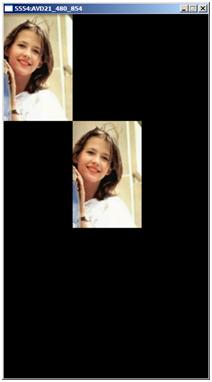
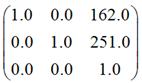
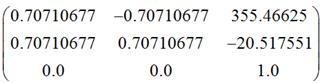
它其實是這兩行的綜合效果:
 matrix.setRotate(45f, view.getImageBitmap().getWidth() / 2f,
         view.getImageBitmap().getHeight() / 2f);
 matrix.postTranslate(view.getImageBitmap().getWidth() * 1.5f, 0f);
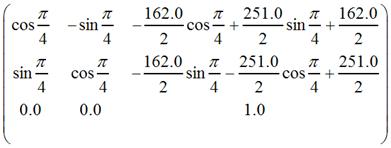
第一行的矩陣為:
而 postTranslate 的意義是在左邊再乘上:
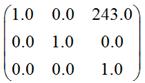
因此最終結果是:
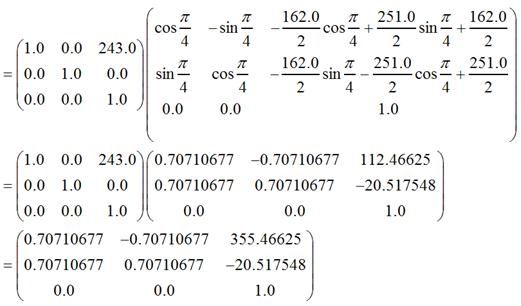
忽略計算精度誤差,手算結果與程式輸出一致。
根據「繞任意點旋轉」的推導,下面寫法:
 matrix.setRotate(45f, view.getImageBitmap().getWidth() / 2f,
         view.getImageBitmap().getHeight() / 2f);
等價於:
 matrix.setRotate(45f);
 matrix.preTranslate(-1f * view.getImageBitmap().getWidth() / 2f,
         -1f * view.getImageBitmap().getHeight() / 2f);
 matrix.postTranslate((float) view.getImageBitmap().getWidth() / 2f,
         (float) view.getImageBitmap().getHeight() / 2f);
各步驟對應的矩陣分別是:
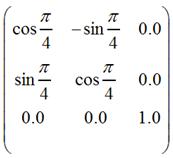
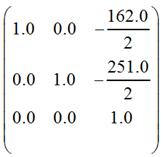
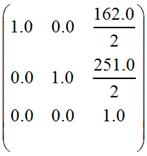
由於 preTranslate 是先乘(右乘),它必須出現在 setRotate 矩陣的右側;而 postTranslate 是後乘(左乘),必須出現在左側。合起來就是:
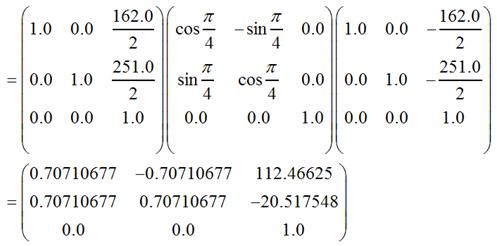
這與「繞圖像中心順時針旋轉 45 度」的矩陣完全相同:
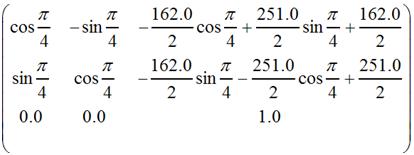
所以兩種寫法得到的圖像一致。

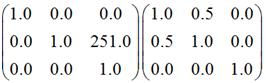
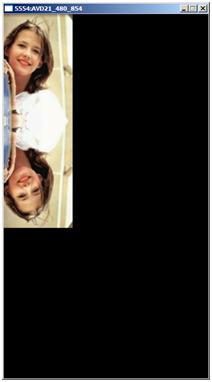
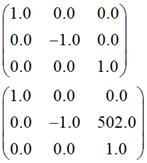
輸出的兩個矩陣:
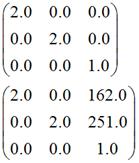
其中第二個矩陣是下兩者相乘的結果:
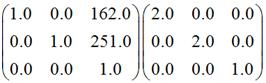
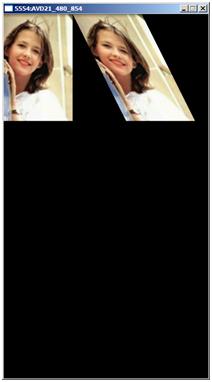
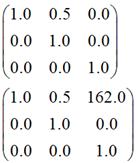
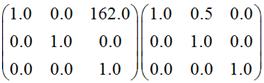
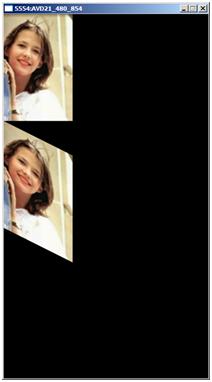
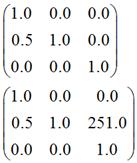
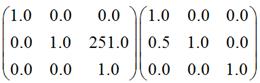
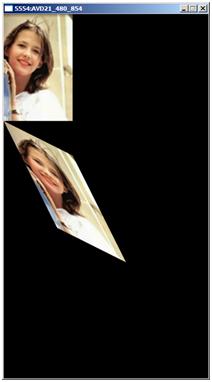
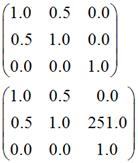
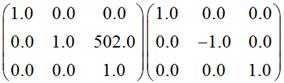
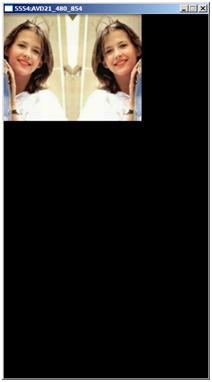
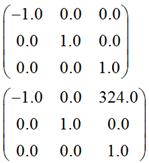
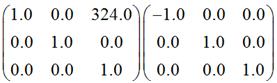
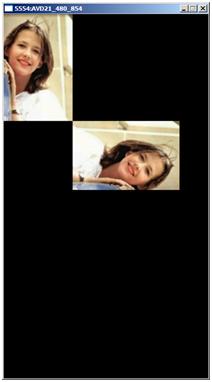
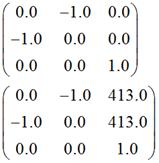
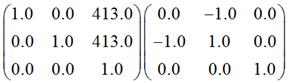
矩陣乘法不滿足交換律,所以順序至關重要。這裡要區分兩組容易混淆的詞:
以「繞某點旋轉」為例:
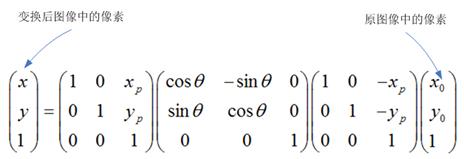
越靠近原圖像像素的矩陣越先被作用,越遠離的越後作用。圖像處理時,矩陣是從右往左進行運算的,因此越右邊的矩陣(右乘)越先運算。
實務上要補充的是:如果你先呼叫了 setRotate() 指定了「中間那個矩陣」,那麼後續的 pre / post 都是相對這個中間矩陣而言的,這也是為什麼同一組操作寫法不同、結果可能差很多的緣故。
 機器學習筆記:局部加權回歸與欠擬合、過擬合的權衡
本篇整理自 Andrew Ng 機器學習公開課,主題是局部加權線性回歸。為了把這個方法講清楚,得先說明兩個基礎概念:欠擬合與過擬合。 欠擬合與過擬合 看下面這組對照圖,三
 RecyclerView 快速入門:打造瀑布流列表的元件解析
RecyclerView 是一種列表容器,推出已經有一段時間了。相比 ListView,它在回收重用時更靈活、耦合度更低,也更容易擴展。當需要載入多種視圖時,建議多用 R
 自定義 View 實作側滑刪除:ViewDragHelper 的完整拆解
即時通訊與郵件 App 裡那種「往左拉出刪除按鈕」的互動,看起來簡單,自己動手做卻常卡在手勢判定與位置同步上。本文用 ViewDragHelper 一步步實作一個可重複使
 Android Spinner 下拉框控件詳解:從資料源到選項事件
Android 提供了一個 Spinner 控件,本質上就是一個清單。這個控件我以前也碰過,今天正好從頭整理一遍。 Spinner 位於 android.widget 套