

編輯:關於 Android 程式設計
把 Android 端的常見網路場景整理成一份清單:圖片下載與快取、表單登入、檔案上傳、單執行緒下載,以及多執行緒與斷點續傳的實作思路。
流程可以拆成八個步驟:
HttpURLConnection;File file = new File("/mnt/sdcard/" + URLEncoder.encode(path, "UTF-8"));
conn.setIfModifiedSince(file.lastModified());Bitmap image = BitmapFactory.decodeByteArray(data, 0, data.length);點擊登入後開新執行緒(切記不能在主執行緒做網路連線),取得使用者名單與密碼,交給服務層處理。
POST 方式的重點設定:
URL url = new URL(path);
HttpURLConnection conn = (HttpURLConnection) url.openConnection();
conn.setConnectTimeout(5000);
conn.setRequestMethod("POST");
conn.setRequestProperty("Content-Type", "application/x-www-form-urlencoded");
conn.setRequestProperty("Content-Length", params.getBytes().length + "");
conn.setRequestProperty("Host", "192.168.1.100:8080");
conn.setDoOutput(true);
username = URLEncoder.encode(username, "utf-8");
conn.getOutputStream().write(username.getBytes());
GET 方式則是把參數拼在網址後面:
String params = "username=" + URLEncoder.encode(username, "UTF-8")
        + "&password=" + URLEncoder.encode(password, "UTF-8");
URL url = new URL(path + "?" + params);
兩種方式都要檢查回應碼,非 200 就拋異常交給上層提示。
上傳的麻煩之處在於要組 multipart 請求體。如果不想手寫,可以借重成熟套件。以 loopj 的 AsyncHttpClient 為例,把要上傳的檔案放進 RequestParams 就好:
RequestParams params = new RequestParams();
params.put("username", username);
params.put("password", password);
params.put("upload", new File(upload));
client.post(url, params, new AsyncHttpResponseHandler() {
    // 處理回呼
});開連線、設超時、設定請求方式、取得回應碼,200 就把輸入流的資料寫到本地檔案。
核心是「分段」。DownloadTask 繼承 Thread,規定執行緒數為 3:
run() 中開連線、設超時,用 conn.getContentLength() 取得檔案總長度;new DownloadThread(i).start();內部類 DownloadThread 的 run() 依序做:依線程 id 算出自己的起始與結束位置 → 開連線並設定 Range 請求標頭 → 用 RandomAccessFile 定位到對應偏移量寫入。
在多執行緒基礎上多一個暫存檔記錄進度即可:
BPDownloadTask 構造函數中建立暫存檔;run() 啟動時判斷暫存檔是否存在,不存在就寫入每條線程的起始位置。DownloadThread.run() 中以 "rws" 模式開啟暫存檔:RandomAccessFile tempRaf = new RandomAccessFile(tempFile, "rws");tempRaf.seek(id * 4); 把指針移到本線程的記錄位置,讀出已完成的位元組數;synchronized (BPDownloadTask.this) {
totalFinish += threadFinish;
}本文的寫法反映了那個年代的 Android 開發慣例。今天若要做同樣的事:HttpURLConnection 可以保留,但別忘了 useCaches 與 try-with-resources;網路請求建議改用 OkHttp 或 Retrofit;圖片載入交給 Glide、Coil;檔案下載交給 WorkManager 或 DownloadManager,斷點續傳與重試策略系統已經幫你處理好了。
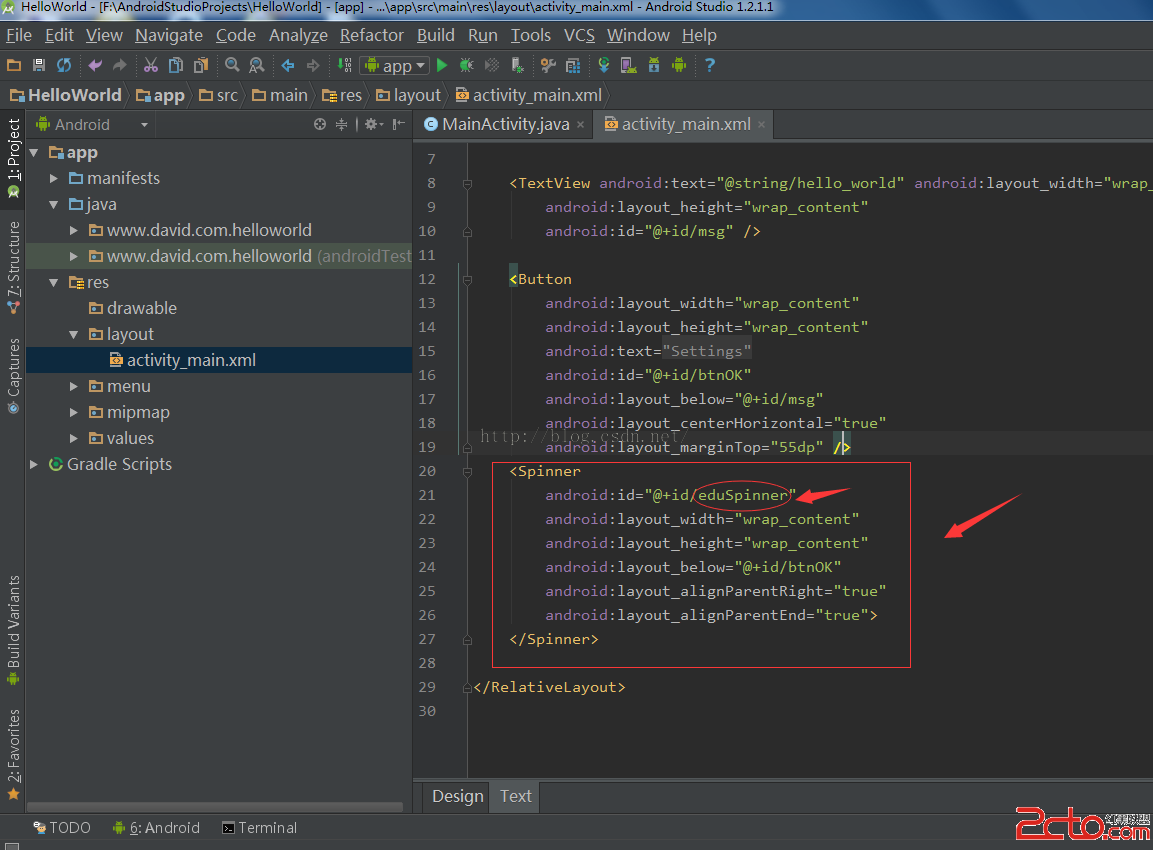 Android Studio 中 Spinner 控件的數據綁定實現
這裡介紹如何在程序中借助集合為 Spinner 控件設置數據源,具體步驟如下。 第一步,在 Android Studio 界面中選擇「Project」,展開 app →
 Android 自訂驗證碼倒數計時按鈕元件
先看效果: 設計思路 原理並不複雜:把倒數邏輯封裝進一個自訂檢視中,並對外暴露回呼介面,讓使用方決定「按下時要做什麼」與「計時中如何反應」。這樣一來,任何頁面要加驗證碼
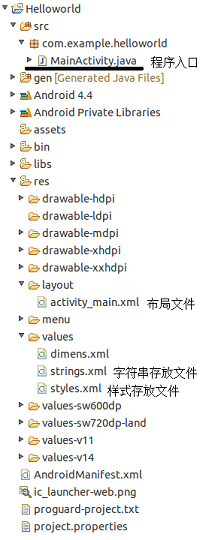 用 XML 佈局改造 Android HelloWorld:從版面到樣式一次搞懂
用 adt-bundle 建好 Android 開發環境之後,出來的預設就是一個 HelloWorld 專案。很多初學者卡住的不是 Java 語法,而是搞不清楚這個專案到
 Android 呼叫 WebService 的實作流程解析
當 Android 需要與遠端資料互動時,直接讓手機連接資料庫通常不是理想做法。除了效能與流量問題,也會增加安全性與維護成本。較好的方式是由後端提供 WebService