

編輯:關於 Android 程式設計
用 adt-bundle 建好 Android 開發環境之後,出來的預設就是一個 HelloWorld 專案。很多初學者卡住的不是 Java 語法,而是搞不清楚這個專案到底由哪些檔案組成、彼此怎麼串起來。其實 Android 專案和 Java EE 的 SSH、Servlet 一樣,走的都是「Java + XML」的路線,只是分工方式不同。
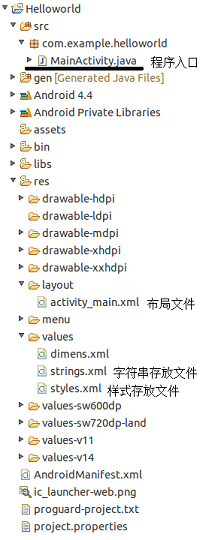
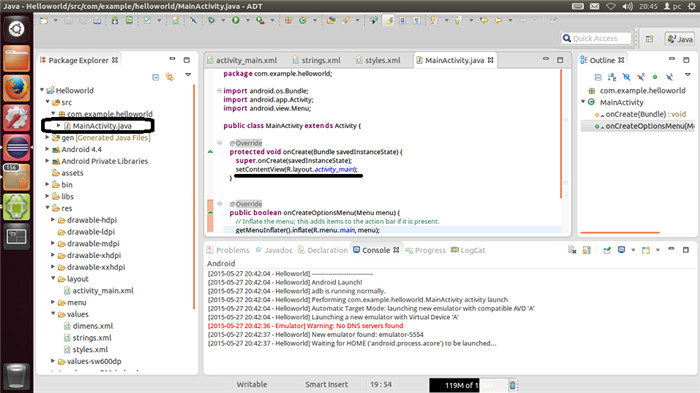
MainActivity.java 是整個 App 的入口,其中 onCreate(Bundle savedInstanceState) 裡的這一行決定了啟動時要載入哪個佈局:
setContentView(R.layout.activity_main);
之所以能這樣寫,是因為 Eclipse 會自動維護一個 gen 資料夾,裡面的 R.java 會隨著 XML 檔案的變動而重新產生對應的資源 ID。
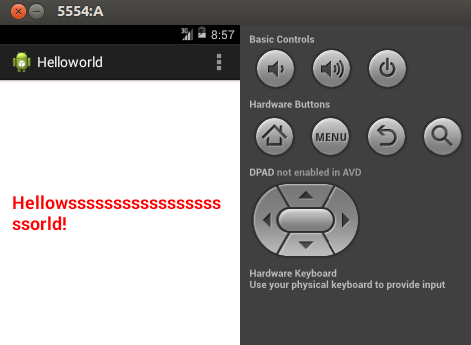
要達到這個效果,我們需要動手的是 res/layout/activity_main.xml:
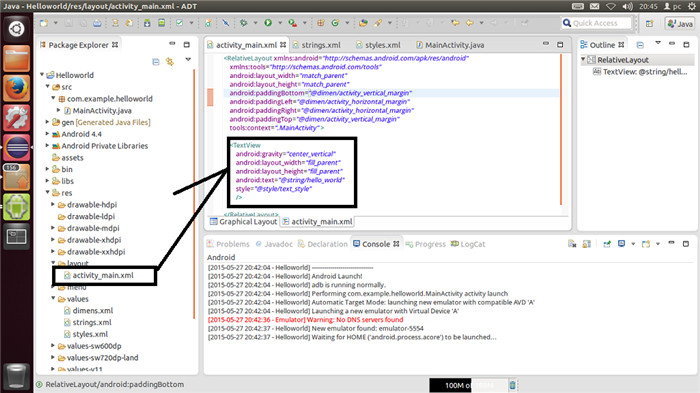
檔案裡原本就有一個 TextView,它的角色有點像 VB、C++、C# 裡的 Label 控制項,負責顯示一段文字——這也是為什麼預設的 HelloWorld 會出現在 App 左上角。
把它的內容改成這樣:
<RelativeLayout xmlns:android="https://schemas.android.com/apk/res/android"
    xmlns:tools="https://schemas.android.com/tools"
    android:layout_width="match_parent"
    android:layout_height="match_parent"
    android:paddingBottom="@dimen/activity_vertical_margin"
    android:paddingLeft="@dimen/activity_horizontal_margin"
    android:paddingRight="@dimen/activity_horizontal_margin"
    android:paddingTop="@dimen/activity_vertical_margin"
    tools:context=".MainActivity" >

    <TextView
        android:gravity="center_vertical"
        android:layout_width="fill_parent"
        android:layout_height="fill_parent"
        android:text="@string/hello_world" />
</RelativeLayout>
這裡的關鍵在於 android:layout_width="fill_parent" 與 android:layout_height="fill_parent":先讓這個 TextView 撐滿整個螢幕,接著才能用 android:gravity="center_vertical" 把文字置中。要注意的是,從 Android 4.0 開始,layout_gravity 在這個情境下已經不管用,請直接使用 gravity。
TextView 的文字來源是 @string/hello_world,也就是 res/values/strings.xml 裡的 hello_world 項目。你當然可以直接把文字寫在佈局裡,但 Eclipse 會跳出警告——因為把字串統一抽出來,未來要做多國語系時會輕ymethyl得多,這點和 Struts2 提倡的「一切用標籤表示」精神相通,只是對 Android 而言還多了「適配不同螢幕」的實際好處。
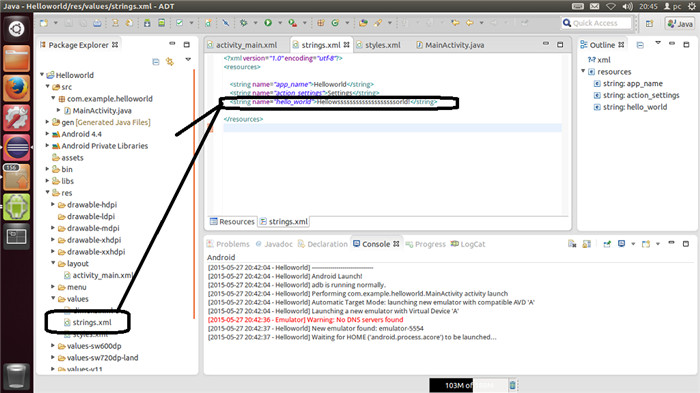
找到 name="hello_world" 這一項,把值改成你想顯示的內容。順便把 app_name 從 Helloworld 改成「你好,世界」,整個 App 就中文化了。
接著我們來改樣式。在 values/styles.xml 中新增一個名為 text_style 的項目,讓文字放大、變紅、加粗:
<style name="text_style">
    <item name="android:textSize">24sp</item>
    <item name="android:textColor">#ff0000</item>
    <item name="android:textStyle">bold</item>
</style>
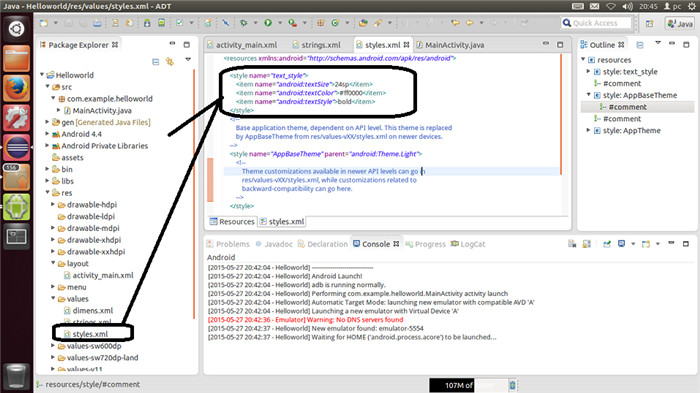
最後執行,就會看到畫面變成我們要的樣子:
寫字級大小時請務必使用 sp(scale-independent pixels)而非 px。因為 sp 會跟著使用者的系統字級設定縮放,這對無障礙(例如長者模式)至關重要;而 px 在不同 dpi 的裝置上會呈現完全不同的大小。佈局間距則建議使用 dp。養成這個習慣,你的 App 才能在各種尺寸的手機與平板上都維持一致的視覺品質。
 CoordinatorLayout 自定義 Behavior 實戰:從入門到仿 UC 折疊效果
先來看看最終的效果~~ 嗯……一個是頭像上移的,另一個是模仿 UC 瀏覽器的。 基礎概念 其實 Behavior 就是一個應用於 View 的觀察者模式:一個 View
 Android ViewDragHelper 解析與側滑刪除實作
我們在自定義 ViewGroup 時,通常需要重寫 onInterceptTouchEvent、onTouchEvent 等方法,手動判斷滑動距離,再配合 Scrolle
 SoundPool 詳解:Android 音效播放的完整指南
前陣子做一個小 Demo 時用到了 SoundPool,順手整理成一篇筆記。 先說說 MediaPlayer 的不足:它無法重疊播放多個音效,而且封裝程度太高,加載起來會
 Android 主題切換(一):用內建 Style 實作日夜模式
Android 換膚大致有三種主流做法:第一種是透過內建的 style 切換,最常用於夜間/日間模式;第二種是打獨立的 apk 作為插件;第三種是下載 zip 解壓到約定