

編輯:關於 Android 程式設計
手機和電腦在同一個 Wi-Fi 底下時,常會有兩個困擾:一是想直接瀏覽電腦共享資料夾裡的檔案,二是想把手機裡的相片、音樂丟回電腦卻找不到傳輸線。這兩件事其實都能在 Android 上解決,接下來分別說明。
Android 本身不內建 SMB 用戶端,但可以透過檔案管理器的「網路芳鄰/LAN」功能或安裝 SMB 相關 App 來掛載 Windows 的共用資料夾。
ipconfig)。smb://電腦IP/共用名稱,填入帳號密碼。反過來的做法更省事:讓手機開一個 FTP 服務,電腦用任何 FTP 用戶端或甚至瀏覽器就能連進來,不必在電腦端做任何設定。
ftp://192.168.1.20:2121。若連不上,先確認手機與電腦是否在同一網段(有些路由器開了 AP 隔離會導致互訪失敗),再檢查電腦防火牆與 SMB/FTP 連接埠是否被擋。另外,Windows 從 Vista 之後預設關閉了 SMB 1.0,若手機端 App 只支援舊協定,就會出現「連得上但看不到資料」的狀況,這時改用 FTP 方案通常最為順利。
最後提醒:這類服務等於把檔案系統開放給區域網路,密碼一定要設,用完也建議隨手關掉服務。
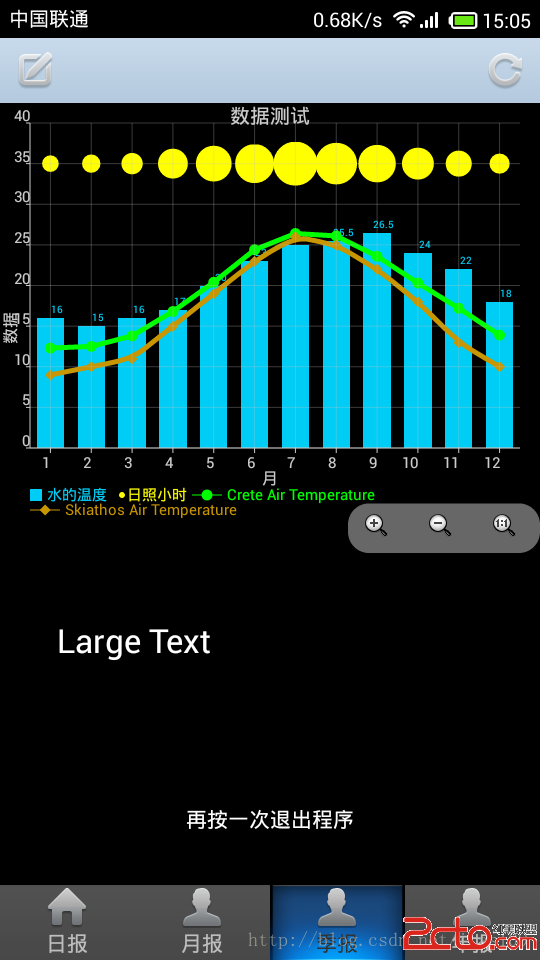 Android 再按一次返回鍵完全退出應用程式
在 Android 中,finish 只能關閉目前的 Activity。若應用程式有多個 Activity 同時存在於返回堆疊中,就無法一次全部結束。此時可以透過自訂 A
 React Native 開發實踐:把原生 Android 項目移植進來
一、前言 前幾節我們已經把 React Native For Android 的環境搭建、IDE 安裝配置,以及應用的運行與調試講清楚了。今天來聊一個非常實用的話題——如
 Android 项目实战:传感器的使用入门
Android 手机内置了各式各样的传感器,想让应用感知设备的方向、加速度、光线等状态,就得透过 SensorManager 来存取它们。下面这个范例会示范如何同时监听
 Android 系統源碼解析:ActivityManagerService(AMS)的角色與通信機制
在多篇文章中我們都提到過 ActivityManagerService。它是系統啟動時加載的一個服務線程,運行在 system_server 進程中,主要負責管理系統中的