

編輯:關於 Android 程式設計
前面的筆記裡,我們已經畫過三角形、正方形、圓形與立方體。這一集要挑戰圓錐、圓柱和球體。把這幾個基本幾何體拿下來之後,其餘常見的形體基本就攔不住我們了。
先把最重要的心法再說一次:在 OpenGL ES 2.0 中,畫任何物體的本質都是把它的表面拆解成三角形。拆得對,畫得出來;拆不對,怎麼調都怪。
圓錐可以拆成一個圓底加一個錐面。而錐面與圓形的關係其實非常親密——除了圓心點多了一個「高度」值,其餘頂點座標完全一致。圓形我們在第四篇已經畫過,錐面自然也就是小-case:
ArrayList<Float> pos = new ArrayList<>();
pos.add(0.0f);
pos.add(0.0f);
pos.add(height);          // 給圓心一個高度,錐面就成形了

float angDegSpan = 360f / n;
for (float i = 0; i < 360 + angDegSpan; i += angDegSpan) {
    pos.add((float) (radius * Math.sin(i * Math.PI / 180f)));
    pos.add((float) (radius * Math.cos(i * Math.PI / 180f)));
    pos.add(0.0f);
}

float[] d = new float[pos.size()];
for (int i = 0; i < d.length; i++) {
    d[i] = pos.get(i);
}
照畫圓的方式把錐面畫出來,再於底部補一個圓,圓錐就完成了:
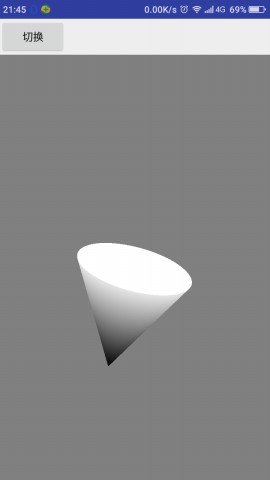
可以看到畫出來的圓錐並非單一顏色。如果整體同色,立體感會很難看出來。這個效果是靠頂點著色器裡的流程控制完成的(片元著色器與先前相同):
uniform mat4 vMatrix;
varying vec4 vColor;
attribute vec4 vPosition;

void main() {
    gl_Position = vMatrix * vPosition;
    if (vPosition.z != 0.0) {
        vColor = vec4(0.0, 0.0, 0.0, 1.0);   // 圓心(頂點)→ 黑
    } else {
        vColor = vec4(0.9, 0.9, 0.9, 1.0);   // 底面 → 淺灰
    }
}
注意這裡並沒有從外部傳入顏色,而是直接在著色器中判斷賦值(當然也可以改成由外部傳入頂點色或邊線色)。重點是著色器裡出現了流程控制,而不只是單純賦值。關於 GLSL 這套語言本身,下一篇會專門整理。
圓柱同樣可以拆成上下兩個圓面加上一個圓筒。圓筒沒畫過,怎麼拆?借用畫圓的思維想一下:正三棱柱、正八棱柱、正一百棱柱……棱越多就越圓滑、越接近圓柱。再把每個棱面(矩形)切成兩個三角形即可。頂點資料如下:
ArrayList<Float> pos = new ArrayList<>();
float angDegSpan = 360f / n;
for (float i = 0; i < 360 + angDegSpan; i += angDegSpan) {
    // 上緣一點
    pos.add((float) (radius * Math.sin(i * Math.PI / 180f)));
    pos.add((float) (radius * Math.cos(i * Math.PI / 180f)));
    pos.add(height);
    // 對應的下緣一點
    pos.add((float) (radius * Math.sin(i * Math.PI / 180f)));
    pos.add((float) (radius * Math.cos(i * Math.PI / 180f)));
    pos.add(0.0f);
}

float[] d = new float[pos.size()];
for (int i = 0; i < d.length; i++) {
    d[i] = pos.get(i);
}
這樣就得到一個圓筒,上下各補一個圓,圓柱即成:
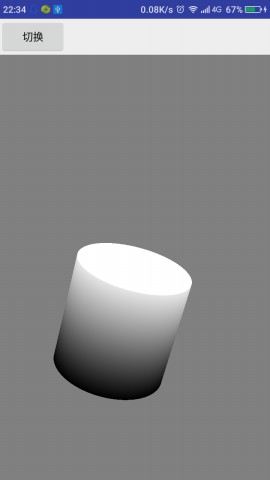
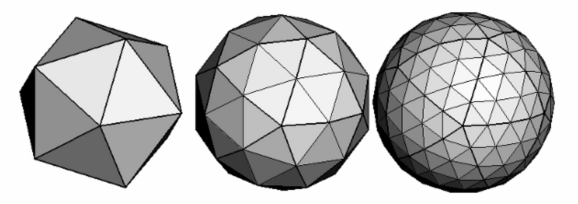
相對於圓錐與圓柱,球體的拆解複雜得多。常見有兩條路:按正多面體拆與按經緯度拆。
正多面體拆法示意:
經緯度拆法示意(把每一小塊當成矩形,再切成三角形):
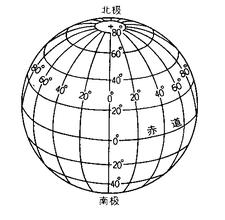
多面體看起來漂亮些,但經緯度的規律實在太明顯,計算上輕鬆不少,所以實作時通常選它。
無論用哪種拆法,都得先求出球面上點的座標,這是基礎的幾何知識。以球心為原點、半徑為 R,則球面上任一點可寫成:
其中 ψ 是球心到該點的線段與 xz 平面的夾角,λ 是該線段在 xz 平面上的投影與 z 軸的夾角。
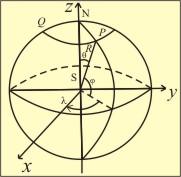
按經緯度拆,用雙層迴圈:外層掃緯度、內層掃經度,每次取相鄰兩條緯線上的兩個點湊成一個矩形(兩個三角形)。
ArrayList<Float> data = new ArrayList<>();
float r1, r2;
float h1, h2;
float sin, cos;

for (float i = -90; i < 90 + step; i += step) {
    r1 = (float) Math.cos(i * Math.PI / 180.0);            // 當前緯線的圓周半徑
    r2 = (float) Math.cos((i + step) * Math.PI / 180.0);   // 下一條緯線的圓周半徑
    h1 = (float) Math.sin(i * Math.PI / 180.0);            // 當前緯線的高度
    h2 = (float) Math.sin((i + step) * Math.PI / 180.0);   // 下一條緯線的高度

    // 固定緯度,沿 360 度掃一整圈經線
    float step2 = step * 2;
    for (float j = 0.0f; j < 360.0f + step; j += step2) {
        cos = (float) Math.cos(j * Math.PI / 180.0);
        sin = -(float) Math.sin(j * Math.PI / 180.0);

        data.add(r2 * cos);  data.add(h2);  data.add(r2 * sin);   // 上緣點
        data.add(r1 * cos);  data.add(h1);  data.add(r1 * sin);   // 下緣點
    }
}

float[] f = new float[data.size()];
for (int i = 0; i < f.length; i++) {
    f[i] = data.get(i);
}
拿到頂點陣列之後,後續流程與畫其他圖形完全一致。
如果沿用圓錐那套著色器,結果會變成這樣:
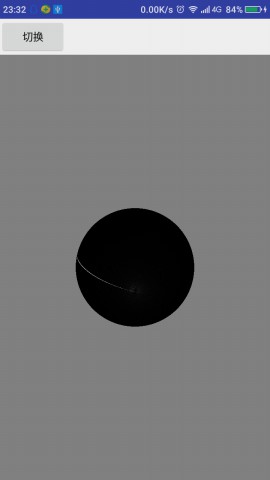
這已經不太像個球了——要不是有那條白線,恐怕很難認出來。問題出在圓錐的著色器只做了「是/否」的二值判斷,用在球體上資訊量不足。改成像素連續變化才是正解:
uniform mat4 vMatrix;
varying vec4 vColor;
attribute vec4 vPosition;

void main() {
    gl_Position = vMatrix * vPosition;
    float color;
    if (vPosition.z > 0.0) {
        color = vPosition.z;
    } else {
        color = -vPosition.z;
    }
    vColor = vec4(color, color, color, 1.0);
}
用 z 值的絕對值當作灰階,明暗隨深度連續過渡,立體感立刻回來了:
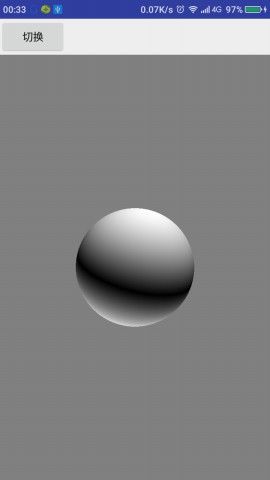
這樣才好意思說它是個球。
到這裡,簡單幾何體的繪製就告一段落。回頭看這三個形體,其實共用同一套套路:
差別只在頂點怎麼算、著色器怎麼上色。理解了這一層,之後遇到更複雜的模型也不過是同一件事的延伸。
本系列所有程式碼都放在同一個專案裡,已託管在 GitHub 上——Android OpenGLES 2.0 系列部落格的 Demo。接下來會轉向著色器語言 GLSL 與其他主題。
 源碼剖析 ImageView 的 ScaleType:八種縮放模式的真實行為
做 Android 開發的人對系統控制項都不陌生,Button、TextView、ImageView 幾乎天天在用。但要說 ImageView 的用法,多數人的答案僅止於
 Android 個人理財工具(三):添加賬單頁面(上)
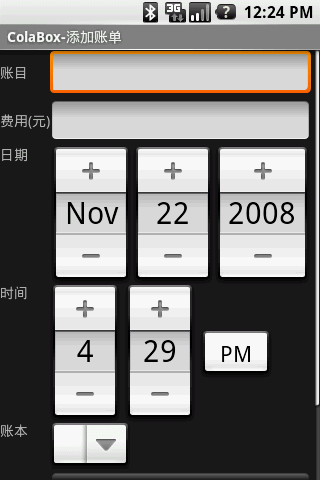
ColaBox 的收支登記終於進入比較複雜的部分了。這個介面我查了不少資料,也翻看了 Android 原始碼才完成——這時候會真切感受到 Google 開源的價值。 從
 Android Service 進程保活機制深度解析
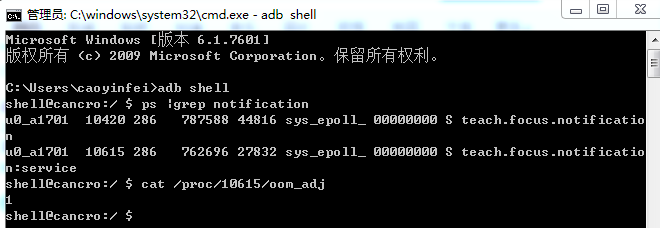
應用進程保活,基本圍繞兩個方向展開:1. 盡量保證進程不被殺死。2. 進程被殺死後能夠復活。細分如下:1)Service 重啟2)進程守護3)Receiver 觸發4)A
 Cordova InAppBrowser 插件改造:讓 WebView 的 input type=file 支援選擇文件
改造後支援的能力 1. 幾乎支援所有 Android 版本,從 2.x 到 7.0 Android 4.4、4.4.1 與 4.4.2 無法支援,因為當時 Google