

編輯:關於 Android 程式設計
記憶體問題大致分兩類:洩漏與越界。洩漏會讓可用記憶體持續減少,最終導致配置失敗——輕則大程式跑不動,重則系統 OOM 崩潰。Android 的 kernel 與應用層都可能出問題。
Java 程式碼發生越界時,虛擬機會檢查並拋出例外;而 C/C++ 程式碼的越界往往悄无声息,直接讓程式出錯或 crash,這正是 native 除錯困難的原因。
內核已內建洩漏檢測程式碼,編譯時開啟設定即可:
CONFIG_DEBUG_KMEMLEAK=y
CONFIG_DEBUG_KMEMLEAK_EARLY_LOG_SIZE=1000
CONFIG_DEBUG_KMEMLEAK_EARLY_LOG_SIZE 的大小與各 board 的 kernel porting 有關,有些平台不必定義,有些需要調大,可在 kmemleak.c 的模組初始化程式碼中除錯。
相關文件與原始碼位置:
kernel/Documentation/kmemleak.txt
kernel/Documentation/kmemcheck.txt
kernel/mm/kmemleak.c
kernel/mm/kmemcheck.c
其中 kmemcheck 是偵測越界等錯誤用的,目前僅支援 X86。
模組初始化成功後會產生 /sys/kernel/debug/kmemleak:
# su
# echo scan > /sys/kernel/debug/kmemleak   掃描洩漏
# cat /sys/kernel/debug/kmemleak          查看結果
# echo clear > /sys/kernel/debug/kmemleak 清除結果
偵測到洩漏時會出現類似輸出:
unreferenced object 0xd25f3cc0 (size 64):
  comm "Binder_5", pid 1257, jiffies 68676 (age 3105.280s)
  hex dump (first 32 bytes):
  backtrace:
  [<c00fa860>] create_object+0x12c/0x248
  [<c0540fd4>] kmemleak_alloc+0x88/0xcc
  [<c00f6f10>] kmem_cache_alloc_trace+0x13c/0x1f4
  [<c026749c>] ion_carveout_heap_map_dma+0x34/0xcc
  [<c0265280>] ion_alloc+0x170/0x3f0
  [<c02655c0>] ion_ioctl+0xc0/0x410
  ...
從 backtrace 可以定位到洩漏發生在 ion_carveout_heap_map_dma,進一步看程式碼會發現是 ion_carveout_heap_unmap_dma 少放了記憶體。
KMEMLEAK 的原理是掃描某段記憶體是否還有指標指向它,沒有就判定為洩漏。這也導致部分場景會誤報,例如帶引用計數、刻意保留指標偏移的寫法:
int offset = 4;
char *real = kmalloc(size, flag) + offset;
kfree(real - offset);
好消息是內核中這類特殊寫法極少,掃出來的大多數都是真的洩漏。
參考 kernel/Documentation/vm/slub.txt。前提是使用 SLUB 作為記憶體配置器,它本身內建了越界檢查能力。
若希望在 kernel 剛啟動就開始檢查記憶體破壞,編譯時設定 CONFIG_SLUB_DEBUG_ON=y;否則可用 slabinfo -d A 動態開啟。開啟後 SLUB 會在記憶體後方填入關鍵字,釋放時檢查是否被覆寫,若被破壞則在 check_bytes_and_report 中印出警告:
static int check_bytes_and_report(struct kmem_cache *s, struct page *page,
                                  u8 *object, char *what,
                                  u8 *start, unsigned int value, unsigned int bytes) {
    u8 *fault;
    u8 *end;

    fault = memchr_inv(start, value, bytes);
    if (!fault)
        return 1;

    end = start + bytes;
    while (end > fault && end[-1] == value)
        end--;

    slab_bug(s, "%s overwritten", what);
    printk(KERN_WARN "INFO: 0x%p-0x%p. First byte 0x%x instead of 0x%x\n",
           fault, end - 1, fault[0], value);
    print_trailer(s, page, object);
    restore_bytes(s, what, value, fault, end);
    return 0;
}
debug 版本可以修改這段程式碼後半部,加入 panic 讓系統直接停機,把越界問題第一時間攔下來。
實際輸出可能長這樣:
BUG kmalloc-8: Redzone overwritten
INFO: 0xc90f6d28-0xc90f6d2b. First byte 0x00 instead of 0xcc
INFO: Slab 0xc528c530 flags=0x400000c3 inuse=61 fp=0xc90f6d58
INFO: Object 0xc90f6d20 @offset=3360 fp=0xc90f6d58
INFO: Allocated in get_modalias+0x61/0xf5 age=53 cpu=1 pid=554
...
  [<c02e2335>] get_modalias+0xb9/0xf5
  [<c02e23b7>] dmi_dev_uevent+0x27/0x3c
  ...
DDMS 能顯示系統記憶體使用圖表,資料來源是 /proc/meminfo。
可查 /proc/<pid>/status,更細節的資訊在:
/proc/<pid>/statm
/proc/<pid>/maps
/proc/<pid>/smaps
top 命令也能顯示 VSS 與 RSS。四個關鍵指標的定義:
大小關係一般是:VSS ≥ RSS ≥ PSS ≥ USS。
# procrank -h
Usage: procrank [ -W ] [ -v | -r | -p | -u | -h ]
  -v   Sort by VSS.
  -r   Sort by RSS.
  -p   Sort by PSS.
  -u   Sort by USS.
       (Default sort order is PSS.)
  -R   Reverse sort order (default is descending).
  -w   Display statistics for working set only.
  -W   Reset working set of all processes.
  -h   Display this help screen.
# procrank
   PID      Vss      Rss      Pss      Uss  cmdline
  1217   36848K   35648K   17983K   13956K  system_server
  1276   32200K   32200K   14048K   10116K  android.process.acore
  1189   26920K   26920K    9293K    5500K  zygote
  1321   20328K   20328K    4743K    2344K  android.process.media
  1356   20360K   20360K    4621K    2148K  com.android.email
  ...
Dalvik Heap 由 zygote 預先載入類別與資料。當 zygote fork 出一個 Android 應用時,新應用取得的是這個 Heap 的 copy-on-write 映射,因此多個應用之間能共用未修改的頁面。
Java 越界會由虛擬機拋出例外,相對好抓。洩漏則可用 Eclipse 的 Memory Analyzer Tool(MAT) 外掛分析。
https://download.eclipse.org/mat/1.3/update-site/(網址可能變動,最新版可至 https://www.eclipse.org/mat/downloads.php 查詢)。android-sdk-windows\tools 目錄。DDMS 產生的檔案不能直接在 MAT 開啟,需先轉換:
hprof-conv xxxxx.hprof yyyyy.hprof
valgrind 可以用,但在 Android 上跑得太慢。實際上 bionic 函式庫已提供記憶體除錯能力,說明寫在 bionic/libc/bionic/malloc_debug_common.c 的註解中。
所有 native 記憶體配置函式都在 libc 裡,要追蹤就得換用特別版:libc_malloc_debug_leak.so 與 libc_malloc_debug_qemu.so(後者供模擬器使用)。可以檢查 eng 或 user-debug 版本的 /system/lib/ 底下是否存在這兩個檔案。
libc.debug.malloc = 1    檢測記憶體洩漏
libc.debug.malloc = 5    配置的内存填 0xeb,釋放的填 0xef
libc.debug.malloc = 10   在配置前後打樁子,可檢測 overruns
libc.debug.malloc = 20   供 SDK 模擬器檢測使用
最簡單的洩漏檢測:
# setprop libc.debug.malloc 1
# stop
# start
之後 logcat 就會印出洩漏資訊。有些 server 用 stop 殺不掉,這時可以改成開機就生效:修改 init.rc 加上 setprop libc.debug.malloc 10 後編譯燒機,或直接改檔案:
# adb remount
# vi system/build.prop    加入 libc.debug.malloc=10
在 ~/.android/ddms.cfg 後面加上 native=true,重開 DDMS 就能看到 Native Heap 頁籤。點擊 snapshot current native heap usage 後,依提示在 symbol search path 填入對應函式庫的路徑即可。
前提是啟動 DDMS 前,要把 arm-linux-androideabi-addr2line 所在路徑加入 PATH。若 shell 中已執行過 . build/envsetup.sh 與 lunch,通常已經加好了。
找到洩漏位址後,可用 NDK 的 arm-linux-androideabi-addr2line 換算成函式,或整理成 tombstone 格式再用 stacktrace 工具還原呼叫關係。若 symbol search path 填的是編譯時的函式庫路徑,DDMS 有的甚至能直接顯示函式名稱。
libc 初始化時註冊了 atexit 函式(__libc_init),因此程式正常結束時會呼叫 malloc_debug_fini 輸出洩漏報告:
void malloc_debug_fini(void) {
#if defined(USE_DL_PREFIX) && !defined(LIBC_STATIC)
    if (pthread_once(&malloc_fini_once_ctl, malloc_fini_impl)) {
        error_log("Unable to finalize malloc_debug component.");
    }
#endif
}
問題在於 mediaserver 這類常駐進程幾乎不結束,kill 又不會觸發 atexit 註冊的函式,所以拿不到自動報告。有兩種因應方式,也同樣適用於其他可結束的進程:
方式一:在程式中主動加入檢查程式碼,呼叫 get_malloc_leak_info() 觀察配置量是否持續成長。
方式二:透過 dumpsys 前後比對(server name 可用 service list 查詢):
1. 保存 /proc/<pid>/maps 到 PC
2. ps
3. dumpsys <server name> -m > 1.mm
4. 操作手機(重複目標行為若干次)
5. dumpsys <server name> -m > 2.mm
接著比較 1.mm 與 2.mm,看多出哪些內容:
size 31379, dup 1, 0x400f5dc8, 0x400ae2c6, 0x413afa96, 0x400ab020, 0x400aab74
其中 size 是配置大小,dup 是配置次數。透過步驟 1 的 maps 檔可以查到各函式庫的載入起始位址。例如 0x413afa96 落在 camera.sc8825.so 的程式碼段內:
41391000-413e9000 r-xp 00000000 b3:0c 535 /system/lib/hw/camera.sc8825.so
算出檔案內偏移:0x413afa96 - 0x41391000 = 0x1ea96,再用 addr2line 查對應的原始碼位置:
$ arm-linux-androideabi-addr2line \
    -e out/target/product/sp8825ea/symbols/system/lib/hw/camera.sc8825.so 0x1ea96
若是應用程式,改用 dumpheap:
am dumpheap -n <應用程式名稱> /data/1.mm
am dumpheap -n <應用程式名稱> /data/2.mm
上面 addr2line 的換算過程可以寫成腳本自動處理。另外隨時可以下 this 指令觀察記憶體趨勢:
dumpsys meminfo $package_name # 或 $pid
遇到記憶體問題時,建議先用 dumpsys meminfo 與 procrank 確認是誰在長、長在哪一段(Java 還是 native),再決定用 MAT 還是 malloc_debug。內核層面的問題則交給 KMEMLEAK 與 SLUB DEBUG。
最後一個容易忽略的細節:在 stop 之後用 ps 檢查哪些 server 沒被殺掉,這些 server 需要手動 kill 再 start 才會重新載入設定;另一條路就是如前所述,在開機階段就把 libc.debug.malloc 屬性設好。
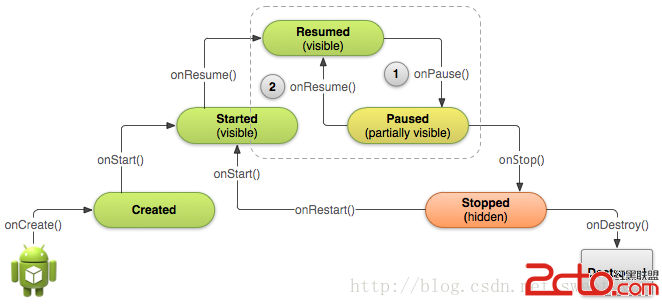 Android 學習路線(十三):Activity 生命週期之暫停與恢復
在正常的使用流程中,前景 Activity 偶爾會被其他視覺元件遮擋,導致它進入暫停(paused)狀態。最典型的例子是打開一個半透明的 Activity(例如以對話框樣
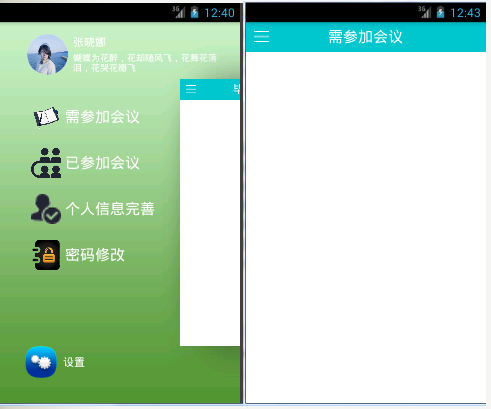 Android 側滑導航欄完整實作:DragLayout 逐檔解析
側滑導航欄幾乎是每個 App 的標配,QQ、微信之類的應用更是把它玩到了極致。本文把自己手刻的實現完整攤開來講,適合想真正搞懂原理、而不是只會複製官方庫的讀者。 介面確
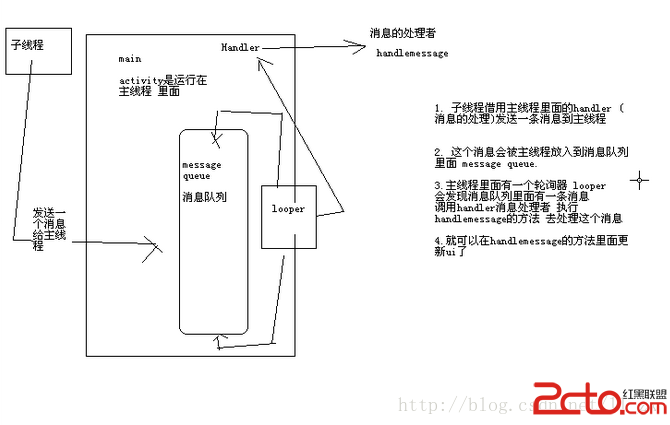 深入認識 Android 中的 Handler 機制
當我們處理下載或其他耗時任務時,若直接把處理函式放在 Activity 的 onCreate 或 onStart 中,會導致執行期間整個 Activity 無回應,時間一
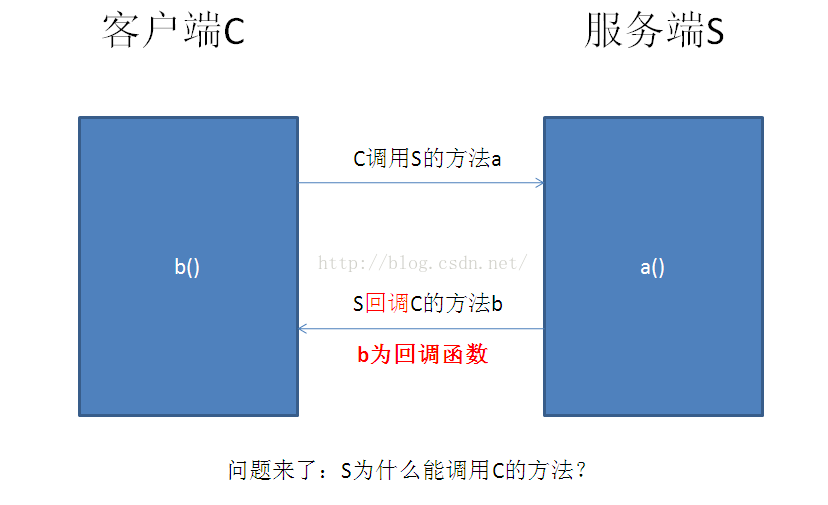 一篇講透 Android 接口回調機制:從生活隱喻到本質思考
剛入門時,我對「回調」這個詞始終有種說不清的模糊感。直到自己寫過幾輪業務,回頭重新梳理,才發現它其實是日常思維方式在代碼裡的投影。一句話概括:回調就是「先註冊、後觸發」,