

編輯:關於 Android 程式設計
這一講要動手把文字和圖片畫到螢幕上,再讓它們動起來。距離真正的遊戲還有一段路,但這些都是打底的基本功。需要掌握的概念如下:
onDraw(),搭配 Canvas(畫布)與 Paint(畫筆),用 drawText 畫字、drawBitmap 畫圖。Thread 讓畫面動起來。SurfaceView 搭配 SurfaceHolder.Callback。用過 Photoshop 的人對「層」不陌生——它就是一張透明玻璃紙。Android 遊戲的層概念與此相似,用來承載文字、圖片等元素。一個遊戲通常由很多層組成,每層的元素獨立可控。
以射飛機遊戲為例:背景一層、玩家飛機一層、敵機一層。要注意層之間有上下覆蓋關係,背景一定在最底層,其他元素都畫在它上面。
另外談談素材:矩形圖片自帶背景,貼進場景容易出現突兀的色塊。PNG 支援透明背景,這正是 Android 遊戲素材幾乎清一色使用 PNG 的原因。
實務上兩者界線並不嚴格,文字層也能貼圖,貼圖層也能寫字。
日常開發中似乎很少直接碰觸 View,但實際上幾乎所有 Android 顯示元件都繼承自 View,例如 TextView、EditText、ImageView。在 XML 裡用現成元件很快,但要做出獨特效果,就得自訂 View。
遊戲開發中,除了控制邏輯之外就是顯示。J2ME 用 Display 與 Canvas,Android 則落在 View 上。我們先從顯示下手。
public class GameView extends View {
    public GameView(Context context) {
        super(context);
    }
}
public class GameStartActivity extends Activity {
    @Override
    public void onCreate(Bundle savedInstanceState) {
        super.onCreate(savedInstanceState);
        // 預設是載入 XML:setContentView(R.layout.main);
        // 要顯示自訂 View,直接把 setContentView 換成自訂物件即可
        GameView gameView = new GameView(this);
        setContentView(gameView);
    }
}
此時執行只會看到 title,這是正常的——目的是先驗證自訂 View 能正確顯示,沒有 crash 就算成功。
覆寫 onDraw(),之後想畫什麼都在這裡進行。例如在 (100,100) 畫藍色文字「飛機大戰」,在 (100,200) 畫半徑 10 的紅色圓:
@Override
protected void onDraw(Canvas canvas) {
    super.onDraw(canvas);

    Paint paint = new Paint();
    paint.setColor(Color.BLUE);
    canvas.drawText("飛機大戰", 100, 100, paint);

    paint.setColor(Color.RED);
    canvas.drawCircle(100, 200, 10, paint);
}
Bitmap heroBitmap = BitmapFactory.decodeResource(getResources(), R.drawable.hero1);
canvas.drawBitmap(heroBitmap, 100, 300, paint);
打個比方:Canvas 是畫家,Paint 是畫家手上的筆。要畫出文字、圖形、貼圖等不同效果,就換不同的筆與顏色,透過 Paint 可以調整顏色、字型、字級等等。
值得一提的是,drawBitmap 雖然也吃 paint 參數,但實際影響不大,傳 null 也完全可行:
canvas.drawBitmap(heroBitmap, 100, 300, null);
目前畫面全是靜態的,跟遊戲還差很遠。要讓它動,就得靠多執行緒。
這裡讓 GameView 直接實作 Runnable:
public class GameView extends View implements Runnable {
    @Override
    public void run() {
        while (true) {
            this.postInvalidate();   // 觸發重繪
            try {
                Thread.sleep(500);
            } catch (InterruptedException e) {
                e.printStackTrace();
            }
        }
    }
}
postInvalidate() 是 View 的方法,作用是觸發 onDraw() 重繪。只要在每次重繪前改變元素的位置、形狀、顏色或透明度,並在每秒內完成數十次重繪,人眼無法分辨單格畫面,流暢的動畫就產生了——動畫片與電影的原理正是如此。
public class GameView extends View implements Runnable {

    Random rand = new Random();
    private int dy = 0;

    public GameView(Context context) {
        super(context);
        new Thread(this).start();   // 啟動執行緒
    }

    @Override
    protected void onDraw(Canvas canvas) {
        super.onDraw(canvas);

        Paint paint = new Paint();
        paint.setColor(Color.BLUE);
        canvas.drawText("飛機大戰", 100, 100, paint);

        // ARGB:A 透明度、R 紅、G 綠、B 藍,範圍 0~255
        paint.setARGB(rand.nextInt(255), rand.nextInt(255),
                      rand.nextInt(255), rand.nextInt(255));
        canvas.drawCircle(100, 200, 10, paint);

        Bitmap heroBitmap = BitmapFactory.decodeResource(getResources(), R.drawable.hero1);
        canvas.drawBitmap(heroBitmap, 100, 300 + dy, null);
    }

    @Override
    public void run() {
        while (true) {
            dy -= 10;              // 向上飛行,所以持續遞減
            this.postInvalidate(); // 注意:invalidate() 要求在 UI 主執行緒呼叫
            try {
                Thread.sleep(500);
            } catch (InterruptedException e) {
                e.printStackTrace();
            }
        }
    }
}
功能上已經達成,但還沒考慮執行效率——尤其是每次都重新 decodeResource,以及繪圖全壓在主執行緒上。接著看更適合遊戲的寫法。
SurfaceView 是 View 的子類,最大優勢是可以在主執行緒以外的執行緒直接繪圖。這樣一來,繪圖負擔再重也不會阻塞主執行緒,程式反應速度自然更好。
定義一個類別繼承 SurfaceView,同時實作 SurfaceHolder.Callback。這裡有一條鐵律:所有繪圖工作必須在 Surface 建立之後才能開始,並在 Surface 銷毀之前結束。所以 surfaceCreated 與 surfaceDestroyed 就成為繪圖程式碼的起點與終點。
(Surface 可以粗略理解為顯存的一個映射,寫入 Surface 的內容能直接複製到顯存顯示,因此速度非常快。)
// Surface 尺寸改變時觸發
public void surfaceChanged(SurfaceHolder holder, int format, int width, int height) {}

// 建立時觸發,通常在這裡啟動繪圖執行緒
public void surfaceCreated(SurfaceHolder holder) {}

// 銷毀時觸發,通常在這裡停止並釋放繪圖執行緒
public void surfaceDestroyed(SurfaceHolder holder) {}
getHolder() 取得 SurfaceHolder。addCallback(callback) 註冊回呼。lockCanvas() 取得 Canvas 並鎖定畫布。unlockCanvasAndPost(canvas) 解除鎖定並提交,畫面才會更新。// 註冊回呼物件 abstract void addCallback(SurfaceHolder.Callback callback); // 鎖定畫布,之後即可在其返回的 Canvas 上繪圖 abstract Canvas lockCanvas(); // 只鎖定指定區域,重繪範圍外的像素可略過,對記憶體需求高的遊戲能提速 abstract Canvas lockCanvas(Rect dirty); // 解除鎖定並提交變更 abstract void unlockCanvasAndPost(Canvas canvas);
public class GameSFView extends SurfaceView implements Callback, Runnable {

    private SurfaceHolder surfaceHolder;
    private Random rand = new Random();
    private int dy = 0;

    public GameSFView(Context context) {
        super(context);
        surfaceHolder = this.getHolder();
        surfaceHolder.addCallback(this);
    }

    @Override
    public void run() {
        while (true) {
            dy -= 10;
            draw();
            try {
                Thread.sleep(500);
            } catch (InterruptedException e) {
                e.printStackTrace();
            }
        }
    }

    public void draw() {
        synchronized (surfaceHolder) {
            Canvas canvas = surfaceHolder.lockCanvas();
            canvas.drawColor(Color.BLACK);   // 清背景,實作時換成背景貼圖

            Paint paint = new Paint();
            paint.setColor(Color.BLUE);
            canvas.drawText("飛機大戰", 100, 100, paint);

            paint.setARGB(rand.nextInt(255), rand.nextInt(255),
                          rand.nextInt(255), rand.nextInt(255));
            canvas.drawCircle(100, 200, 10, paint);

            Bitmap heroBitmap = BitmapFactory.decodeResource(getResources(), R.drawable.hero1);
            canvas.drawBitmap(heroBitmap, 100, 300 + dy, null);

            surfaceHolder.unlockCanvasAndPost(canvas);
        }
    }

    @Override
    public void surfaceChanged(SurfaceHolder holder, int format, int width, int height) {}

    @Override
    public void surfaceCreated(SurfaceHolder holder) {
        new Thread(this).start();   // Surface 就緒後才啟動執行緒
    }

    @Override
    public void surfaceDestroyed(SurfaceHolder holder) {
        // 應在此停止執行緒,避免繼續畫到已釋放的 Surface
    }
}
你會發現飛機飛到頂端之後就消失不見了。想一想:要怎麼改,才能讓它衝出畫面頂部後又從下方重新出現?提示是——把 dy 變成取決於畫布高度的循環變數,當位移超出上界時就加上一個畫面高度的位移量。
 Android Fragment 與 Activity 間的資料傳遞(Fragment 取得資料)
Fragment 與 Activity 之間的資料交換大致分為三種:一、Fragment 從 Activity 取得資料;二、Activity 從 Fragment 取得
 Android 刮刮卡實作:自訂 View 三層堆疊與擦除比例判斷
前幾天整理舊專案,翻到自己以前寫過的一個刮刮卡元件,順手收拾一下留著以後用,也分享給有需要的朋友。若有任何疏漏,歡迎指正。 原理:三個圖層疊在一起 整個效果的骨架其實
 Android 接入微信支付:資質、AppID、支付流程與回調處理
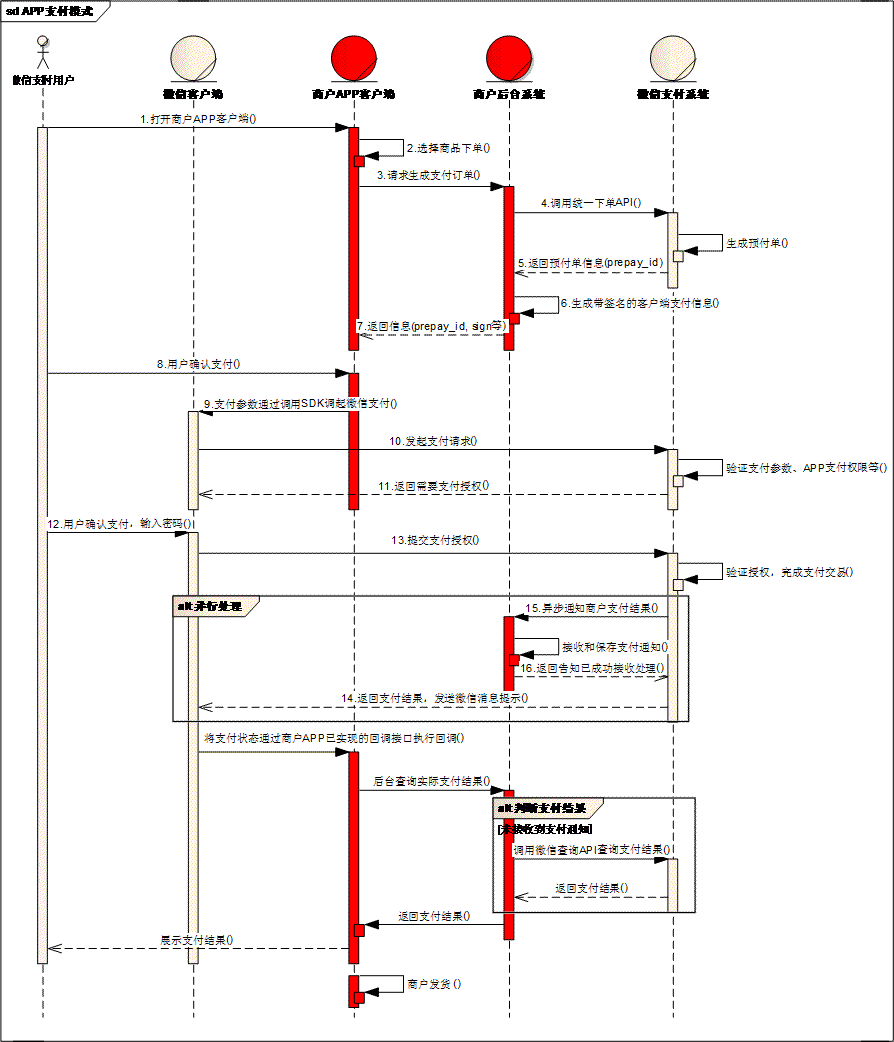
申請與配置接入微信支付前,開發者需要先完成微信開放平台開發者資質認證,並建立移動應用取得 AppID。若要啟用支付能力,還需申請商戶號並完成驗證。這些步驟是後續支付串接的
 基於 Facebook ATC 搭建企業級弱網路模擬平台
背景 為了提升產品在複雜網路環境下的體驗與效能,我們搭建了一套模擬網路的環境來提高效率。核心做法是透過 Ubuntu 分享小範圍 AP,並使用 Facebook 的開源專