

編輯:關於 Android 程式設計
網路上找來的一些程式碼在部分機型(如小米)上實測未必好用,因此整理了一份較通用的寫法分享出來。核心概念是透過一個選擇對話框,讓使用者挑選「相冊」或「相機」,再於 onActivityResult 中分別處理結果。
public final static int CONSULT_DOC_PICTURE = 1000;
public final static int CONSULT_DOC_CAMERA = 1001;

private int SELECT_PICTURE = 0;
private int SELECT_CAMERA = 1;
private ImageView iv;
private Bitmap bmp;
private Uri outputFileUri;
private OnClickListener cameraClickListener = new OnClickListener() {
    @Override
    public void onClick(View v) {
        CharSequence[] items = { "相冊", "相機" };
        new AlertDialog.Builder(getActivity()).setTitle("選擇圖片來源")
            .setItems(items, new DialogInterface.OnClickListener() {
                public void onClick(DialogInterface dialog, int which) {
                    if (which == SELECT_PICTURE) {
                        // 從相冊挑選
                        Intent intent = new Intent(Intent.ACTION_GET_CONTENT);
                        intent.addCategory(Intent.CATEGORY_OPENABLE);
                        intent.setType("image/*");
                        startActivityForResult(Intent.createChooser(intent, "選擇圖片"),
                                CONSULT_DOC_PICTURE);
                    } else {
                        // 開啟相機拍照
                        File file = new File(Environment.getExternalStorageDirectory(), "textphoto.jpg");
                        outputFileUri = Uri.fromFile(file);
                        Intent intent = new Intent(MediaStore.ACTION_IMAGE_CAPTURE);
                        intent.putExtra(MediaStore.EXTRA_OUTPUT, outputFileUri);
                        startActivityForResult(intent, CONSULT_DOC_CAMERA);
                    }
                }
            }).create().show();
    }
};
public void onActivityResult(int requestCode, int resultCode, Intent data) {
    super.onActivityResult(requestCode, resultCode, data);
    if (requestCode == ConsultDoctor.CONSULT_DOC_PICTURE) {
        if (data == null) {
            return;
        }
        Uri uri = data.getData();
        String[] proj = { MediaStore.Images.Media.DATA };
        Cursor cursor = getActivity().managedQuery(uri, proj, null, null, null);
        int column_index = cursor.getColumnIndexOrThrow(MediaStore.Images.Media.DATA);
        cursor.moveToFirst();
        String path = cursor.getString(column_index);

        if (bmp != null) // 不釋放會導致不斷取圖時記憶體不足
            bmp.recycle();
        bmp = BitmapFactory.decodeFile(path);
        iv.setImageBitmap(bmp);
    } else if (requestCode == ConsultDoctor.CONSULT_DOC_CAMERA) {
        bmp = BitmapFactory.decodeFile(outputFileUri.getPath());
        iv.setImageBitmap(bmp);
    } else {
        Toast.makeText(getActivity(), "請重新選擇圖片", Toast.LENGTH_SHORT).show();
    }
}
重點提醒:從相冊取圖時,透過 MediaStore.Images.Media.DATA 欄位取得真實路徑;拍照則利用 EXTRA_OUTPUT 指定輸出路徑。另外,每次載入新圖前先 recycle() 舊的 Bitmap,能有效避免連續取圖造成的記憶體不足。以上程式碼是寫在 Fragment 中,Activity 使用時把 getActivity() 換成 this 即可。
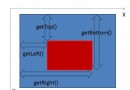 View 事件體系全解:MotionEvent、滑動工具類、弹性滾動與滑動衝突
Android 的觸摸體系是自定義控件繞不開的一課。本文按「基礎概念 → 工具類 → 滑動實現 → 衝突處理」的順序整理,重點放在每個類解決什麼問題。 一、View 的位
 CircleImageView 實作:把任意圖片裁成圓形頭像
QQ、微信、微博等應用都有設置頭像的功能,頭像有方形也有圓形。本文給出一個以圖片中心為基準裁剪成圓的工具控件,可直接在佈局中使用。 處理前的原始圖: 處理後作為頭
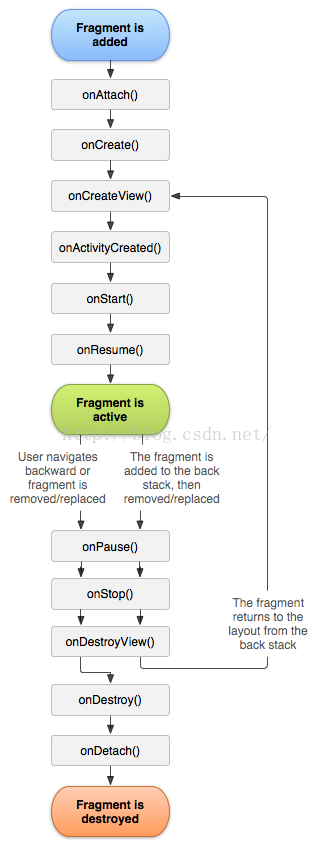 淺談 Android Fragment、生命週期回調與實戰運用
Fragment 是什麼? 可以把 Fragment 理解為 Activity 中的一個「模塊」:它有自己獨立的布局與生命週期,能單獨處理自己的輸入,並可在 Activi
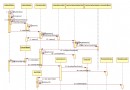 Android 6.0 源碼分析:Camera2 拍照 Capture 全流程拆解
前面我們已對 Camera2 的初始化與預覽流程做了詳細分析,本文接著拆解 Camera2 的 capture(拍照)流程。 在預覽成功後,系統會啟用 ShutterBu