

編輯:關於 Android 程式設計
公司網路或牆的關係導致 Android Studio 在線更新失敗時,可以改走離線增量更新。以下情境特別適合:
目前版本與 Gradle 版本不相容;出現 IllegalStateException: Can't deserialize target data of key 'IdeaAndroidProject' 這類報錯;或新建專案時反覆失敗。
開啟 Android Studio,點 Help → About,畫面上會顯示類似 Build #AI-130.737825 的資訊,其中 130.737825 就是你的版本號。增量更新只需要下載差異 jar 包,所以這個號碼必須先確定。
可以訪問 https://tools.android.com/recent,或直接抓取更新描述檔:
https://dl.google.com/android/studio/patches/updates.xml
回傳的 XML 中,build 節點的 number 屬性就是最新版本號,patch 節點則列出可從哪些舊版本增量升上來。例如:
<build number="132.843336" version="0.2.10">
  <patch from="130.737825" size="30"/>
  <patch from="130.782403" size="17"/>
  ...
</build>
只要 from 清單裡有你目前的版本號,就能下載對應的增量包。
命名規則是 AI-$FROM-$TO-patch-win.jar,把兩個版本號代入即可:
https://dl.google.com/android/studio/patches/AI-130.737825-132.843336-patch-win.jar
把 jar 複製到 Android Studio 的安裝目錄,開啟命令提示字元切到該目錄,執行:
java -classpath AI-130.737825-132.843336-patch-win.jar com.intellij.updater.Runner install .
最後那個句點代表「目前目錄」,也就是安裝目錄本身,不可省略。
重新啟動 Android Studio,再開 Help → About 確認版本號是否已更新。若過程中出現權限相關錯誤,請以管理員身分開啟命令提示字元再試一次;另外,升級前關閉所有 Android Studio 程序與 Gradle daemon 能減少失敗機率。
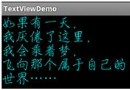 Android TextView 進階顯示技巧合集
自定義字體Android 可透過 Typeface 載入 TTF 字體。將字體檔放入 assets 的 fonts 目錄,再以 createFromAsset 建立 Ty
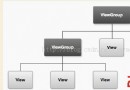 Android 用戶界面核心概念:View、ViewGroup 與界面層次結構
理解 Android 用戶界面,只需抓住兩個基本概念:View 與 ViewGroup。幾乎所有界面的搭建,都是圍繞這兩者展開的。 一、用戶界面概觀 Android 應
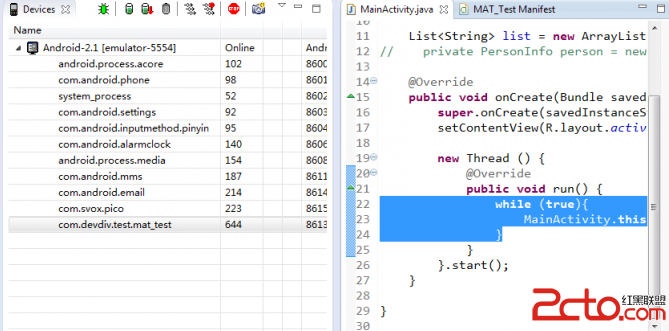 Android 開發中的記憶體洩漏檢測
一、記憶體洩漏 記憶體洩漏會因可用記憶體的不斷減少而拖垮系統效能,最糟的情況下,過量記憶體被佔用會導致部分或全部裝置停止運作,甚至讓 App 直接崩潰。 並非所有洩漏都很
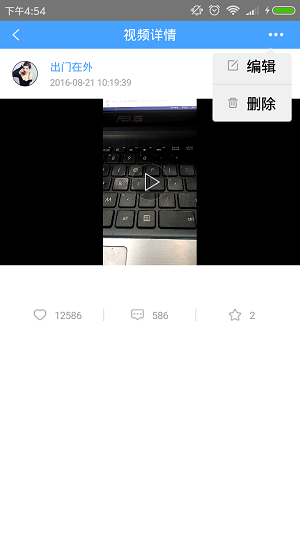 Android 用 PopupWindow 實作仿微信右上角下拉選單
先來看效果: 這種「點右上角箭頭、下方彈出功能選單」的互動在微信等應用中隨處可見,實作核心就是 PopupWindow 搭配 showAsDropDown()。以下拆解