

編輯:關於 Android 程式設計
先來看效果:
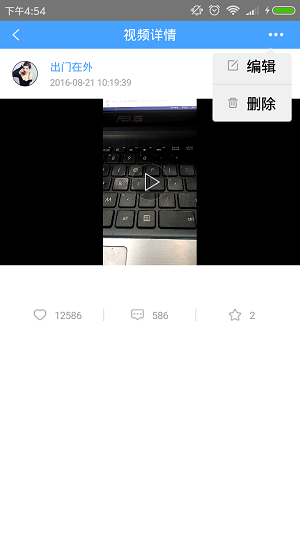
這種「點右上角箭頭、下方彈出功能選單」的互動在微信等應用中隨處可見,實作核心就是 PopupWindow 搭配 showAsDropDown()。以下拆解完整程式碼。
package com.cloudeye.android.cloudeye.view;

import android.app.Activity;
import android.content.Context;
import android.graphics.drawable.ColorDrawable;
import android.view.LayoutInflater;
import android.view.View;
import android.view.ViewGroup;
import android.widget.AdapterView;
import android.widget.BaseAdapter;
import android.widget.ImageView;
import android.widget.ListView;
import android.widget.PopupWindow;
import android.widget.TextView;

import com.cloudeye.android.cloudeye.R;
import com.cloudeye.android.cloudeye.base.MenuPopwindowBean;
import java.util.List;

public class MenuPopwindow extends PopupWindow {
    private View conentView;
    private ListView lvContent;

    public MenuPopwindow(Activity context, List<MenuPopwindowBean> list) {
        LayoutInflater inflater = (LayoutInflater) context
                .getSystemService(Context.LAYOUT_INFLATER_SERVICE);
        conentView = inflater.inflate(R.layout.menu_popup_window, null);
        lvContent = (ListView) conentView.findViewById(R.id.lv_toptitle_menu);
        lvContent.setAdapter(new MyAdapter(context, list));

        int h = context.getWindowManager().getDefaultDisplay().getHeight();
        int w = context.getWindowManager().getDefaultDisplay().getWidth();

        this.setContentView(conentView);
        // 設定彈出視窗寬度
        this.setWidth(w / 3 - 30);
        this.setHeight(ViewGroup.LayoutParams.WRAP_CONTENT);
        // 設定可點擊
        this.setFocusable(true);
        this.setOutsideTouchable(true);
        // 刷新狀態
        this.update();
        // 半透明的 ColorDrawable
        ColorDrawable dw = new ColorDrawable(0000000000);
        // 只有設定了背景,返回鍵與點擊外部才能真正關閉
        this.setBackgroundDrawable(dw);
        // 設定彈出動畫
        this.setAnimationStyle(R.style.AnimationPreview);
    }

    public void setOnItemClick(AdapterView.OnItemClickListener myOnItemClickListener) {
        lvContent.setOnItemClickListener(myOnItemClickListener);
    }

    class MyAdapter extends BaseAdapter {
        private List<MenuPopwindowBean> list;
        private LayoutInflater inflater;

        public MyAdapter(Context context, List<MenuPopwindowBean> list) {
            inflater = LayoutInflater.from(context);
            this.list = list;
        }

        @Override
        public int getCount() {
            return list == null ? 0 : list.size();
        }

        @Override
        public Object getItem(int position) {
            return list.get(position);
        }

        @Override
        public long getItemId(int position) {
            return position;
        }

        @Override
        public View getView(int position, View convertView, ViewGroup parent) {
            Holder holder = null;
            if (convertView == null) {
                convertView = inflater.inflate(R.layout.menu_popup_window_item, null);
                holder = new Holder();
                holder.ivItem = (ImageView) convertView.findViewById(R.id.iv_menu_item);
                holder.tvItem = (TextView) convertView.findViewById(R.id.tv_menu_item);
                convertView.setTag(holder);
            } else {
                holder = (Holder) convertView.getTag();
            }
            holder.ivItem.setImageResource(list.get(position).getIcon());
            holder.tvItem.setText(list.get(position).getText());
            return convertView;
        }

        class Holder {
            ImageView ivItem;
            TextView tvItem;
        }
    }

    /**
     * 顯示 popupWindow
     * @param parent 作為定位依據的錨點 View
     */
    public void showPopupWindow(View parent) {
        if (!this.isShowing()) {
            // 以下拉方式顯示
            this.showAsDropDown(parent);
        } else {
            this.dismiss();
        }
    }
}
<?xml version="1.0" encoding="utf-8"?>
<LinearLayout xmlns:android="https://schemas.android.com/apk/res/android"
    android:layout_width="match_parent"
    android:layout_height="match_parent"
    android:orientation="vertical"
    android:paddingRight="10dp">

    <ListView
        android:id="@+id/lv_toptitle_menu"
        android:layout_width="match_parent"
        android:layout_height="wrap_content"
        android:background="@mipmap/back_toptitle_menu" />
</LinearLayout>
<?xml version="1.0" encoding="utf-8"?>
<LinearLayout xmlns:android="https://schemas.android.com/apk/res/android"
    android:layout_width="match_parent"
    android:layout_height="match_parent"
    android:gravity="center"
    android:orientation="horizontal"
    android:paddingBottom="10dp"
    android:paddingTop="10dp">

    <ImageView
        android:id="@+id/iv_menu_item"
        android:layout_width="wrap_content"
        android:layout_height="wrap_content"
        android:layout_gravity="center_vertical"
        android:layout_marginRight="10dp"
        android:src="@mipmap/icon_menu_item_edit" />

    <TextView
        android:id="@+id/tv_menu_item"
        android:layout_width="wrap_content"
        android:layout_height="wrap_content"
        android:layout_gravity="center_vertical"
        android:text="測試"
        android:textColor="@color/black"
        android:textSize="18sp" />
</LinearLayout>
int[] icons = {R.mipmap.icon_menu_item_edit, R.mipmap.icon_menu_item_delete};
String[] texts = {"編輯", "刪除"};

List<MenuPopwindowBean> list = new ArrayList<>();
MenuPopwindowBean bean = null;
for (int i = 0; i < icons.length; i++) {
    bean = new MenuPopwindowBean();
    bean.setIcon(icons[i]);
    bean.setText(texts[i]);
    list.add(bean);
}

MenuPopwindow pw = new MenuPopwindow(PersonalImgPlayActivity.this, list);
pw.setOnItemClick(myOnItemClickListener);
pw.showPopupWindow(findViewById(R.id.img_top1_share)); // 傳入右上角那顆按鈕
第一,setBackgroundDrawable() 這行千萬不能省。PopupWindow 若沒有背景,按下返回鍵與點擊外部都不會關閉視窗,這是很多人做完才發現「關不掉」的主因。
第二,showAsDropDown(parent) 會以傳入的 View 為錨點對齊顯示。若你的目標按鈕貼近螢幕右緣,記得搭配 showAsDropDown(parent, xOffset, yOffset) 微調位移,並在樣式中把箭頭背景圖的尖角對齊,視覺上才會自然。
第三,getView() 裡用了 ViewHolder 模式來 caching,這個習慣值得保留;若選單項目會頻繁變動,記得在 getView() 開頭把 convertView 的 tag 取出後仍要重設圖片與文字,避免 recycling 造成的圖文錯位。
以上是本篇的全部內容,希望對你有所幫助。若有任何疑問,歡迎留言討論。
 Android 調試技巧:手動配置 adb 的 USB 連接
問題背景 換了一台測試機,Android Studio 死活認不出設備,adb devices 列表空空如也。這類問題大多不是驅動壞了,而是 adb 並不知道該用哪個廠商
 Mono for Android 高效能導航實作解析
Android 4.0 導航模式Android 4.0 提供多種高效導航方式,包括標籤、下拉列表、左右滑動、向上與返回。Mono for Android 可搭配 Acti
 Android 藍牙即時通訊實作:客戶端與伺服器端設計
藍牙即時通訊是 Android 開發中常見的應用主題,尤其適合用於設備配對、短距離資料交換與穿戴裝置互動。本文以一個簡易 Demo 為例,說明如何透過藍牙 RFCOMM
 Android TV GridView 焦點放大效果實作
在 TV 上開發 GridView 時,焦點放大是非常普遍的效果。今天來談談這個效果的實作方案。實現方式有很多種,這裡只講其中一種簡單易懂的做法。先來看看效果圖: 或許