

編輯:關於 Android 程式設計
當 App 要抓網路資料或做一段耗時運算時,使用者需要一個「正在處理中」的視覺回饋,否則很容易以為程式當掉了。ProgressDialog 就是最直覺的解法,而它其實只需要兩個方法就能收乾淨。
private ProgressDialog myProgressDialog = null; // 進度提示框

/** 顯示進度提示 */
public void showProgress(String title, String msg) {
    try {
        if (myProgressDialog != null) {
            myProgressDialog.cancel();      // 避免重複彈出
        }
        myProgressDialog = ProgressDialog.show(this, title, msg);
        myProgressDialog.setCancelable(false); // 不允許使用者按返回取消
    } catch (Exception e) {
        // 視情況記錄
    }
}

/** 取消進度提示 */
public void cancelProgress() {
    try {
        if (myProgressDialog != null) {
            myProgressDialog.dismiss();
            myProgressDialog.cancel();
        }
    } catch (Exception e) {
        // 視情況記錄
    }
}
典型寫法是在按下按鈕後呼叫 showProgress("請稍候", "正在下載資料…"),把實際工作丟到背景執行緒,完成或失敗時在 UI 執行緒呼叫 cancelProgress()。若真的需要讓使用者中途取消,把 setCancelable(true) 打開並搭配 setOnCancelListener 中止背景任務即可。
ProgressDialog 在 API 26 已被標記為 deprecated。Google 的理由是:彈跳式對話框會阻擋操作、不利於多工,也不符合 Material Design 的互動原則。現行的三種替代方案:
BadTokenException 造成閃退。無論採用哪一種,都要注意兩件事:一是所有 UI 操作必須回到主執行緒;二是 Activity 可能在等待回應期間被銷毀,此時再觸碰 Dialog 就會出問題,因此務必在 onDestroy() 中呼叫一次關閉,或改用 ViewModel 保存狀態。
 Material Design TabLayout 導航欄使用詳解
TabLayout 的用法其實很簡單,先看效果圖: 平常項目裡要做這樣的效果,通常得靠 ViewPagerIndicator 之類的開源框架,或者自定義 Horizon
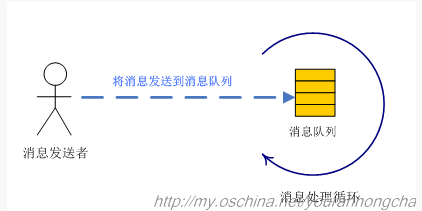 Android 5.0 Handler 訊息機制源碼流程深度解析
本文僅作為個人學習記錄,內容多彙整自網路上各路高手的精彩分享,在此摘錄並以自己的理解方式重新整理。接下來就開始學習並梳理 Handler 機制。 1、概述 在 Andro
 自製 Android 上下文選單:PopupWindow + ListView 完整實作
今天動手做了一個簡單的 Android 上下文選單控制項,做法是 PopupWindow + ListView。以下是完整原始碼,順手紀錄一下。 一、SHContext
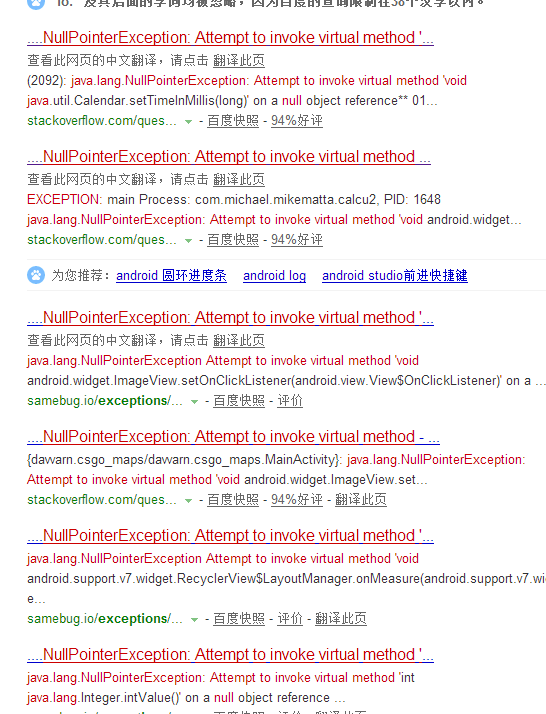 Android 學習——文件下載中遇到的問題及解決辦法
遇到的問題如下: java.lang.NullPointerException: Attempt to invoke virtual method void java.i