

編輯:關於 Android 程式設計
手機拍照解析度动辄上千萬畫素,直接把原始 Bitmap 丟上網路不但慢,還容易把記憶體吃乾。實務上常見的做法是先在裝置端壓縮成 JPEG,再編碼為 Base64 字串,最後以一般表單欄位的方式 POST 到伺服器。
/**
 * 圖片上傳
 */
public void uploadFile(Bitmap inBmp, String inCode, String inTaskNum, String inType) {

    ByteArrayOutputStream myStream = new ByteArrayOutputStream();
    // 第二個參數 50 代表 JPEG 品質,範圍 0~100
    inBmp.compress(Bitmap.CompressFormat.JPEG, 50, myStream);

    byte[] myCopybyte = myStream.toByteArray();
    int myLength = myCopybyte.length;
    String myCPdata = Base64.encodeToString(myCopybyte, 0, myLength, Base64.DEFAULT);

    NameValuePair myCode    = new BasicNameValuePair("o", inCode);
    NameValuePair myImage   = new BasicNameValuePair("image", myCPdata);
    NameValuePair myTaskNum = new BasicNameValuePair("ti", inTaskNum);
    NameValuePair myType    = new BasicNameValuePair("tp", "3"); // 配件上傳

    List<NameValuePair> myParams = new ArrayList<>();
    myParams.add(myCode);
    myParams.add(myImage);
    myParams.add(myTaskNum);
    myParams.add(myType);

    try {
        String myURL = Constants.picurl;
        String myResult = ApplyService.getJsonStringPost(myURL, myParams);
        if ("成功".equals(myResult)) {
            for (int i = 0; i < recordCheckedPic; i++) {
                // 依序回報進度,最後一張送出完成訊息
                myHandler.sendEmptyMessage(i == recordCheckedPic - 1 ? 0 : 5);
            }
        } else {
            myHandler.sendEmptyMessage(6);
        }
    } catch (Exception e) {
        myHandler.sendEmptyMessage(6);
        e.printStackTrace();
    } finally {
        myHandler.sendEmptyMessage(9);
    }
}
public String getJsonStringPost(String inUrlStr, List<NameValuePair> inParams) throws Exception {
    String inResult = null;
    Log.i("msg", "圖片上傳 url " + inUrlStr);

    HttpPost myHttpRequest = new HttpPost(inUrlStr);
    myHttpRequest.setEntity(new UrlEncodedFormEntity(inParams, HTTP.UTF_8));
    HttpResponse myHttpResponse = new DefaultHttpClient().execute(myHttpRequest);

    if (myHttpResponse.getStatusLine().getStatusCode() == 200) {
        inResult = EntityUtils.toString(myHttpResponse.getEntity());
    } else {
        inResult = "5";
    }
    return inResult;
}
compress() 把 Bitmap 編碼成 JPEG 位元組流,品質 50 通常是清晰度與檔案大小的甜蜜點。NameValuePair 描述欄位,形式上等同於 HTML 表單的 key-value。UrlEncodedFormEntity 當作請求本文。Base64 會讓資料量增加約三分之一,若伺服器支援 multipart/form-data,直接上傳二進位會更省流量。另外 DefaultHttpClient 與 HttpPost 這組 API 早已在 Android 6.0 被移除,新專案請改用 OkHttp 或 HttpURLConnection。多圖批次上傳時,也建議改用佇列逐張送出並回報整體進度百分比,避免 Handler 訊息被大量塞爆。
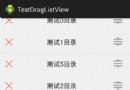 仿 QQ 分組管理:可拖動排序的 ListView 完整實現
項目裡需要實現分組管理,其中一項功能是列表項可長按拖動排序。查資料並參考了一些現有實現之後把功能跑了起來,這裡整理代碼與思路,方便複盤。 整體思路 核心是重寫 ListV
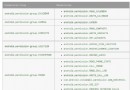 Android 6.0 執行期權限:隱私資料存取與授權流程
權限模型變化從 Android 6.0 開始,系統將權限區分為普通權限與危險權限。普通權限通常只需在 AndroidManifest 中宣告即可;危險權限則需要在執行期動
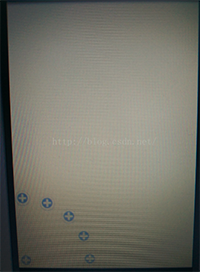 自定義 View 實現衛星(弧形)菜單效果淺析
一、概述 最近一直在鑽研 Android 自定義 View,主要在看《Android 群英傳》,以及 CSDN 上鴻洋大神和 wing 大神的文章,寫得非常細緻。一時興起
 動手做一個仿淘寶的三級地區選擇器
前陣子用淘寶改地址時,注意到那個地區選擇的滾動效果——每個項目都是從下方飛進來貼住上一個,看起來頗有意思,於是決定自己仿一個來玩玩。 先對照一下效果。淘寶的版本: 我自