

編輯:關於 Android 程式設計
今天動手做了一個簡單的 Android 上下文選單控制項,做法是 PopupWindow + ListView。以下是完整原始碼,順手紀錄一下。
核心工作包括 PopupWindow 與 ListView 的初始化、為 ListView 綁定資料源、封裝選單的顯示方法,以及對外暴露的點擊回呼。
import android.app.Activity;
import android.content.Context;
import android.graphics.Rect;
import android.graphics.drawable.BitmapDrawable;
import android.view.Gravity;
import android.view.LayoutInflater;
import android.view.View;
import android.view.ViewGroup;
import android.widget.AdapterView;
import android.widget.BaseAdapter;
import android.widget.ImageView;
import android.widget.ListView;
import android.widget.PopupWindow;
import android.widget.TextView;

import com.eroad.ehr.R;
import com.eroad.product.bean.ContextMenuItem;

import java.util.ArrayList;
import java.util.List;

/**
 * 自訂上下文選單
 */
public class SHContextMenu {

    private Context mContext;
    private List<ContextMenuItem> itemList;
    private PopupWindow popupWindow;
    private View contentView;
    private ListView mLvMenuList;
    private MenuAdapter menuAdapter;
    private OnItemSelectListener onItemSelectListener;

    public interface OnItemSelectListener {
        void onItemSelect(int position);
    }

    public void setOnItemSelectListener(OnItemSelectListener onItemSelectListener) {
        this.onItemSelectListener = onItemSelectListener;
    }

    public SHContextMenu(Context mContext) {
        this.mContext = mContext;
        itemList = new ArrayList<>();
        initPopWindow();
    }

    /** 初始化 popupwindow 選單 */
    private void initPopWindow() {
        contentView = LayoutInflater.from(mContext).inflate(R.layout.popwindow_menu, null);
        popupWindow = new PopupWindow(contentView,
                ViewGroup.LayoutParams.WRAP_CONTENT,
                ViewGroup.LayoutParams.WRAP_CONTENT);
        popupWindow.setFocusable(true);
        popupWindow.setOutsideTouchable(true);
        // 設定背景(哪怕只是空 Drawable)才能讓按返回鍵時正常消失,且不影響背景
        popupWindow.setBackgroundDrawable(new BitmapDrawable());
        popupWindow.setAnimationStyle(R.style.PopupAnimation);

        mLvMenuList = (ListView) contentView.findViewById(R.id.lv_menu);
        menuAdapter = new MenuAdapter();
        mLvMenuList.setAdapter(menuAdapter);

        mLvMenuList.setOnItemClickListener(new AdapterView.OnItemClickListener() {
            @Override
            public void onItemClick(AdapterView<?> parent, View view, int position, long id) {
                if (onItemSelectListener != null) {
                    onItemSelectListener.onItemSelect(position);
                }
                popupWindow.dismiss();
            }
        });
    }

    /** 設定選單列表資料源 */
    public void setItemList(List<ContextMenuItem> itemList) {
        this.itemList = itemList;
        menuAdapter.notifyDataSetChanged();
    }

    /** 顯示選單 */
    public void showMenu(View view) {
        if (popupWindow == null) return;

        // 取得狀態列高度
        Rect frame = new Rect();
        ((Activity) mContext).getWindow().getDecorView()
                .getWindowVisibleDisplayFrame(frame);

        popupWindow.showAtLocation(
                ((Activity) mContext).getWindow().getDecorView(),
                Gravity.TOP | Gravity.RIGHT,
                0,
                ((Activity) mContext).getActionBar().getHeight() + frame.top - 27);
    }

    /** 選單列表轉接器 */
    class MenuAdapter extends BaseAdapter {

        @Override
        public int getCount() {
            return itemList == null ? 0 : itemList.size();
        }

        @Override
        public Object getItem(int position) {
            return itemList.get(position);
        }

        @Override
        public long getItemId(int position) {
            return position;
        }

        @Override
        public View getView(int position, View convertView, ViewGroup parent) {
            ViewHolder viewHolder = null;
            if (convertView == null) {
                viewHolder = new ViewHolder();
                convertView = LayoutInflater.from(mContext)
                        .inflate(R.layout.popmenu_item, null);
                viewHolder.mIvIcon = (ImageView) convertView.findViewById(R.id.iv_icon);
                viewHolder.mTvTitle = (TextView) convertView.findViewById(R.id.tv_title);
                viewHolder.mViewDivider = convertView.findViewById(R.id.view_divider);
                convertView.setTag(viewHolder);
            } else {
                viewHolder = (ViewHolder) convertView.getTag();
            }

            viewHolder.mTvTitle.setText(itemList.get(position).getTitle());
            viewHolder.mIvIcon.setImageDrawable(itemList.get(position).getImgDrawable());

            // 最後一項不顯示分隔線
            if (position == itemList.size() - 1) {
                viewHolder.mViewDivider.setVisibility(View.INVISIBLE);
            } else {
                viewHolder.mViewDivider.setVisibility(View.VISIBLE);
            }
            return convertView;
        }

        class ViewHolder {
            TextView mTvTitle;
            ImageView mIvIcon;
            View mViewDivider;
        }
    }
}
這裡有兩處實務上很值得記住:setBackgroundDrawable 就算傳空 Drawable 也得呼叫,否則 PopupWindow 點返回鍵不會消失;getActionBar().getHeight() 在較新的 API 已不建議使用,實作時可改用 Toolbar 的實際高度。
<LinearLayout xmlns:android="https://schemas.android.com/apk/res/android"
    android:orientation="vertical"
    android:layout_width="wrap_content"
    android:layout_height="match_parent">

    <ListView
        android:layout_width="180dp"
        android:layout_height="match_parent"
        android:id="@+id/lv_menu"
        android:divider="@null"
        android:background="@drawable/ic_bg_contextmenu" />
</LinearLayout>
<style name="PopupAnimation" parent="android:Animation">
    <item name="android:windowEnterAnimation">@anim/anim_popmenu_show</item>
    <item name="android:windowExitAnimation">@anim/anim_popmenu_hide</item>
</style>
消失動畫 anim_popmenu_hide.xml——先放大再縮小,同時淡出:
<set xmlns:android="https://schemas.android.com/apk/res/android">
    <scale
        android:fromXScale="1.0" android:toXScale="1.25"
        android:fromYScale="1.0" android:toYScale="1.25"
        android:pivotX="100%" android:pivotY="0%"
        android:duration="200">

        <scale
            android:fromXScale="1.0" android:toXScale="0.48"
            android:fromYScale="1.0" android:toYScale="0.48"
            android:pivotX="100%" android:pivotY="0%"
            android:duration="400" android:startOffset="200">

            <alpha
                android:interpolator="@android:anim/linear_interpolator"
                android:fromAlpha="1.0" android:toAlpha="0.0"
                android:duration="400" />
        </scale>
    </scale>
</set>
顯示動畫 anim_popmenu_show.xml——由小放大再回彈收住,同時淡入:
<set xmlns:android="https://schemas.android.com/apk/res/android">
    <scale
        android:fromXScale="0.6" android:toXScale="1.1"
        android:fromYScale="0.6" android:toYScale="1.1"
        android:pivotX="100%" android:pivotY="0%"
        android:duration="200">

        <scale
            android:fromXScale="1.0" android:toXScale="0.91"
            android:fromYScale="1.0" android:toYScale="0.91"
            android:pivotX="100%" android:pivotY="0%"
            android:duration="400" android:startOffset="200">

            <alpha
                android:interpolator="@android:anim/linear_interpolator"
                android:fromAlpha="0.0" android:toAlpha="1.0"
                android:duration="400" />
        </scale>
    </scale>
</set>
這組動畫的 pivotX 設為 100%、pivotY 設為 0%,也就是以右上角為基準點,配合右上角彈出的定位,視覺上像是從那個角「長」出來的。
package com.eroad.product.bean;

import android.graphics.drawable.Drawable;

/** 上下文選單項目 */
public class ContextMenuItem {
    private Drawable imgDrawable;
    private String title;
    private boolean visible;
    private String colorString;

    public ContextMenuItem(Drawable imgDrawable, String title,
                           boolean visible, String colorString) {
        this.imgDrawable = imgDrawable;
        this.title = title;
        this.visible = visible;
        this.colorString = colorString;
    }

    public String getColorString() { return colorString; }
    public void setColorString(String colorString) { this.colorString = colorString; }

    public boolean isVisible() { return visible; }
    public void setVisible(boolean visible) { this.visible = visible; }

    public String getTitle() { return title; }
    public void setTitle(String title) { this.title = title; }

    public Drawable getImgDrawable() { return imgDrawable; }
    public void setImgDrawable(Drawable imgDrawable) { this.imgDrawable = imgDrawable; }
}
SHContextMenu shContextMenu = new SHContextMenu(getActivity());

List<ContextMenuItem> itemList = new ArrayList<>();
for (int i = 0; i < 5; i++) {
    itemList.add(new ContextMenuItem(
            getResources().getDrawable(R.drawable.ic_create_company),
            "草稿", true, "#FFFFFF"));
}
shContextMenu.setItemList(itemList);

shContextMenu.setOnItemSelectListener(new SHContextMenu.OnItemSelectListener() {
    @Override
    public void onItemSelect(int position) {
        SHToast.showToast(getActivity(), position + "");
    }
});

shContextMenu.showMenu(et_search);
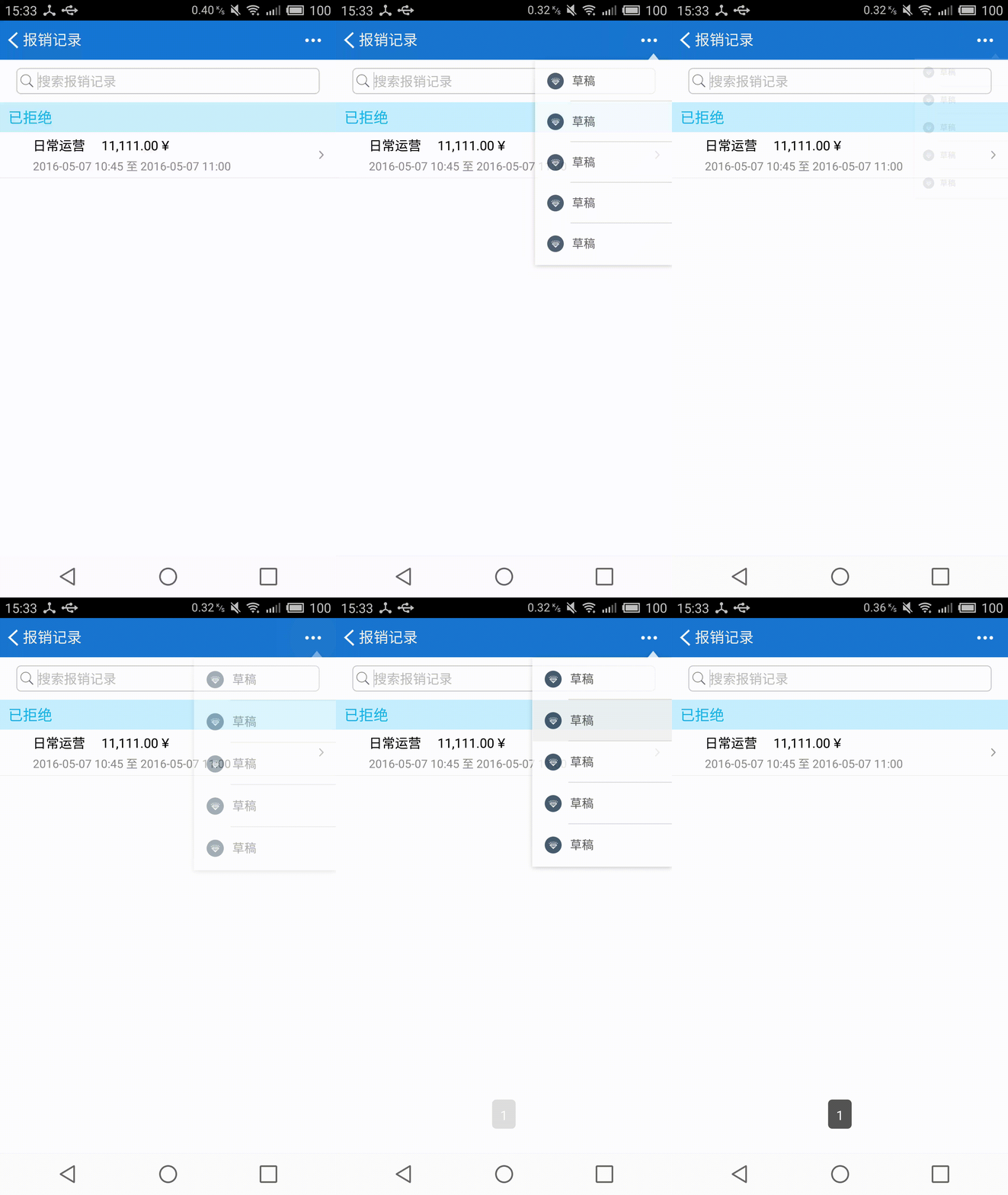
最後是最有感的成果圖:
 Android 熱修復實戰:Tinker 接入與補丁包全流程
微信團隊把 Android 熱修復框架 Tinker 開源之後,短短六天就累積了兩千多顆 star,熱度確實驚人。 專案地址:https://github.com/Ten
 Android 入門:ListView 與 SimpleAdapter 的基本用法(上)
ListView 是 Android 裡最常被用到的控件之一,而它裡面的每一個子項(Item)既可以只是一串文字,也可以是一個由多個控件組成的複合版面。本文先從最基礎的
 Android 自定義可左右滑動導航條 IndicatorView 實現
先看一下效果:這個控件說起來算是比較輕量的,相信不少朋友都能寫出來。由於項目裡遇到了一些特殊的定製需求,我便自己動手做了一個,這裡一併分享出來。先來梳理一下這個控件的功能
 OkHttp 使用詳解:Android 網路請求完整指南
OkHttp 已被 Google 列為推薦的 Android 網路請求框架,在 Android Studio 中可直接加入依賴: 依賴庫為: compile com.s