

編輯:關於 Android 程式設計
寫 NDK 或移植 Android 原生元件時,printf 的輸出經常不知去向,logcat 也抓不到。這時候需要正確引入 Android 的 C++ 日誌函式庫,並學會印出呼叫堆疊來定位崩潰點。
#include <utils/Log.h>
// 或
#include <cutils/Log.h>
引入後即可使用 ALOGE(錯誤)、ALOGI(資訊)、ALOGW(警告)、ALOGD(除錯)、ALOGV(詳細)等巨集輸出日誌,第一個參數是 tag。
ALOGI("MyTag: init step %d", step);
ALOGE("open failed, errno=%d", errno);
有些建構環境下光引入標頭檔會連結失敗,因為這些函式實作在 libutils 與 libcutils 裡。需要在 makefile 中補上相依:
LOCAL_MODULE := ...

# 此行之下加入,用於指定中介產物路徑
LOCAL_INTERMEDIATES := $(call local-intermediates-dir)

LOCAL_SHARED_LIBRARIES += \
    libutils \
    libcutils

include $(BUILD_SHARED_LIBRARY)   # 此行之上完成設定
若使用 CMake/ndk-build,對應寫法是:
find_library(log-lib log)
target_link_libraries(mylib ${log-lib})
要定位「到底是哪一行呼叫下來才崩的」,CallStack 是最方便的工具:
#include <utils/CallStack.h>

android::CallStack stack;
stack.update(1);   // 參數為要跳過的層數
stack.dump("");    // tag 字串
CallStack.h 這個標頭必須放在所有 include 的最後面。我實際在看 Android 原始碼的 WebKit 部分時就踩過這個坑——若把它放在中間,會因為型別與巨集定義順序而編譯失敗或行為異常。這個規則在部分元件上尤其明顯,養成「C++ 標準標頭 → 第三方標頭 → Android 專用標頭」的排序習慣會省下不少時間。
logcat -s MyTag:只看指定 tag,畫面清爽很多。DEBUG 宏搭配 __LINE__ 與 __FUNCTION__,能自動帶出行號與函式名。/data/tombstones/ 下的檔案,裡面有完整的原生堆疊與暫存器狀態。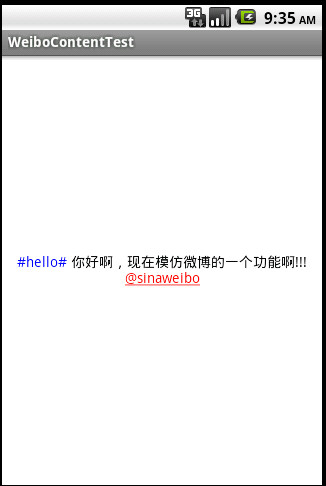 Android TextView 中文本點擊跳轉的實現(程式碼簡單)
在網頁裡,我們用 a 標籤的超連結來實現跳轉;同樣地,在 Android 中也可以透過 TextView 為文字綁定點擊事件來完成頁面跳轉。 用過微博手機端的朋友都知道,
 Android 繪圖入門:Paint 畫筆與 Canvas 畫布的分工與完整實作
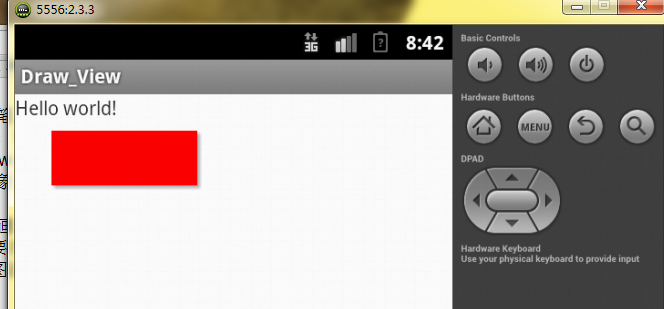
Paint:決定「怎麼畫」 在 Android 的繪圖體系裡,Paint 扮演的是畫筆角色。它本身不保存任何像素,而是描述「畫上去會長什麼樣子」的一整套屬性:線寬、顏色、
 Android Service 學習筆記:AIDL 完整實例
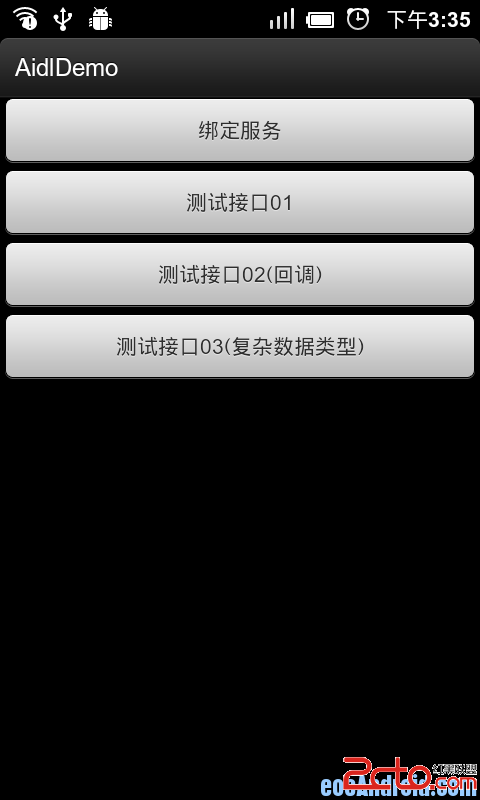
註:本文是筆者稍早在 eoe 上發布的一篇文章。 由於每個應用程式都運行在自己的行程空間,而且可以從應用程式的 UI 啟動另一個服務行程,跨行程之間經常需要傳遞物件。在
 Android 6.0 應用啟動全流程源碼深度剖析
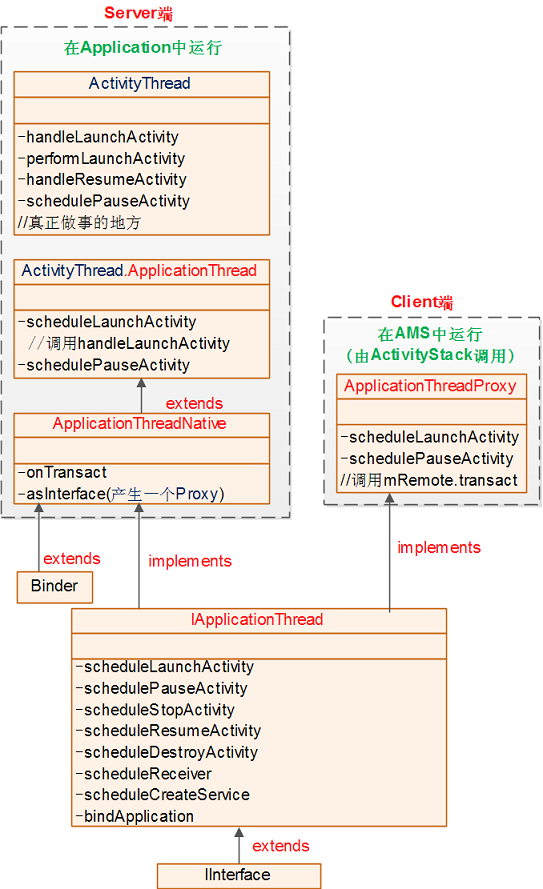
以下分析基於 API 23(Android 6.0)。想真正搞懂一個 App 是怎麼從桌面圖標被點亮、一路走到 Activity 呈現在眼前的,那就得潛進源碼,順著調用鏈