

編輯:關於 Android 程式設計
「把當前畫面存成圖片」是相當實用的功能,常見於分享戰績、回報錯誤或製作教學素材。在不需要 root 的前提下,最簡單的做法是取得 DecorView 的 drawing cache,再把它壓縮存檔。
package com.app.test01;

import java.io.File;
import java.io.FileOutputStream;

import android.app.Activity;
import android.graphics.Bitmap;
import android.graphics.Bitmap.Config;
import android.os.Bundle;
import android.os.Environment;
import android.view.Display;
import android.view.View;
import android.view.View.OnClickListener;
import android.view.WindowManager;
import android.widget.Button;
import android.widget.Toast;

public class JieTu extends Activity {

    private Button btnButton;

    @Override
    protected void onCreate(Bundle savedInstanceState) {
        super.onCreate(savedInstanceState);
        setContentView(R.layout.jietu);

        btnButton = (Button) findViewById(R.id.button1);
        btnButton.setOnClickListener(new OnClickListener() {
            @Override
            public void onClick(View v) {
                GetandSaveCurrentImage();
            }
        });
    }

    /** 取得並儲存當前螢幕截圖 */
    private void GetandSaveCurrentImage() {
        // 1. 依螢幕尺寸建立 Bitmap
        WindowManager windowManager = getWindowManager();
        Display display = windowManager.getDefaultDisplay();
        int w = display.getWidth();
        int h = display.getHeight();
        Bitmap Bmp = Bitmap.createBitmap(w, h, Config.ARGB_8888);

        // 2. 取得畫面內容
        View decorview = this.getWindow().getDecorView();
        decorview.setDrawingCacheEnabled(true);
        Bmp = decorview.getDrawingCache();

        String SavePath = getSDCardPath() + "/AndyDemo/ScreenImage";

        // 3. 寫入檔案
        try {
            File path = new File(SavePath);
            String filepath = SavePath + "/Screen_1.png";
            File file = new File(filepath);

            if (!path.exists()) {
                path.mkdirs();
            }
            if (!file.exists()) {
                file.createNewFile();
            }

            FileOutputStream fos = new FileOutputStream(file);
            if (null != fos) {
                Bmp.compress(Bitmap.CompressFormat.PNG, 90, fos);
                fos.flush();
                fos.close();
                Toast.makeText(this, "截圖已儲存至 SDCard/AndyDemo/ScreenImage/",
                        Toast.LENGTH_LONG).show();
            }
        } catch (Exception e) {
            e.printStackTrace();
        }
    }

    /** 取得 SD 卡根路徑 */
    private String getSDCardPath() {
        File sdcardDir = null;
        boolean sdcardExist = Environment.getExternalStorageState()
                .equals(android.os.Environment.MEDIA_MOUNTED);
        if (sdcardExist) {
            sdcardDir = Environment.getExternalStorageDirectory();
        }
        return sdcardDir.toString();
    }
}
寫入外部儲存空間必須先宣告權限:
<uses-permission android:name="android.permission.WRITE_EXTERNAL_STORAGE"/>
Android 6.0 以上還要在執行期以 ActivityCompat.requestPermissions() 動態詢問,使用者拒絕時需妥善降級處理。
setDrawingCacheEnabled(false),否則會持續佔用記憶體。System.currentTimeMillis() 命名,避免覆寫。MediaStore.Images.Media,這樣相簿才會自動索引,也不必再申請寫入權限。MediaProjection API,需使用者授權螢幕擷取。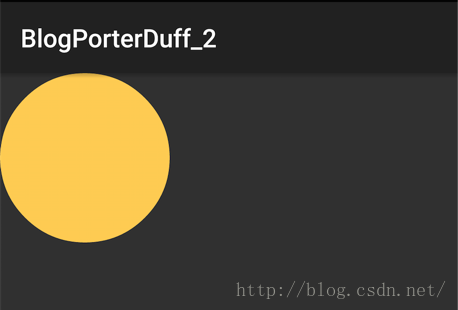 自定義控件三部曲之繪圖篇(十二):Paint 之 setXfermode(三)
前面兩篇講完了 setXfermode 的 SRC 系列模式,還剩 DST 系列沒說。這一篇把 DST 相關模式講透,並用幾個完整實例把它們用起來。 一、DST 系列模
 Android ActionBar 實作:以「下拉清單」作為導航模式
上一篇我們聊過 ActionBar 是 Android 3.0 的重要更新之一。這篇直接動手,寫一個開發中很常用的場景——用 ActionBar 實作基於下拉清單的導航。
 Android 把進度條放進標題欄的實作方式
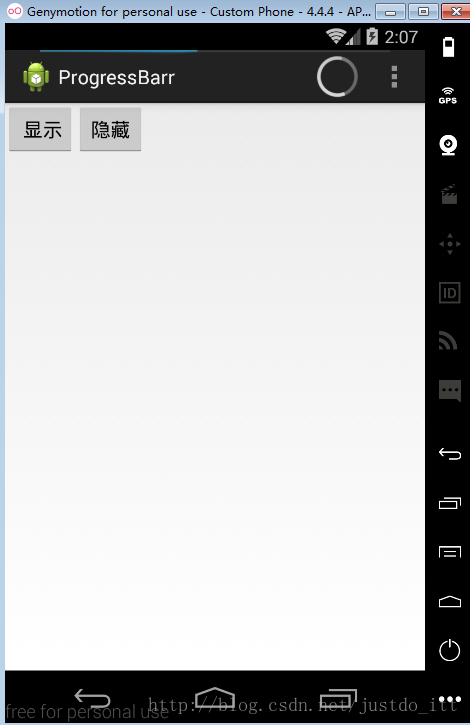
有時候我們不想為了小小的載入提示而遮擋整個畫面,這時可以借用 Activity 標題欄(Title Bar)內建的進度條,效果如下: 版面配置 版面很單純,一顆顯示鈕
 紅米Pro與小米Max對比 該選哪一款
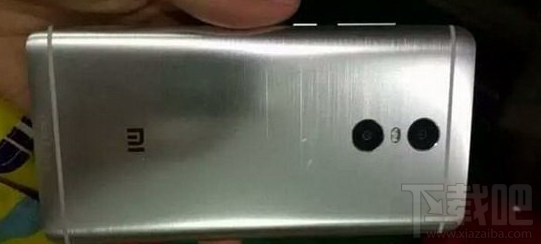
紅米Pro和小米Max哪個更好?小編今天帶來兩者的詳細對比,感興趣的朋友一起來看。 紅米Pro與小米Max對比 紅米Pro 紅米Pro採用5.5英寸1080P螢幕,搭載