

編輯:關於 Android 程式設計
本文整理 Android 源碼中幾個常見資源的修改位置與方法,涵蓋開機預設壁紙、動態壁紙、系統語言時區、開機 Logo 與動態 Logo。
開機預設資源的設定檔位於 frameworks/base/core/res/res/values/config.xml,找到 wallpaper 這一行:
<string name="default_wallpaper_component">@null</string>
這裡預設是 @null,代表沒有指定靜態圖片。系統實際上是在 packages/apps/Launcher2/res 目錄下依設定檔尋找靜態壁紙來套用。
要換靜態預設壁紙,直接替換 frameworks/base/core/res/res/drawable-nodpi/ 目錄下的 default_wallpaper.jpg 即可,最後編譯出的 framework-res.apk 位於 out/target/product/xx/system/framework/。
動態壁紙並非 GIF,而是一個 APK,本質是一個能被 Launcher 載入的 Service。系統靠 AndroidManifest.xml 中的 action 來辨識它:
<action android:name="android.service.wallpaper.WallpaperService" />
這個 action 會讓該 Service 被加入 LivePicker 列表供使用者選擇。若要把預設壁紙設為動態壁紙,就把 config.xml 改成:
<string name="default_wallpaper_component">com.android.phasebeam/com.android.phasebeam.PhaseBeamWallpaper</string>
其中前者是套件名稱,後者是 Service 的名稱。
方法一,透過 WallpaperManager 的 setBitmap():
WallpaperManager wallpaperManager = WallpaperManager.getInstance(this);
Resources res = getResources();
Bitmap bitmap = BitmapFactory.decodeResource(res,
    getResources().getIdentifier("wallpaper" + imagePosition, "drawable", "com.ch"));
wallpaperManager.setBitmap(bitmap);
Toast.makeText(this, "設置成功", Toast.LENGTH_SHORT).show();
方法二,透過 WallpaperManager 的 setResource():
WallpaperManager wallpaperManager = WallpaperManager.getInstance(this);
try {
    wallpaperManager.setResource(getResources()
        .getIdentifier("wallpaper" + imagePosition, "drawable", "com.ch"));
    Toast.makeText(this, "設置成功", Toast.LENGTH_SHORT).show();
} catch (IOException e) {
    e.printStackTrace();
}
方法三,透過 ContextWrapper 提供的 setWallpaper()(Activity 因繼承 ContextThemeWrapper 而間接擁有此方法):
public void setWallpaper(InputStream paramInputStream) throws IOException {
    super.setWallpaper(paramInputStream);
    Toast.makeText(this, "設置成功", 1).show();
}
// 呼叫:
Resources localResources = getBaseContext().getResources();
InputStream localInputStream2 = localResources.openRawResource(
    getResources().getIdentifier("wallpaper" + imagePosition, "drawable", "com.ch"));
try {
    setWallpaper(localInputStream2);
} catch (IOException e) {
    e.printStackTrace();
}
這些資訊位於 out/target/product/xx/system/build.prop:
ro.product.model=G-BOX
ro.product.locale.language=zh
ro.product.locale.region=CN
persist.sys.timezone=Asia/Shanghai
相關原始碼在 system/core/init/init.c 與 logo.c。init.c 中的 console_init_action 會先嘗試以 load_565rle_image() 載入 /initlogo.rle,若載入失敗,就直接在螢幕輸出「ANDROID」字樣。
因此有兩種修改方式:
方法一:直接修改 console_init_action 中的 ANDROID 字串。
方法二:製作 rle 格式的圖片檔:
# 1. 用 ImageMagick 的 convert 做 raw 轉換
convert -depth 8 android_logo.png rgb:android_logo.raw
# 2. 進入 out/host/linux-x86/bin 找到 rgb2565 執行檔
# 3. 把 raw 檔複製到同目錄,執行:
rgb2565 -rle < android_logo.raw > initlogo.rle
# 4. 把 initlogo.rle 複製到 out/target/product/xx/root/,重新編譯 img 即可
動態 Logo 位於 frameworks/base/core/res/assets/images 目錄下的 android-logo-mask.png 與 android-logo-shine.png。而 bootanimation 開機動畫的原始碼則在 frameworks/base/cmds/bootanimation/ 目錄下。
 Android WebView 使用要點:JavaScript、返回鍵與頁面狀態
WebView 可以視為應用內的迷你瀏覽器,使用 WebKit 核心,能載入 HTML、CSS 與 JavaScript 內容。使用時有幾個關鍵設定:首先必須在 Andr
 用 Android Animation 做一個 loading 動畫
Animation 的用法門檻不高,這裡用一個 loading 效果把四種動畫都串一遍。 先看效果: Android 的 Animation 體系提供四種基本動畫: A
 Android 基礎:讓 TextView 內容可以捲動顯示
當文字內容超過 TextView 的可視範圍時,我們通常希望它能在元件內部捲動,而不是被硬生生截斷。這看似簡單,卻是很多人卡關的地方——因為光改版面配置檔是不夠的。 第一
 打造可複用的 Android 通用搜索框:自定義 ViewGroup + 泛型回呼
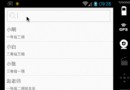
做專案時搜索框幾乎是標配,功能不難,但每次都要重寫一遍「監聽輸入 → 過濾資料 → 刷新 Adapter」的套路,實在有點膩。這次就把它封裝成一個可以直接丟進任何列表的通