

編輯:關於 Android 程式設計
Activity 類別在 Android 應用中扮演著舉足輕重的角色。由於應用中每一個顯示的畫面都是一個 Activity,因此學習 Android 必須對它有充分的了解。
Activity 主要包含六個方法:onCreate、onStart、onResume、onPause、onStop、onDestroy。其中 onCreate 與 onDestroy 相對應,onStart 與 onStop 相對應,onResume 與 onPause 相對應。
當啟動一個 Activity 時,onCreate 會最先被呼叫,接著是 onStart 與 onResume,一般來說這三個方法都執行完後,Activity 就能顯示出來。而在 Activity 銷毀時,則依序呼叫 onPause、onStop、onDestroy;當 onDestroy 執行完後,Activity 便徹底銷毀,此時呼叫 isFinishing 會回傳 true,但 this 指標與 context 仍可被使用(例如在 Activity 中另開執行緒處理其他事情時)。
此外,Activity 也可能處於「暫停」的中間狀態:當它啟動了另一個 Activity,自己會被放進系統堆疊,先呼叫 onPause 進入停滯狀態;等到被啟動的 Activity 返回並銷毀後,才會再次呼叫 onResume 恢復顯示。
每個 Activity 都需要一個布局(Layout)才能顯示,一般會把布局寫在 XML 檔案中,再呼叫 setContentView 來填充;也可以用程式碼動態產生布局。這裡推薦一個好用的工具 droiddraw,擺好控制項後能直接產生 XML 檔,放到專案的 res/layout 資料夾即可。生成布局後,記得為程式中用到的控制項設定 ID。
就設計而言,我建議:
由於 Activity 狀態會改變,布局也可能需要跟著變化,因此把初始化工作獨立到一個自訂方法中會更好維護。例如當某 Activity 從 SD 卡讀取資訊,一旦 SD 卡被拔出,就必須改用另一種布局來顯示,此時便能重用這個初始化方法。
以下把啟動方稱為主 Activity,被啟動方稱為子 Activity,介紹兩種最簡單的通訊方式:
方法一:透過 Intent 傳遞參數。Intent 提供各種 putXXX 方法存放參數,子 Activity 接收到後可用 getIntent().getXXXExtra() 取出。
方法二:當主 Activity 想接收子 Activity 的返回結果時,可使用 startActivityForResult(i, REQUEST_CODE) 啟動,並在主 Activity 的 onActivityResult 中依 requestCode 分別處理;子 Activity 也可用 setResult 設定 resultCode,讓主 Activity 依不同結果做相應處理。
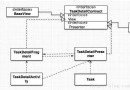 深入解析 Android 官方 MVP 架構示例項目
本文就來具體看看官方示例究竟是如何實現 MVP 的。先從總體輪廓說起,業務代碼這裡僅列出任務詳情頁(taskDetail)的相關類,其他業務模組的組織方式類似。 基
 Android View 繪製優化實務:精簡層級、複用佈局與硬體加速
一個常見的誤解是:只要使用 LinearLayout、FrameLayout 這類基本佈局結構,大多數情況下就能得到高效率的版面。事實並非如此。應用裡加入的每一個控制項與
 Android 監聽 Home 鍵的兩種做法
以下兩種方式都能勝任返回鍵、Home 鍵與多任務鍵的監聽,但能力範圍不同,依需求挑一種即可。 做法一:註冊廣播監聽 Home 鍵與多任務鍵 效果示意: 建立一個廣播接收
 結合 CircleImageView 與 CardView 製作圓形頭像列表
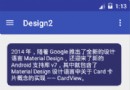
圓形頭像在現今的 App 裡隨處可見,視覺上確實比方形柔和。實作上有兩條路:一是在出圖階段就把素材裁成圓形,二是用自定義 View 在執行期自動把任意圖片裁圓。本文走第二