

編輯:關於 Android 程式設計
在處理大圖片時,首先要了解圖片佔用記憶體的計算方式。應盡量避免使用 setImageBitmap、setImageResource 或 BitmapFactory.decodeResource 來設定大圖,因為這些方法在 decode 完成後,最終都是透過 Java 層的 createBitmap 來完成,會消耗較多記憶體。
因此,建議改用 BitmapFactory.decodeStream 方法:先建立一個 bitmap,再將其設為 ImageView 的來源。decodeStream 最大的優勢在於它直接呼叫 JNI 的 nativeDecodeAsset() 來完成 decode,無須再經過 Java 層的 createBitmap,從而節省了 Java 層的記憶體空間。若在讀取時加上 Bitmap.Config 參數,還能更有效地減少載入所耗用的記憶體,進而避免 OutOfMemoryError。
需要注意的是,decodeStream 是直接讀取圖片的位元組碼,不會依機器的各種解析度自動縮放,因此使用 decodeStream 後,需要在 hdpi、mdpi、ldpi 中分別配置相應的圖片資源,否則在不同解析度的機器上顯示出來的大小會不正確。
以下是我個人撰寫的程式碼:
/** * Function: 按指定長寬並以最省記憶體的方式讀取本地資源的圖片(透過 C 層 API 加載圖片,消耗的是 C 層記憶體,而不會消耗 Java 虛擬機的記憶體)。 * 【注意】此方法應該在以下非常情況下使用:應用記憶體非常吃緊或圖片過大時。使用後果:會有一定機率造成應用崩潰,請慎用。 */ public static Bitmap decodeStreamWithLowMemory(Context context, int resId, int reqWidth, int reqHeight) { BitmapFactory.Options options = new BitmapFactory.Options(); options.inJustDecodeBounds = true; BitmapFactory.decodeResource(context.getResources(), resId, options); options.inSampleSize = calculateInSampleSize(options, reqWidth, reqHeight); options.inJustDecodeBounds = false; options.inPreferredConfig = Bitmap.Config.ARGB_8888; options.inPurgeable = true; options.inInputShareable = true; InputStream is = context.getResources().openRawResource(resId); return BitmapFactory.decodeStream(is, null, options); }關鍵技巧是:先在 inJustDecodeBounds = true 的情況下讀取圖片尺寸,再據此計算 inSampleSize 進行取樣縮小,最後才真正解碼。這樣能大幅降低載入大圖時的記憶體佔用。
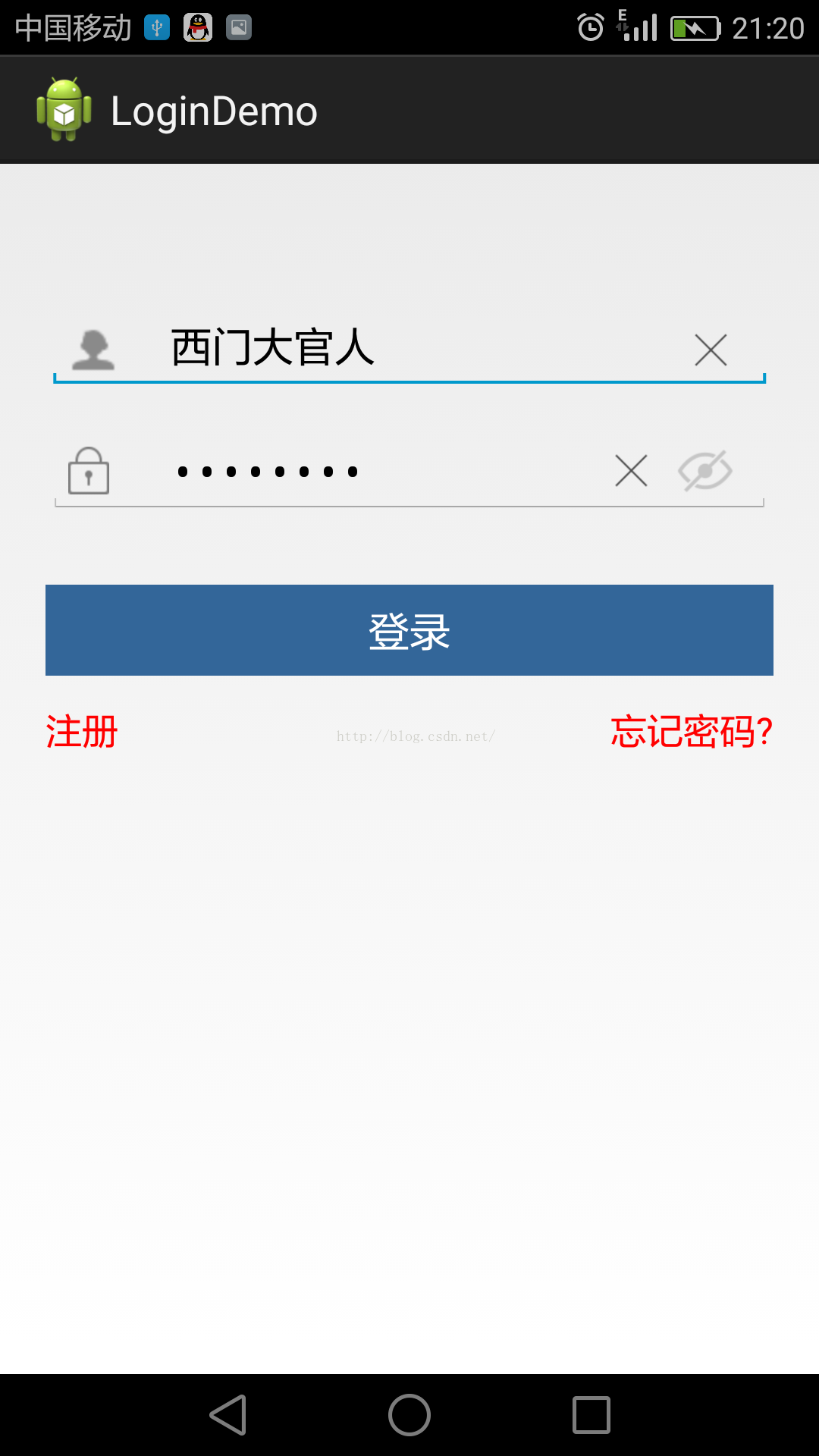 Android 登入頁面的實作要點
登入頁面是許多 App 的入口,雖然結構看似簡單,但細節會直接影響使用者體驗。本文以常見表單為例,說明輸入框、清除鈕與密碼顯示切換的實作重點。 版面配置 登入表單通常包
 Android 取得 SD 卡與機身記憶體總容量及可用大小的方法
本文分享如何取得 SD 卡總容量、可用大小,以及機身記憶體的總容量與可用大小,供大家參考。可能有同學不知道,系統其實早已提供了取得這些數值的 API。用系統原始碼裡的方法
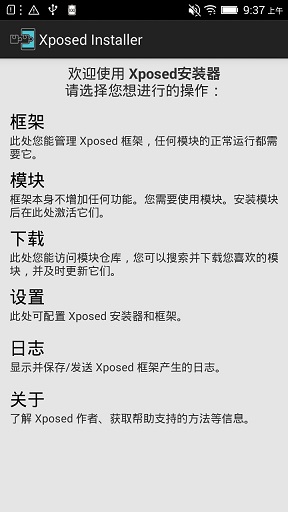 Android 逆向入門:用 Xposed Hook 攔截與修改方法
前言Xposed 是 Android 逆向分析中常見的框架,能在不修改 APK 的前提下攔截方法執行。本文以簡單登入 App 為例,說明如何建立 Xposed 模組,攔截
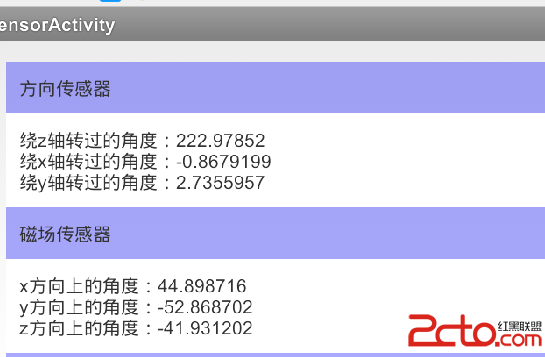 Android 傳感器詳解(二)—— 常見傳感器一覽
本文盤點幾類常見的 Android 傳感器: 方向傳感器 Orientation(如今幾乎不再單獨使用,因為嚴格意義上並不存在真正的「方向傳感器」)、磁場傳