

編輯:關於 Android 程式設計
Android Studio 底層就是 IntelliJ IDEA,因此絕大多數快捷鍵是通用的。以下依照使用情境重新分類,方便查閱與記憶。預設對應的是 Windows / Linux 的 keymap,macOS 使用者請把 Ctrl 換成 Command。
Ctrl + B:跳到變數或方法的定義處。Ctrl + 點擊:同樣是跳到宣告位置。Ctrl + Alt + B:跳到抽象方法的實作。Ctrl + H:開啟目前類別的繼承階層。Ctrl + O:瀏覽父類別的所有成員方法。Ctrl + F12:開啟檔案結構彈出視窗,快速在成員變數與方法間跳動。Ctrl + N:依類別名稱搜尋並開啟類別。Ctrl + Shift + N:搜尋並開啟專案中的非 Java 檔案。Ctrl + E:列出最近開啟過的檔案。Ctrl + Shift + Backspace:回到上一次編輯的位置,連按可往回追更早的修改點。Alt + 上 / 下:跳到上一個或下一個方法的起點。Alt + F1:在各種檢視(Project、Structure 等)中選取目前編輯的元素。Ctrl + Shift + F7:在目前檔案中高亮某變數的所有使用處,按 Escape 取消。Alt + F7:找出某類別、方法或變數在整個專案中的所有使用位置。Ctrl + F:目前檔案搜尋。Ctrl + R:目前檔案取代。Alt + F3:遞增式搜尋,邊打字邊定位。Ctrl + Shift + V:從剪貼板歷史中挑選要貼上的內容。Shift + F1:用瀏覽器開啟游標所在類別或方法的外部文件。Ctrl + Space:程式碼自動補全。Ctrl + Alt + Space:補全類別名稱,若尚未 import 會自動加上。Ctrl + Shift + Space:智慧型補全,會依上下文推斷型別,例如 String s = (游標在此按快捷鍵) 會補出轉型後的表達式。Ctrl + P:顯示目前方法可用的參數列表。Ctrl + Q:快速文件,在另一個視窗顯示宣告與說明。Ctrl + Shift + Enter:自動補完結構,例如 if、while、for、switch。Ctrl + D:複製游標所在的那一行。Ctrl + W:逐層擴大選取範圍,從單字、表達式、整句到整個區塊。Ctrl + Shift + 上 / 下:把選取的程式碼整段往上或往下移動。Ctrl + Shift + J:把相鄰兩行合併成一行並清掉多餘空白。Ctrl + /:以單行註解切換目前行或選取區塊。Ctrl + Shift + /:以區塊註解包起選取內容。Ctrl + Insert:快速產生 getter 與 setter。Ctrl + J:列出可用的 Live Template 縮寫。Ctrl + Alt + T:用 if、try/catch、for 等結構包住選取的程式碼片段。Ctrl + Alt + V:把選取的表達式抽成區域變數。Alt + Insert:開啟 Generate 選單,產生建構子、getter、setter 等。Shift + F6:重新命名,並自動更新所有引用處。Ctrl + Alt + M:把選取片段抽成方法。Refactor | Copy Class:複製一個類別作為新類別的基礎,適合建立大量內容雷同的類別時使用。Alt + Shift + C:查看專案最近的變更紀錄。Local VCS | Show History:在右鍵選單中查看檔案或目錄的本地修改歷史,可比較差異並回復到任一版本。Alt + Shift + F10:快速選擇並執行組態。Alt + F8:對選取的文字求值,除錯時看變數內容很方便。F2 / Shift + F2:在語法錯誤之間往下一處、上一處跳。Ctrl + Alt + 上 / 下:在編譯錯誤訊息或搜尋結果之間跳轉。Alt + 數字:開啟或隱藏對應編號的工具視窗。Escape:把焦點移回編輯器。Shift + Escape:把焦點移回編輯器並隱藏目前工具視窗。F12:把焦點從編輯器移到最近使用的工具視窗。在 Options | IDE Settings | Editor 中勾選「Show method separators」,可以讓編輯器在方法之間畫上分隔線,長檔案閱讀起來清爽很多。
使用 Live Templates 能瞬間產生常見的程式碼骨架,例如輸入 it 再按 Tab。模板清單可在 Options | Live Templates 中檢視與自訂。
程式碼完成時按 Tab 與按 Enter 行為不同:Tab 會用選中的名稱覆蓋游標右側剩餘的部分,在替換既有變數或方法名時特別好用。
若不想讓編輯器上指示事件細節的「小燈泡」圖示出現,可用 Alt + Enter 開啟事件清單後將其設為非啟用;之後仍可隨時用 Alt + Enter 呼叫。
格式化與整理 import 分別是 Tools | Reformat Code 與 Tools | Optimize Imports,前者依 your code style 設定排版,後者會清掉沒用到的 import 敘述。
自訂變數命名建議可到 Options | IDE Setting | Code Style 調整,IDE 在自動補全時就會優先採用你偏好的名稱。
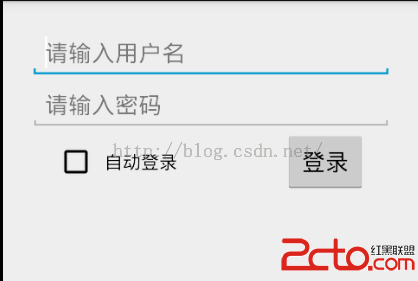 Android 內部儲存讀寫檔案實作教學
實務開發裡,「把一個檔案寫進手機」幾乎是必備技能。要談寫檔,先把儲存空間的輪廓交代清楚。 零、儲存空間的分類 內部儲存空間 • RAM:執行用的記憶體,等同電腦
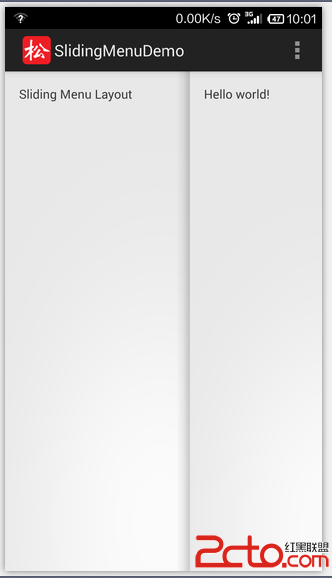 Android SlidingMenu 側滑菜單實作
SlidingMenu 是什麼 SlidingMenu 是一種常見的側滑菜單方案,使用者可從畫面左側或右側滑出設定或導覽區。許多應用會使用這種互動方式,讓主內容保持簡潔。
 Android Notification 入門:建立、更新與自訂提醒
通知的作用 通知是 Android 與使用者互動的重要方式,適合用於即時訊息、推送、下載進度、日曆提醒等場景。好的通知能在不打斷使用者當前操作的情況下傳遞重要資訊;但若濫
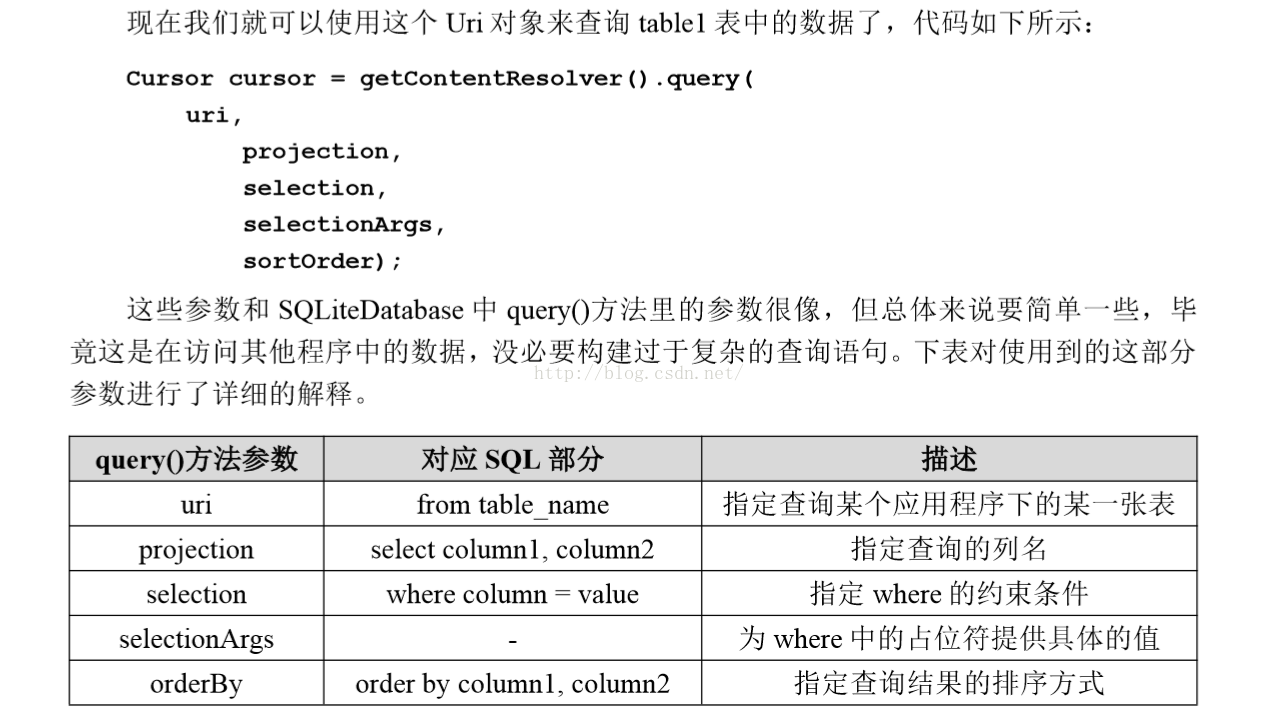 Android 四大組件之 ContentProvider 深入解析
ContentProvider 是 Android 四大組件之一,主要用途是讓不同應用程式在受控前提下共享資料。它通常以類似資料庫表格的方式暴露資料,外部應用程式則透過