

編輯:關於 Android 程式設計
它是 Android 開發中用來輸出日誌的工具,作用相當於 Java 裡的 System.out,但在 Android 專案中使用 LogCat 更專業、更好用,也能給排查問題帶來不少便利。下面具體看它怎麼用。
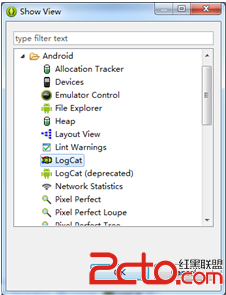
點擊 Eclipse 導覽列的 Window → Show View → Other,彈出 Show View 對話框後展開 Android 目錄,即可看到 LogCat 子項。選中它並按 OK,視窗就會出現在你的工作區中。
Log.v():列印最瑣碎、意義最小的資訊,對應 verbose,是最低等級。
Log.d():列印除錯資訊,對排查問題有幫助,對應 debug,比 verbose 高一級。
Log.i():列印比較重要的資料,例如能幫助你分析用戶行為的那類,對應 info。
Log.w():列印警告,提示此處可能存在潛在風險,最好回頭修一修,對應 warn。
Log.e():列印錯誤資訊,比如程式進入 catch 分支。一旦出現 error,通常意味著程式出了嚴重問題,需要盡快處理,對應 error。由於輸出為醒目的紅色,不少開發者喜歡用它做日常除錯。
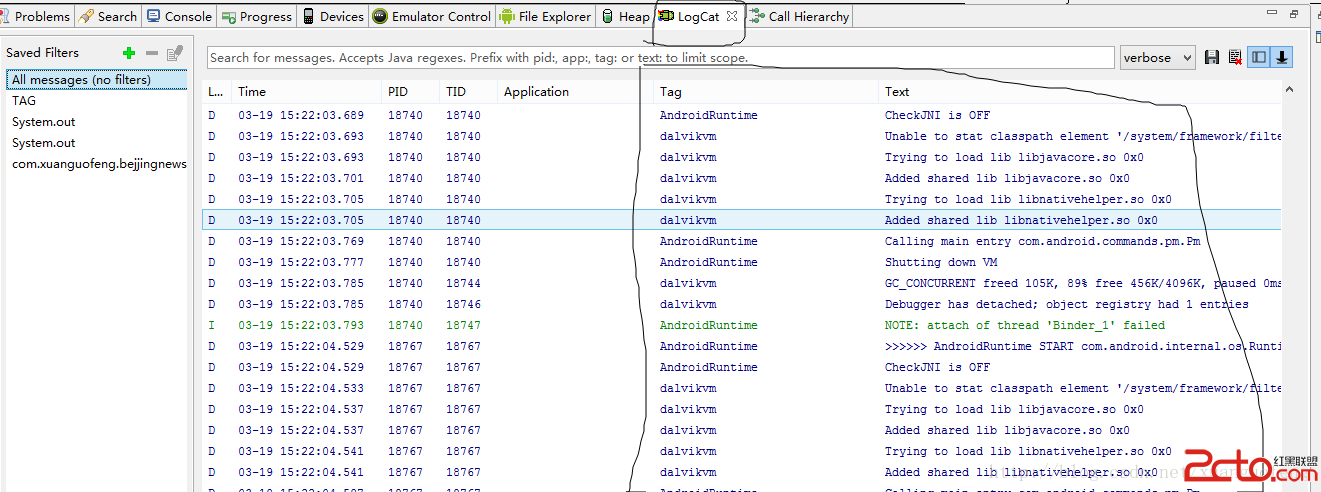
日誌會顯示在 text 區域,並依等級以不同顏色區分。
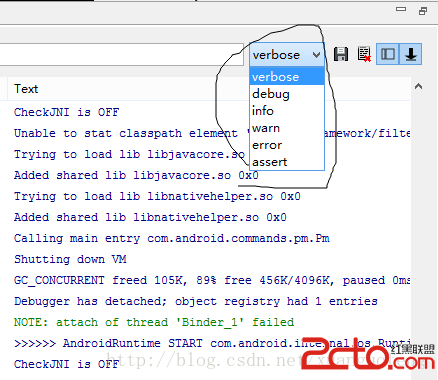
此處可調整要顯示的等級,預設為 verbose,也就是全部列印。
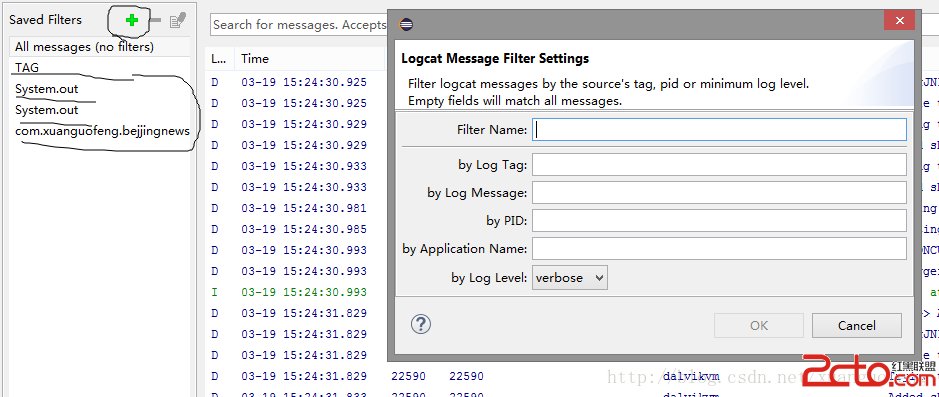
點擊上圖中的加號,可以按自訂 Tag 建立過濾器。模擬器或真機除錯時日誌量往往很大,用這招能快速鎖定想要的資訊。
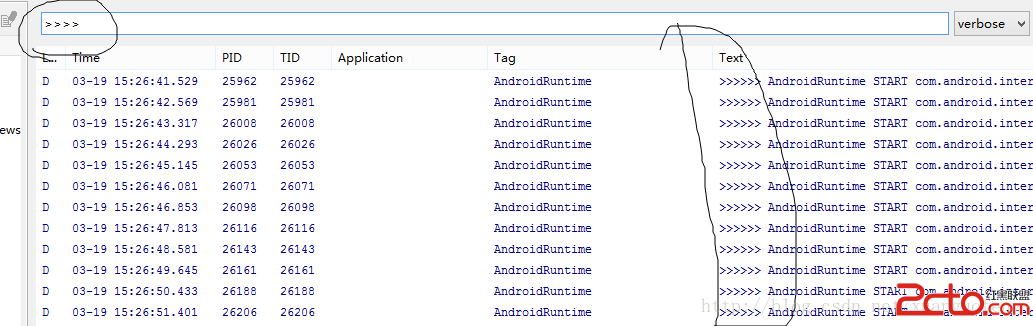
最後別忽略搜尋框,它能直接在文字輸出中檢索關鍵字,相當方便。
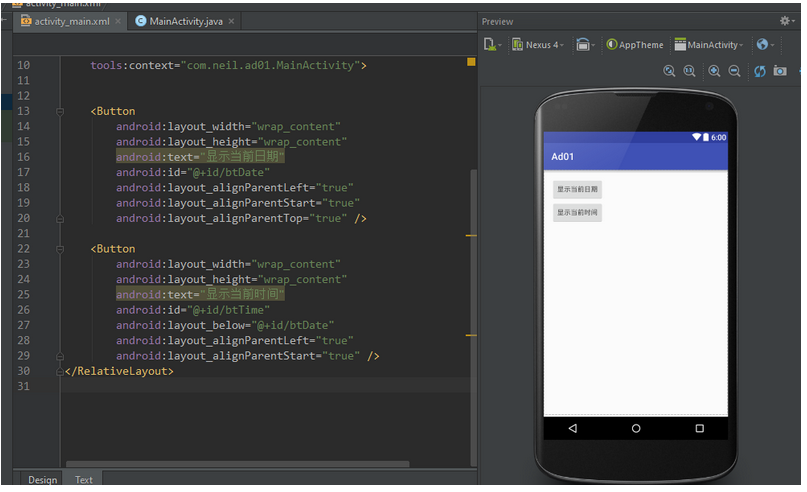 Android 學習系列之一:用兩個按鈕實現顯示日期與時間
作為 Android 學習的入門實作,本文將帶大家用 Android Studio 建立一個簡單的專案:透過兩個按鈕分別顯示目前的日期與時間。 首先新建專案並選擇空白模板
 用 ListView 打造 QQ、微信風格的好友列表(頭像、暱稱、個性簽名)
先附上運行效果: 如果你還沒學過 ListView,建議先補一補基礎知識。這裡就不再贅述過多細節了。 ListView 佈局 <ListView xmlns:an
 Android 自定義控制項入門:Canvas 與 Paint 繪製基礎圖形詳解
前言 上一篇寫自定義 View 已經是大半年前的事了,其間一直想接著寫,但總覺得自己火候不夠,怕誤人子弟。這段時間專案剛收尾,終於有點空檔,於是跟著前輩們的思路,把自定義
 微信運動怎麼用?開啟計步與好友排行的設定教學
微信運動是一個基於第三方運動數據的服務,能讀取手機或穿戴裝置的步數,再與微信好友做比較。目前支援 iOS 與 Android 兩大平台,設定一次之後就會自動記錄,不需要每