

編輯:關於 Android 程式設計
接續上一篇的硬體準備,這一步開始建置編譯環境。以下操作以 Ubuntu 12.10 64 位為例,其他 Ubuntu 版本的流程大同小異,可對照 Ubuntu 10.04 的環境配置說明。
64 位系統必須先安裝 32 位相容函式庫,否則在編譯階段會直接抱怨找不到交叉編譯鏈:
sudo apt-get install ia32-libs
這個坑幾乎每個人在第一次建環境時都會踩到,先裝好能省下大量排查時間。
先取得 JDK 安裝檔並賦予執行權限,然後執行安裝:
uestc@uestc-ThinkPad-T43:~/tools$ ls
jdk1.6.0_24  jdk-6u24-linux-i586.bin

uestc@uestc-ThinkPad-T43:~/tools$ chmod +x jdk-6u24-linux-i586.bin
uestc@uestc-ThinkPad-T43:~/tools$ ./jdk-6u24-linux-i586.bin
安裝完成後,把解出的目錄搬到系統的 JVM 路徑下,並用 update-alternatives 註冊 java、javac、javaws 三個指令:
uestc@uestc-ThinkPad-T43:~/tools$ sudo mkdir /usr/lib/jvm
uestc@uestc-ThinkPad-T43:~/tools$ sudo mv jdk1.6.0_24 /usr/lib/jvm

uestc@uestc-ThinkPad-T43:~/tools$ sudo update-alternatives --install "/usr/bin/java" "java" "/usr/lib/jvm/jdk1.6.0_24/bin/java" 1
update-alternatives: 使用 /usr/lib/jvm/jdk1.6.0_24/bin/java 來提供 /usr/bin/java (java),於 自動模式 中。

uestc@uestc-ThinkPad-T43:~/tools$ sudo update-alternatives --install "/usr/bin/javac" "javac" "/usr/lib/jvm/jdk1.6.0_24/bin/javac" 1
update-alternatives: 使用 /usr/lib/jvm/jdk1.6.0_24/bin/javac 來提供 /usr/bin/javac (javac),於 自動模式 中。

uestc@uestc-ThinkPad-T43:~/tools$ sudo update-alternatives --install "/usr/bin/javaws" "javaws" "/usr/lib/jvm/jdk1.6.0_24/bin/javaws" 1
update-alternatives: 使用 /usr/lib/jvm/jdk1.6.0_24/bin/javaws 來提供 /usr/bin/javaws (javaws),於 自動模式 中。

uestc@uestc-ThinkPad-T43:~/tools$ sudo update-alternatives --config java
鏈接組 java 中只有一個候選項:/usr/lib/jvm/jdk1.6.0_24/bin/java
無需配置。

uestc@uestc-ThinkPad-T43:~/tools$ sudo update-alternatives --config javac
鏈接組 javac 中只有一個候選項:/usr/lib/jvm/jdk1.6.0_24/bin/javac
無需配置。
最後設定環境變數,編輯 /etc/environment,在檔案結尾加上一行:
sudo gedit /etc/environment

# 在最後一行添加
JAVA_HOME="/usr/lib/jvm/jdk1.6.0_24"
改完要重新登入或執行 source /etc/environment 才會生效,接著用 java -version 與 javac -version 驗證。
這一步建議一次裝齊。AOSP 的第一次編譯動輒數小時,若中途發現缺套件就得重跑,非常不值得。
uestc@uestc-ThinkPad-T43:~/tools$ sudo apt-get install git gnupg flex bison gperf \
    build-essential zip curl libc6-dev libncurses5-dev:i386 \
    x11proto-core-dev libx11-dev:i386 libreadline6-dev:i386 \
    libgl1-mesa-dev g++-multilib mingw32 tofrodos python-markdown \
    libxml2-utils xsltproc zlib1g-dev:i386

sudo apt-get install git gnupg flex bison gperf build-essential zip curl \
    libc6-dev libncurses5-dev:i386 x11proto-core-dev libx11-dev:i386 \
    libreadline6-dev:i386 libgl1-mesa-glx:i386 libgl1-mesa-dev \
    g++-multilib mingw32 tofrodos python-markdown libxml2-utils xsltproc \
    zlib1g-dev:i386

sudo ln -s /usr/lib/i386-linux-gnu/mesa/libGL.so.1 /usr/lib/i386-linux-gnu/libGL.so

sudo apt-get install build-essential git u-boot-tools texinfo texlive ccache zlib1g-dev gawk
sudo apt-get install bison flex gettext uuid-dev ia32-libs
那條 ln -s 建立的是 Mesa 函式庫的軟連結,用來解決部分版本中 libGL.so 名稱不一致而導致的連結失敗。
挑一個網路好的環境再開始。這些套件加起來體積可觀,網速慢的話光下載就能耗掉大半小時,中途斷線還得重新處理。
遇到找不到套件先更新源。「Unable to locate package」絕大多數不是套件不存在,而是本機的套件索引過時,執行 sudo apt-get update 通常就能解決。若仍失敗,多半是該套件在你所用的 Ubuntu 版本中已被移除或改名,此時應對照該版本 Android 的原始碼官方文件所列的依赖清單,而非硬套舊教學。
本文使用的是 JDK 6 與 Ubuntu 12.10 這組搭配,反映的是當時 AOSP 的環境要求。較新的 Android 版本已改用 OpenJDK,且不再需要 ia32-libs(該套件在新版 Ubuntu 中已被移除,取而代之的是 libc6:i386 這類 multiarch 寫法)。實作時請以 yourself 手上原始碼分支的官方文件為準,把這篇當作理解流程骨架的參考。
 RecyclerView 下拉刷新與上拉加載實戰(一):從事件分發開始解決頭尾布局難題
之前寫過 ListView 的下拉刷新與上拉加載,最近一直在琢磨 RecyclerView 該怎麼做。原因很簡單:RecyclerView 的用量越來越大,遲早要換過去。
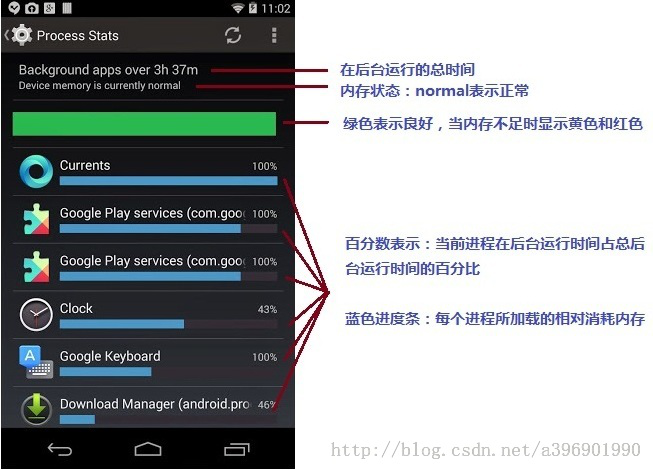 Android 內存優化實戰:從 5R 思路到落地
內存問題看似不起眼,卻是很多 App 體驗崩壞的根源。一旦內存洩露失控,通常會引發連鎖反應:應用變得卡頓、響應遲緩(當佔用過高時,虛擬機會頻繁觸發 GC);進程更容易在後
 adb 常用命令淺析(Android Debug Bridge)
Android 調試橋(adb)使用前,需要在系統環境變數的 path 中追加 adb.exe 的完整路徑,例如 D:\IDE\adt-bundle-windows-x8
 淺談 Android 編碼規範與命名規範
在 Android 專案中,良好的編碼與命名規範能大幅提升維護效率。以下整理實務上常見的開發建議,適合團隊協作時參考。 一、編碼規範 1. 善用 string.x