

編輯:關於 Android 程式設計
在 android-sdk\tools 目錄下有一個名為 emulator.exe 的可執行檔。望文生義,它就是 Android 的模擬器本體。但不少人會遇到一個奇怪的現象:用 AVD Manager 啟動模擬器一切正常,AVD 也確實安裝了,可一旦直接雙擊 emulator.exe,視窗只閃一下就消失,怎麼都跑不起來。
原因很單純:沒有指定要啟動哪一個 AVD。直接執行 emulator 程式時,它不知道你手上有哪個虛擬機該開,於是就默默結束了。
打開 cmd 視窗,切換到 tools 目錄(或把該目錄加入 PATH),然後下 this 指令:
emulator -avd YourAvdName
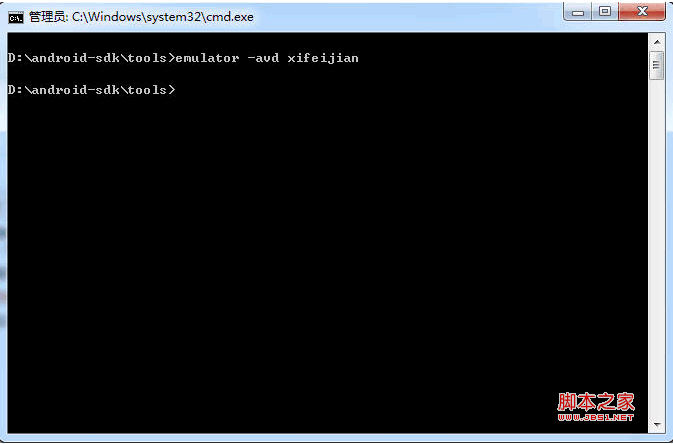
以下假設已安裝一個名為 xifeijian 的 Android 虛擬機,那就輸入:
emulator -avd xifeijian
執行畫面如下:
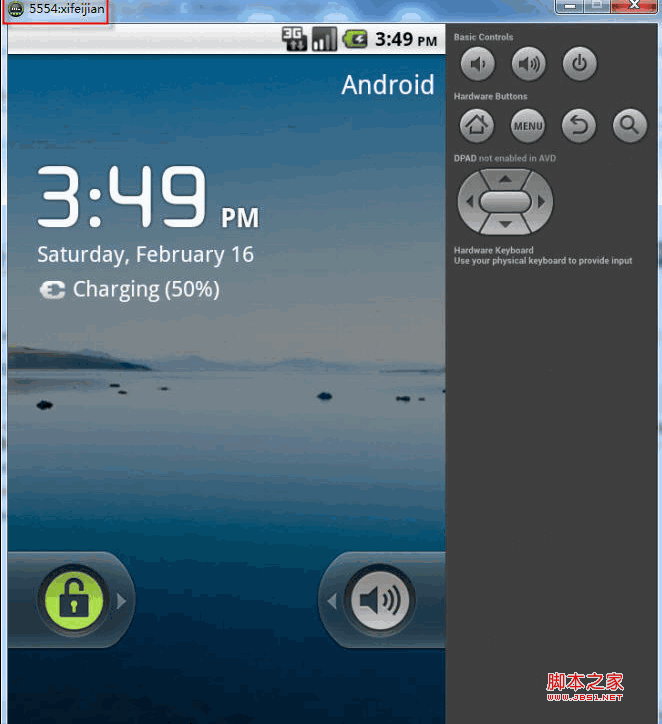
啟動成功後就會看到模擬器視窗正常開啟:
除了 -avd 之外,emulator 還有幾個實用開關:
-list-avds:列出本機所有已安裝的 AVD 名稱,忘記名字時很好用。-avd 名稱 -netdelay none -netspeed full:關掉模擬網路延遲與限速,測速時比較準。-avd 名稱 -wipe-data:清除使用者資料重開,模擬全新安裝的狀態。整體來說,這個問題的關鍵不是 emulator 壞了,而是它需要一個明確的啟動目標。養成用命令列帶參數啟動的習慣,除錯時會靈活很多。
 ListView 冷門但實用的知識點大整理
敢說自己完全掌握 ListView 的 Android 開發者,恐怕不多。本文整理了一批容易被忽略、但真正遇到時會救命的細節(不含非同步載入時的流暢度優化等進階主題)。
 Android 網絡編程(十):Retrofit2 請求參數注解全解
前言 上一篇我們掌握了 Retrofit 最基礎的 GET 請求寫法,並對請求參數有了初步認識。本篇會把 Retrofit2 提供的各類請求參數注解系統梳理一遍,包括路徑
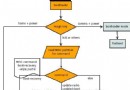 Android Recovery 機制分析
Recovery 的作用 Android 通過 Recovery 模式完成三件事:恢復出廠設置、全量包 OTA 升級、增量包升級。 升級的執行載體是升級包中的 META-
 Android ViewPager 實作可滑動縮放畫廊效果
畫廊效果在許多 App 中都很常見。若希望滑到中央的圖片放大、離開中央的圖片縮小,可以用 ViewPager 搭配動態 padding 來完成,而不必依賴傳統 Galle