

編輯:關於 Android 程式設計
任何一個互動式介面,都離不開事件處理。使用者點擊按鈕、觸摸螢幕、按下實體鍵,這些行為都需要程式做出回應。Android 提供了兩套事件處理機制:基於監聽(Listener)的事件處理與基於回呼(Callback)的事件處理。
基於監聽的做法,是為介面元件綁定特定的事件監聽器,例如我們常見的為 Button 設定點擊監聽器,就屬於這一類。而基於回呼的做法,則是重寫元件或 Activity 本身預設的回呼函數——不需要額外綁定監聽器,只要覆寫對應方法即可。本文著重於後者。
以下範例示範了如何透過重寫 Activity 的回呼方法,同時回應「按鍵事件」與「觸摸屏事件」:
package com.liuhaoyu; import android.app.Activity; import android.os.Bundle; import android.view.KeyEvent; import android.view.MotionEvent; import android.widget.Toast; public class MainActivity extends Activity{ /** Called when the activity is first created. */ @Override public void onCreate(Bundle savedInstanceState) { super.onCreate(savedInstanceState); setContentView(R.layout.main); } @Override publicboolean onTouchEvent(MotionEvent event) { //TODO Auto-generated method stub Toast.makeText(MainActivity.this,"onTouchEvent(): " + "(" + event.getX() + "," +event.getY() + ")", Toast.LENGTH_SHORT).show(); if(event.getAction()== MotionEvent.ACTION_MOVE) Toast.makeText(MainActivity.this,"onTouchEvent(): touch move", Toast.LENGTH_SHORT).show(); returnsuper.onTouchEvent(event); } @Override publicboolean onKeyDown(int keyCode, KeyEvent event) { //TODO Auto-generated method stub Toast.makeText(MainActivity.this,"onKeyDown(): KeyCode = " + keyCode, Toast.LENGTH_SHORT).show(); returnsuper.onKeyDown(keyCode, event); } @Override publicboolean onKeyUp(int keyCode, KeyEvent event) { //TODO Auto-generated method stub Toast.makeText(MainActivity.this,"onKeyUp(): KeyCode = " + keyCode, Toast.LENGTH_SHORT).show(); returnsuper.onKeyUp(keyCode, event); } } package com.liuhaoyu; import android.app.Activity; import android.os.Bundle; import android.view.KeyEvent; import android.view.MotionEvent; import android.widget.Toast; public class MainActivity extends Activity{ /** Called when the activity is first created. */ @Override public void onCreate(Bundle savedInstanceState) { super.onCreate(savedInstanceState); setContentView(R.layout.main); } @Override publicboolean onTouchEvent(MotionEvent event) { //TODO Auto-generated method stub Toast.makeText(MainActivity.this,"onTouchEvent(): " + "(" + event.getX() + "," +event.getY() + ")", Toast.LENGTH_SHORT).show(); if(event.getAction()== MotionEvent.ACTION_MOVE) Toast.makeText(MainActivity.this,"onTouchEvent(): touch move", Toast.LENGTH_SHORT).show(); returnsuper.onTouchEvent(event); } @Override publicboolean onKeyDown(int keyCode, KeyEvent event) { //TODO Auto-generated method stub Toast.makeText(MainActivity.this,"onKeyDown(): KeyCode = " + keyCode, Toast.LENGTH_SHORT).show(); returnsuper.onKeyDown(keyCode, event); } @Override publicboolean onKeyUp(int keyCode, KeyEvent event) { //TODO Auto-generated method stub Toast.makeText(MainActivity.this,"onKeyUp(): KeyCode = " + keyCode, Toast.LENGTH_SHORT).show(); returnsuper.onKeyUp(keyCode, event); } }
這個例子同時處理了按鍵與觸摸螢幕:按鍵事件透過重寫 onKeyDown() 與 onKeyUp() 來捕捉;觸摸事件則透過重寫 onTouchEvent() 來取得觸碰座標與手勢狀態。
值得特別注意的是,這些回呼方法都有一個 boolean 類型的返回值,它用來表示該事件是否已被「消費」。當回傳 true 時,代表事件已被處理完畢,系統將不再往下傳遞;若回傳 false,則表示尚未處理,事件會繼續向外傳遞給其他元件。理解這個返回值語意,是掌握事件傳遞鏈的關鍵。
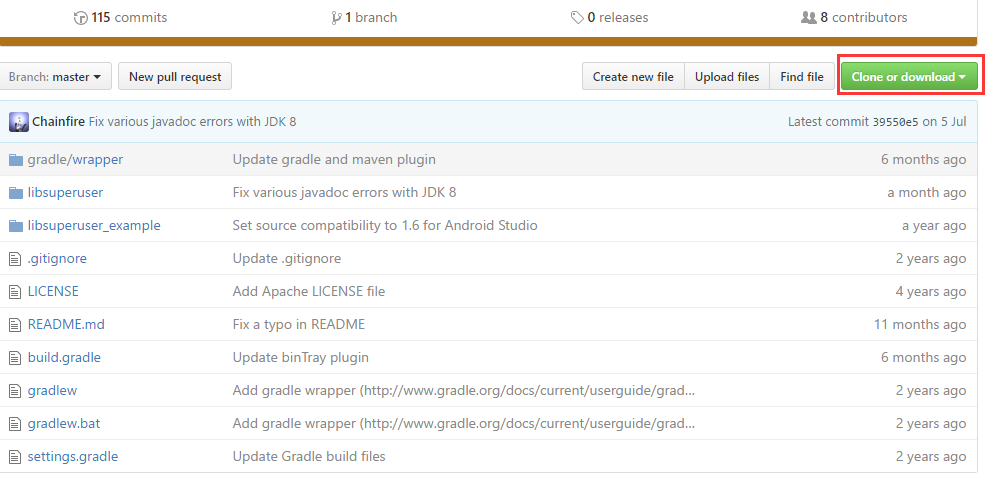 Android 5.1+ 如何取得執行中的進程:libsuperuser 開源庫實作
Google 基於安全考量,從 5.1 之後呼叫 ActivityManager.getRunningAppProcesses() 只會回傳自己應用的進程。那麼 5.1
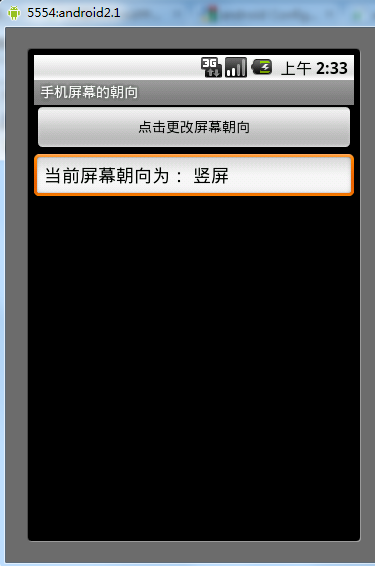 Android 切換螢幕方向:setRequestedOrientation 用法解析
行動裝置的螢幕方向切換看似簡單,實際上涉及 Activity 的設定、系統方向感測器,以及 Configuration 變動時的生命週期處理。本文示範以程式碼主動切換橫向
 Android 計時器三種寫法:Handler、Thread 與 Message 傳值的完整對比
做一個最簡單的倒數計時器,其實能把 Android 執行緒間通訊的幾個關鍵知識點串起來。本文整理三種常見寫法,從直覺到靈活逐步遞進。 方法一:Runnable + Han
 Android 逆向入門:用藍疊模擬器搭配 Android Studio 做 smali 動態調試
很多時候,僅靠靜態分析遠遠滿足不了我們對一個 apk 的理解需求,這時候就需要上動態調試了。(順帶一提,本文作者是把「靜態」寫成了「靜態調試」,實際要講的是动态调试。)