

編輯:關於 Android 程式設計
在 Android 應用裡,快取能提升讀取速度,但長期累積也可能佔用空間,甚至造成資料不一致。因此,學會清除應用自身的快取,以及 WebView 產生的暫存檔案,是日常開發與維護中很實用的技巧。
一般可透過 getCacheDir() 取得目前應用程式的快取目錄。這個目錄通常位於應用程式的私有空間中,適合存放可隨時重建的暫存資料。
當使用 WebView 載入網頁時,系統會在應用程式資料目錄下產生 cache 與 database 相關檔案。其中,WebViewCache.db 通常用來記錄網址等資訊,而實際的網頁資源則可能存放在 cache 目錄中。
開發者可透過 WebSettings 控制 WebView 的快取行為。例如,可設定優先使用快取,也可設定完全不使用快取。若希望離線時仍能顯示部分內容,可採用優先使用快取的模式;若希望永遠取得最新資料,則可停用快取。
在應用程式退出或需要重置資料時,可以取得 CacheManager 提供的快取根目錄,判斷該目錄是否存在,再逐一刪除其中的檔案與子目錄。同時,也可呼叫 deleteDatabase 刪除 WebView 相關的資料庫,例如 WebView.db 與 WebViewCache.db。
若要一次清掉整個快取目錄,可撰寫遞迴方法。先判斷傳入的 File 是否為目錄,再遍歷其中的子檔案;若遇到子目錄,就繼續遞迴處理,最後再刪除目前節點。這種做法能避免只刪除表層檔案,卻留下大量子資料夾的問題。
實務上仍需注意不同 Android 版本的儲存空間模型與權限差異。對於一般應用,優先清理自己的快取與私有資料,通常是最安全且最容易維護的策略。
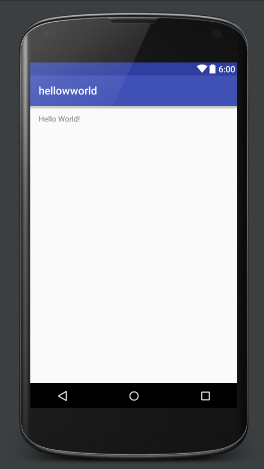 Android Studio 上手踩坑筆記:從建專案到引入第三方庫
最初裝 Android Studio 只是為了讀一個專案的源碼(公司那時還在用 Eclipse),沒想到用下來發現它實在好用。以下把這幾天遇到的問題整理成一份備忘錄,順便
 Android Activity 啟動模式之 singleTask 實例詳解
本文通過實例分析 Android Activity 的 singleTask 啟動模式,供感興趣的讀者參考。 前幾篇已介紹過 standard 與 singleTop 兩
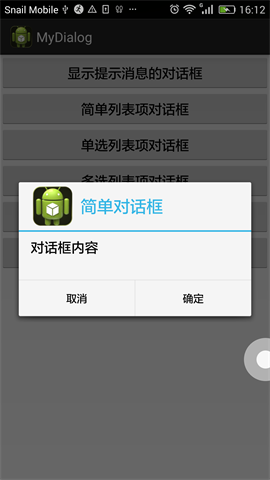 Android 六種 AlertDialog 對話框的實作方式
App 只要需要與使用者互動,就離不開對話框。Android 中功能最完整、實務上最常用的是 AlertDialog,它能變化出多種內容形態。本文用六個可直接複用的範例,
 Android 取得螢幕寬高的三種方式
取得螢幕寬高是 Android 開發中常見需求,例如置中元件、計算比例或動態調整版面。本文整理三種常用方式,並說明 px 與 dip 的差異。 方法一:Display