

編輯:關於 Android 程式設計
最初裝 Android Studio 只是為了讀一個專案的源碼(公司那時還在用 Eclipse),沒想到用下來發現它實在好用。以下把這幾天遇到的問題整理成一份備忘錄,順便提醒自己別再踩坑。
第一條鐵律:Eclipse 與 Android Studio 使用的 SDK 一定要分開放。否則哪天你用 AS 更新了 SDK,回到 Eclipse 裡就全亂了。
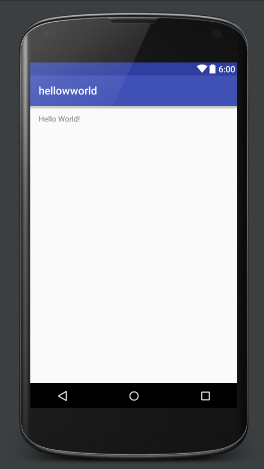
新建專案跑 Hello World 一般都會成功。如果不「一般」,先檢查是不是和 Eclipse 共用了 SDK 目錄。
若出現 XML 報錯,通常是因為你的 XXXActivity 默認繼承自 AppCompatActivity,它屬於 v7 支持庫的資源,而你還沒引入 v7 包,於是報找不到資源。兩種解法:
方法一:讓 XXXActivity 直接繼承 Activity,並相應修改主題。
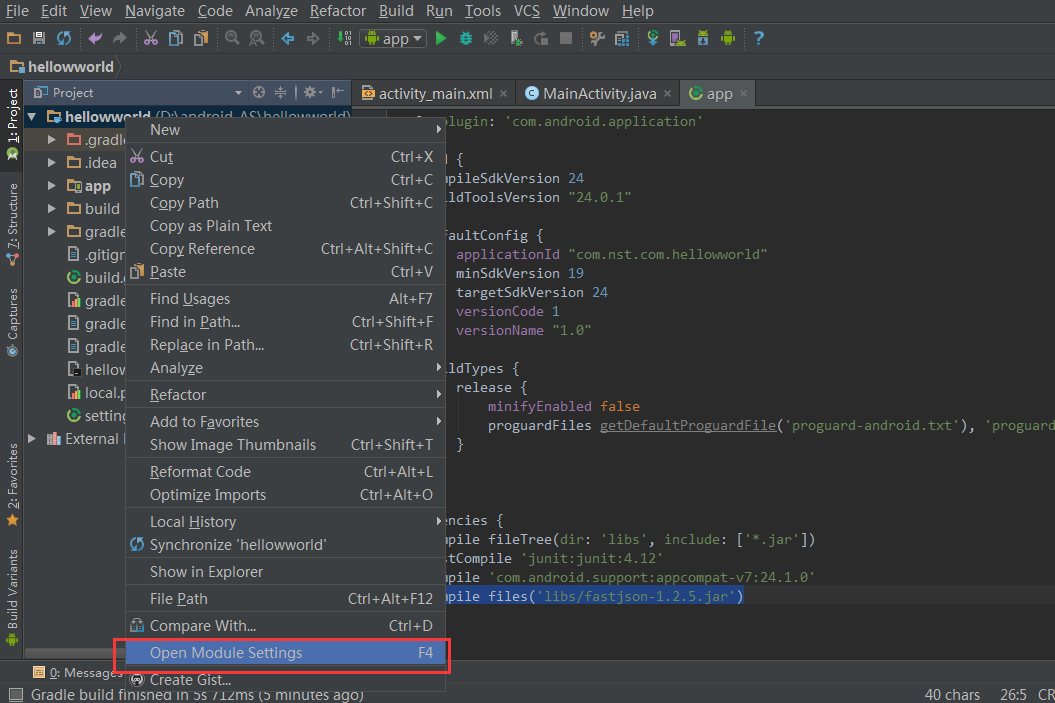
方法二:右鍵 module → Open Module Settings → Dependencies → 點「+」引入 v7 相容包。
興沖沖導入別人的專案卻運行失敗,這正是很多人當初放棄 AS 的原因。查看錯誤日誌,最常見的是這類:
android {
    ...
    buildToolsVersion "23.0.1"
    ...
}
build tool 由 Android 官方提供,通常向下相容(但不絕對)。專案生成時寫死的是當時的版本號,把它改成你本機現有的版本即可,一般只要新版本不小於原版本就行。

操作步驟:
1. 先確認 AS 如何查看本機 build tools 版本——右鍵點選專案:
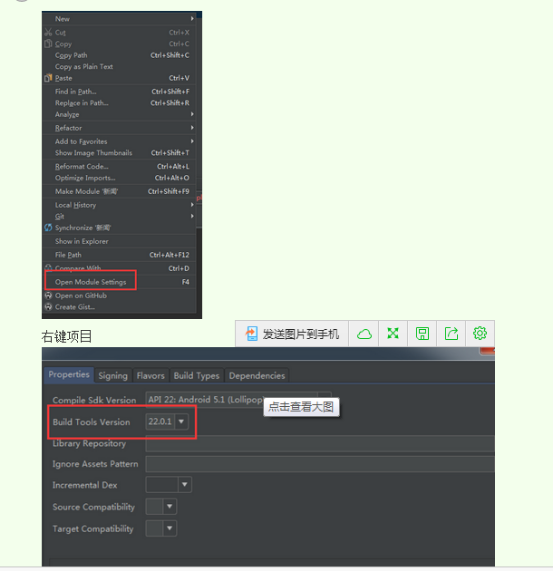
2. 在列表中選一個本機已安裝的 build tools 版本,build.gradle 裡的版本號會同步更新。再運行就通了。
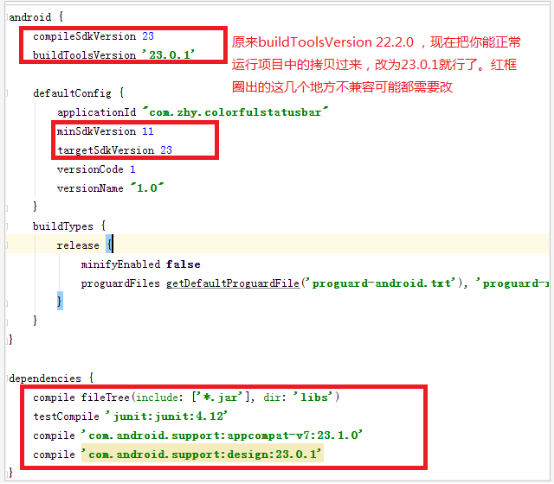
另一個常見提示是 android-24 需要 JDK 1.8 以上:

解決思路有兩個:安裝 JDK 1.8 及以上版本;或者乾脆不用 android-24 的包,直接改 build.gradle 裡的相關配置。
改造 Hello World 專案時,先要把 Activity 改成繼承 Activity 並實現 View.OnClickListener,這時發現無法自動添加未實現的方法——把光標停在類名上按 Alt + Enter 即可,這是代碼補全的核心快捷鍵。
其他幾個高頻操作:
· 輸入 if 後按 Shift + Ctrl + Enter 可自動補全括號等結構,switch 也能補全部分內容。
· for 循環:輸入 fori 再按回車即可生成。
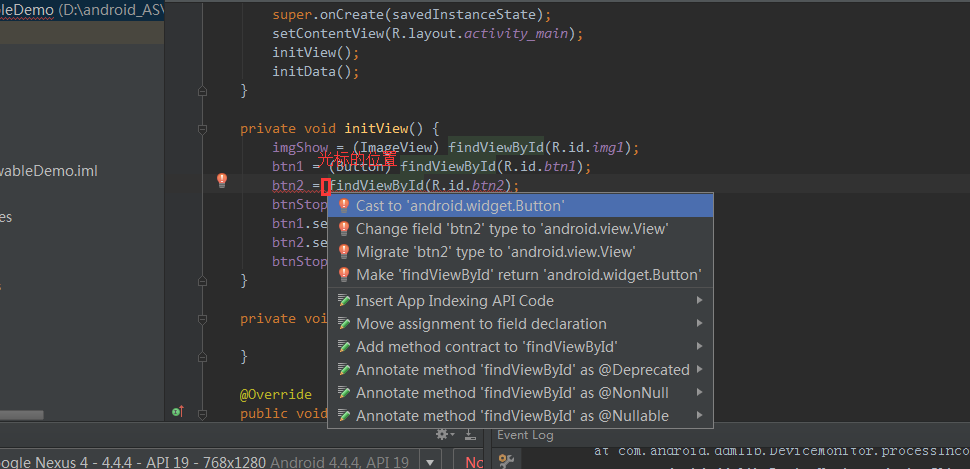
· 強制轉型:把光標移到要補全的位置,按 Alt + Enter 會給出提示。
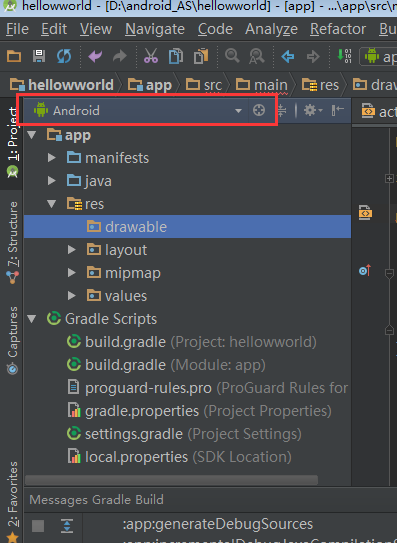
還有一個容易讓人困惑的地方:放置 drawable 圖標時找不到目錄。默認視圖是這樣的:
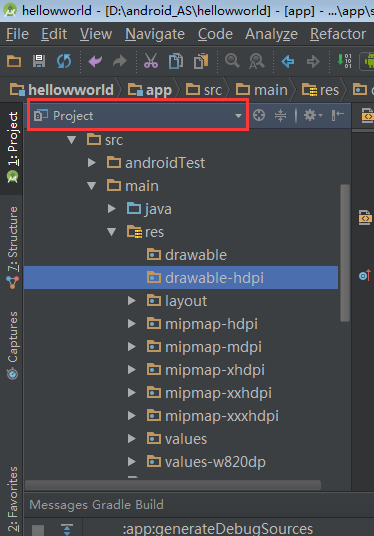
只要把視角切換到 Project 模式即可:
至於 mipmap 與 drawable 的分工,官方源碼註釋說得很明白:mipmap 用於存放系統啟動圖標,drawable 照舊放普通圖片資源。
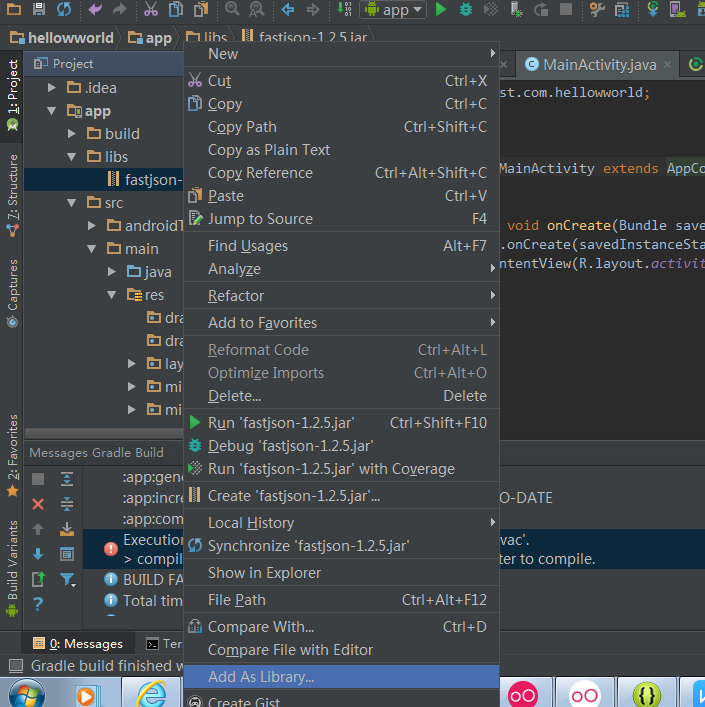
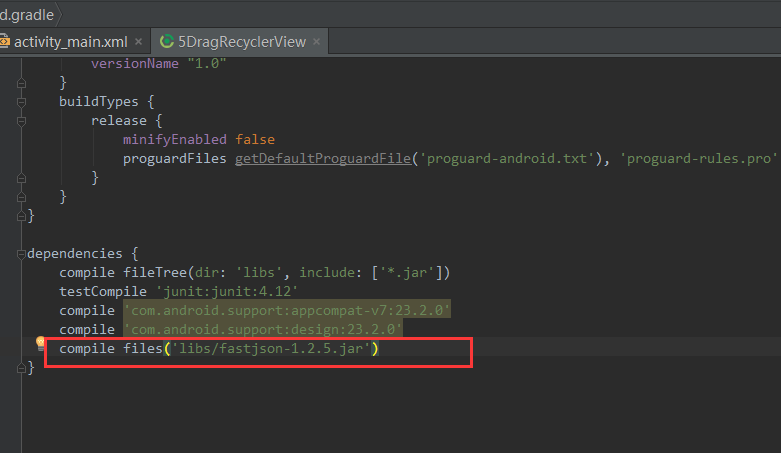
1. 導入 jar 包:把 jar 複製到 libs 目錄,右鍵選擇「Add as Library」。打開 build.gradle 會看到自動生成 compile files('libs/fastjson-1.2.5.jar') 這樣的聲明。
2. 導入第三方源碼類庫:把對方專案以 Module 形式導入進來。
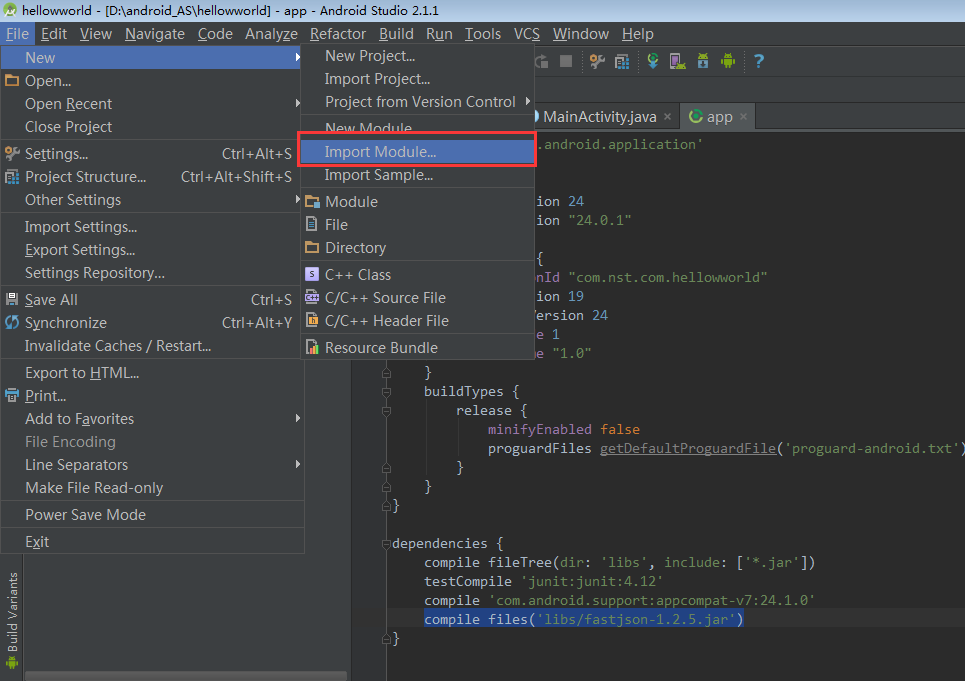
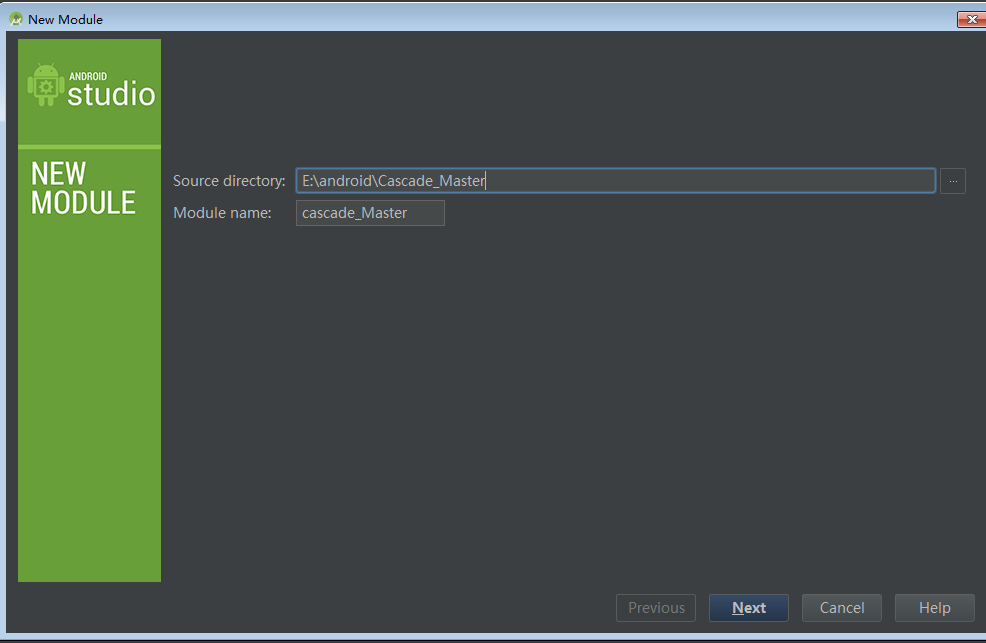
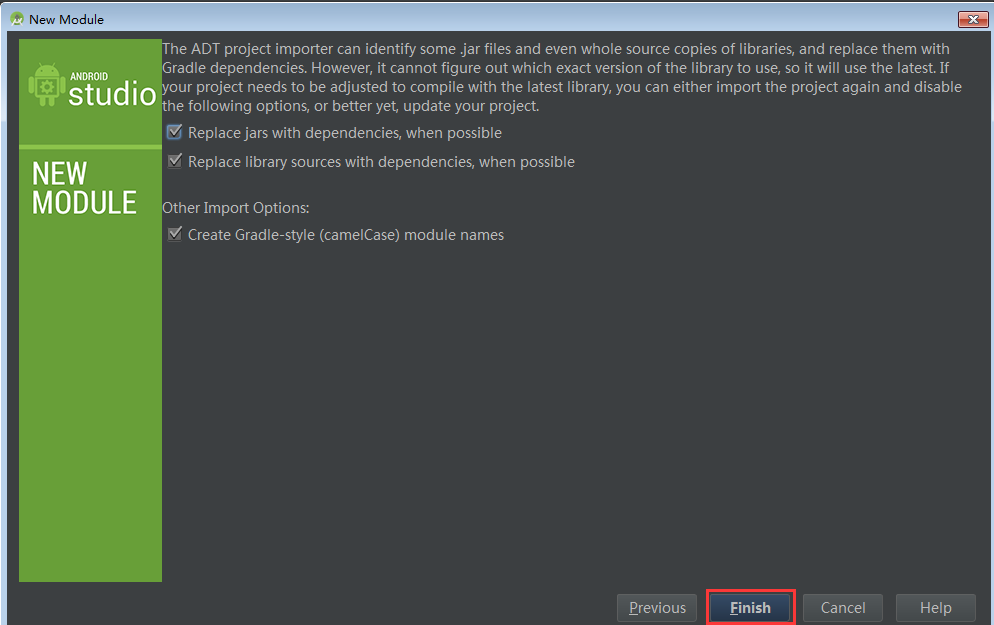
導入完成後,別忘了在 build.gradle 中添加模組依賴:
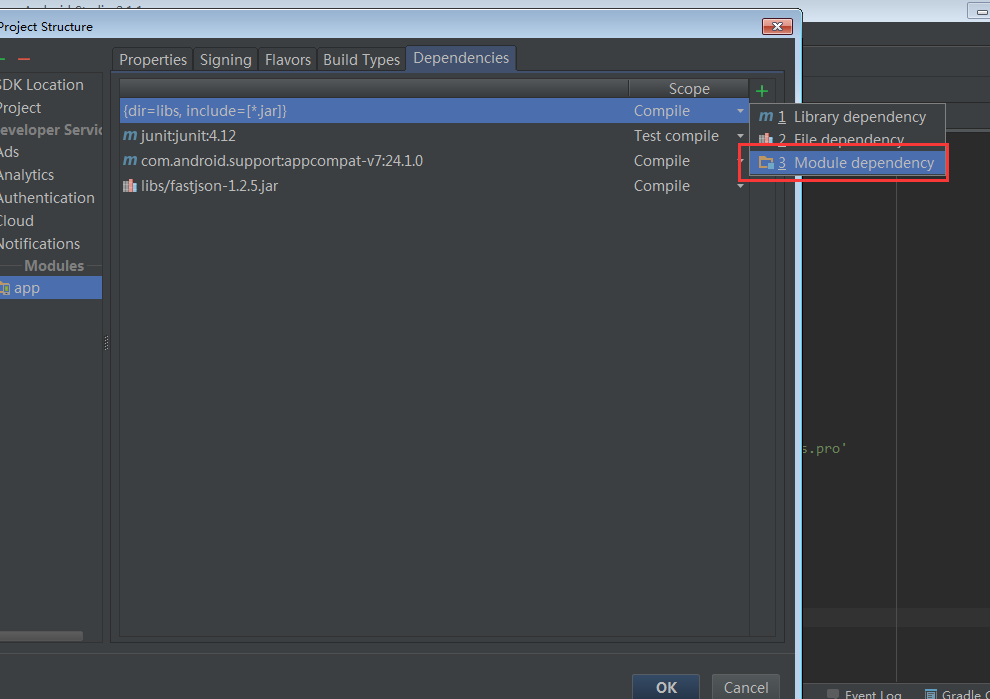
看到同步成功的提示即代表搞定,此時 build.gradle 中會自動補上對應配置:
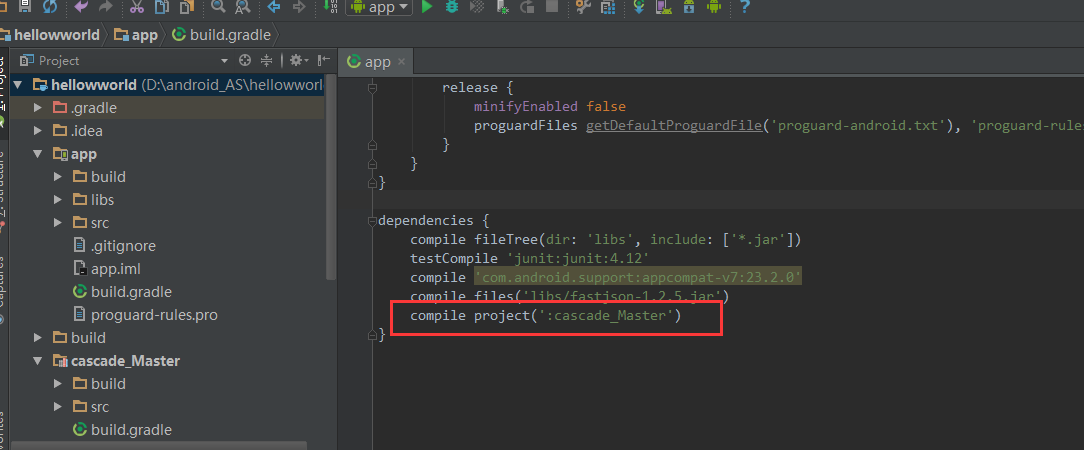
總結:闖過這幾關之後,會發現 Android Studio 確實值得投入。以上只是個人的一些體會,歡迎指正。
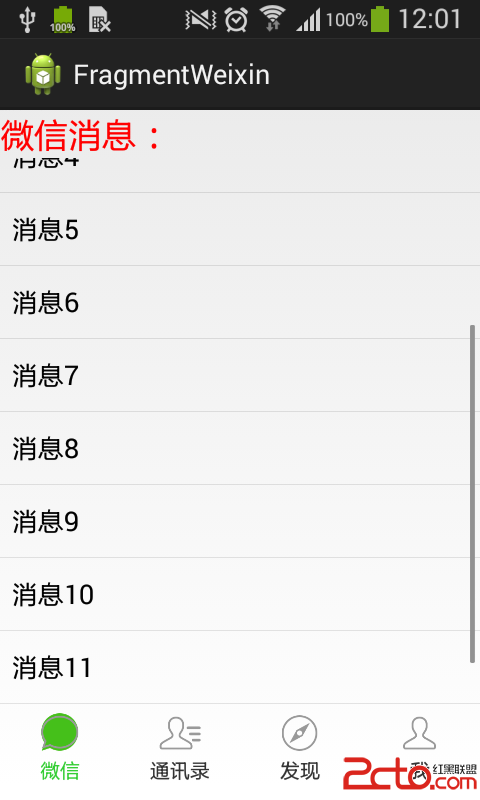 Fragment 切換後如何保留狀態?hide/show 與 replace 的生命週期差異
第一篇 Fragment 實例裡,我用的是 FragmentTransaction.replace(),這大概也是多數人剛入門時的寫法。但很快會碰到一個惱人的問題。 r
 深度解析 Android LayoutInflater:三個參數的真相與源碼剖析
對於做 Android 開發的人來說,LayoutInflater 並不陌生,尤其在 ListView 的 Adapter 的 getView 方法中幾乎必然出現。但對於
 Android BroadcastReceiver 廣播接收器實戰三例
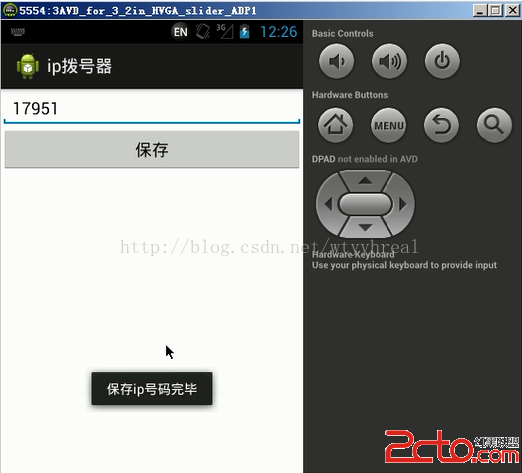
本文透過三個實作範例,帶你完整認識 Android 中的廣播接收器(BroadcastReceiver),從撥號應用、簡訊處理到自訂廣播,逐步理解其運作方式。 一、IP
 給 C# 開發者的 Android 筆記:按鈕點擊事件的四種寫法
經過前兩篇鋪墊,這次做個簡單的熱身:把按鈕點擊的四種常見寫法一次跑過。對 C# 開發者而言,這個題目特別有意思,因為它清楚展示了「事件」這個概念在兩種語言裡的不同落地方式