

編輯:關於 Android 程式設計
App 裡常有依網路品質調整行為的需求——例如 Wi-Fi 才自動下載大圖、行動網路降畫質、完全沒網就切離線模式。要做這些判斷,靠 ConnectivityManager 加上 TelephonyManager 就足夠了。
下面這段程式把網路狀態濃縮成一個整數代碼,方便後續用 switch 分流:
public class GetNetWorkStateActor extends FusionActor {

    @Override
    public boolean processFusionMessage(FusionMessage msg) {
        msg.setResponseData(checkNet());
        return false;
    }

    /** 0: 無網路 1: 有線 2: Wi-Fi 3: 2G 4: 3G 以上 */
    private int checkNet() {
        ConnectivityManager connectivityManager = (ConnectivityManager) context
                .getSystemService(Context.CONNECTIVITY_SERVICE);
        NetworkInfo mobNetInfoActivity = connectivityManager.getActiveNetworkInfo();
        int netFlag = 0;

        if (mobNetInfoActivity == null) {
            return 0;   // 完全沒有網路
        }

        switch (mobNetInfoActivity.getType()) {
            case ConnectivityManager.TYPE_ETHERNET:
                netFlag = 1;
                break;
            case ConnectivityManager.TYPE_WIFI:
                netFlag = 2;
                break;
            case ConnectivityManager.TYPE_MOBILE:
                netFlag = isFastMobileNetwork(context) ? 4 : 3;
                break;
            default:
                break;
        }
        return netFlag;
    }

    /** 判斷行動網路是否屬於「快」的一類(3G 及以上) */
    private static boolean isFastMobileNetwork(Context context) {
        TelephonyManager telephonyManager = (TelephonyManager) context
                .getSystemService(Context.TELEPHONY_SERVICE);

        switch (telephonyManager.getNetworkType()) {
            case TelephonyManager.NETWORK_TYPE_1xRTT:  return false; // ~50-100 kbps
            case TelephonyManager.NETWORK_TYPE_CDMA:   return false; // ~14-64 kbps
            case TelephonyManager.NETWORK_TYPE_EDGE:   return false; // ~50-100 kbps
            case TelephonyManager.NETWORK_TYPE_GPRS:   return false; // ~100 kbps
            case TelephonyManager.NETWORK_TYPE_IDEN:   return false; // ~25 kbps

            case TelephonyManager.NETWORK_TYPE_EVDO_0:  return true; // ~400-1000 kbps
            case TelephonyManager.NETWORK_TYPE_EVDO_A:  return true; // ~600-1400 kbps
            case TelephonyManager.NETWORK_TYPE_EVDO_B:  return true; // ~5 Mbps
            case TelephonyManager.NETWORK_TYPE_EHRPD:   return true; // ~1-2 Mbps
            case TelephonyManager.NETWORK_TYPE_HSDPA:   return true; // ~2-14 Mbps
            case TelephonyManager.NETWORK_TYPE_HSPA:    return true; // ~700-1700 kbps
            case TelephonyManager.NETWORK_TYPE_HSUPA:   return true; // ~1-23 Mbps
            case TelephonyManager.NETWORK_TYPE_HSPAP:   return true; // ~10-20 Mbps
            case TelephonyManager.NETWORK_TYPE_UMTS:    return true; // ~400-7000 kbps
            case TelephonyManager.NETWORK_TYPE_LTE:     return true; // ~10+ Mbps

            case TelephonyManager.NETWORK_TYPE_UNKNOWN:
            default:
                return false;
        }
    }
}
ConnectivityManager.getActiveNetworkInfo() 回答「現在走哪一條網路」:Wi-Fi、行動網路、有線乙太網路,或根本沒連。它的 getType() 是判斷網路「種類」的入口。
TelephonyManager.getNetworkType() 回答「行動網路是哪一種制式」。GPRS、EDGE、CDMA 屬於 2G 世代,UMTS、HSDPA、EVDO 屬於 3G 世代,LTE 之後則是 4G 以上。程式裡以「是否屬於快的一類」二分,就是靠這組常數區分。
<uses-permission android:name="android.permission.ACCESS_NETWORK_STATE" />
<uses-permission android:name="android.permission.READ_PHONE_STATE" />
少了 ACCESS_NETWORK_STATE,getActiveNetworkInfo() 會拿到 null;要讀取行動網路制式,則需要 READ_PHONE_STATE。在 Android 6.0 以後,READ_PHONE_STATE 屬於危險權限,必須在執行期動態申請,否則即使宣告了也可能拿不到資料。
NetworkCapabilities,透過 registerDefaultNetworkCallback() 取得狀態,並用 NET_CAPABILITY_INTERNET 判斷是否真的能連上網際網路(有連上 Wi-Fi 但沒有對外網路的情形相當常見)。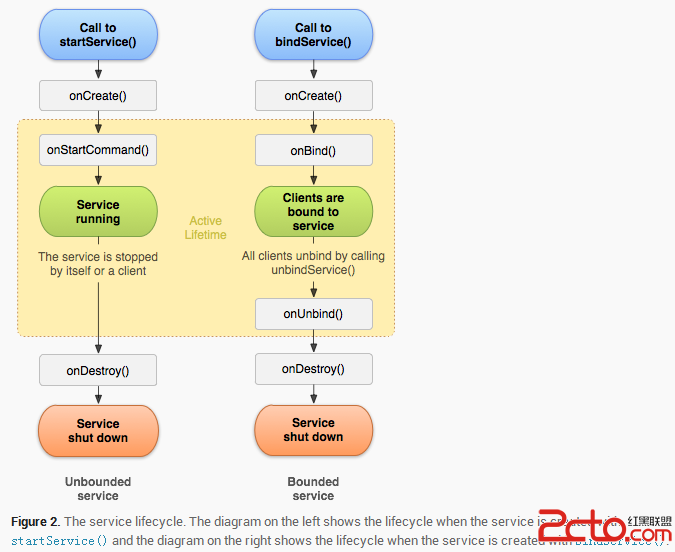 淺談 Android Service 的啟動、綁定與生命週期
Service 的兩種主要使用方式 Service 可以在背景執行不需要使用者互動的任務。常見方式有 startService 與 bindService,兩者在使用情境
 微信個人公眾號改名全攻略 一年僅有一次機會
微信近期悄然上線了個人公眾號改名功能。據了解,原帳號名稱下方會標註「個人類帳號一年內可主動修改一次名稱」,也就是說,一年只有一次改名機會。那麼具體該怎麼操作?下面小編就把
 Android 獲取驗證碼後倒計時按鈕實現
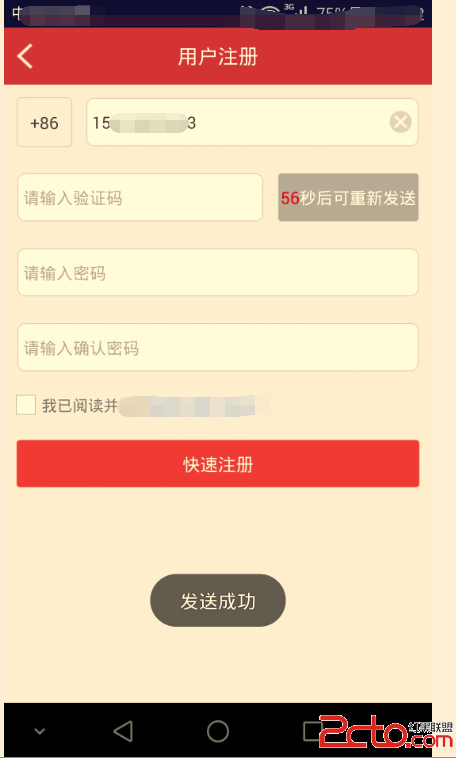
在開發中經常會遇到「獲取短信驗證碼」的需求:點擊獲取後,需要倒計時一分鐘,期間不能再重複發送請求。這就必須借助一個倒計時機制來控制按鈕狀態。 這裡我封裝了一個 Util
 自訂 ActionProvider:在 Toolbar Menu 上做出一顆小紅點
今天的目標有三個: 自訂 ActionProvider。 客製 Toolbar/ActionBar 的 Menu。 在 Toolbar 右側的 Menu 按鈕上加上角標