

編輯:關於 Android 程式設計
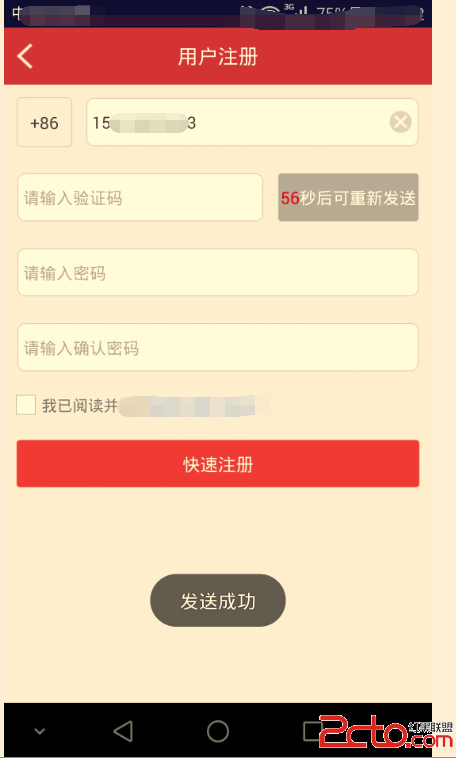
在開發中經常會遇到「獲取短信驗證碼」的需求:點擊獲取後,需要倒計時一分鐘,期間不能再重複發送請求。這就必須借助一個倒計時機制來控制按鈕狀態。
這裡我封裝了一個 Util 類,希望能幫助到開發的朋友們。它繼承自 Android 自帶的 CountDownTimer,構造時傳入 Activity、總時長、計時間隔以及要控制的按鈕即可。
public class TimeCountUtil extends CountDownTimer {
    private Activity mActivity;
    private Button btn;

    // millisInFuture:總時間;countDownInterval:倒計時間隔
    public TimeCountUtil(Activity mActivity, long millisInFuture, long countDownInterval, Button btn) {
        super(millisInFuture, countDownInterval);
        this.mActivity = mActivity;
        this.btn = btn;
    }

    @SuppressLint("NewApi")
    @Override
    public void onTick(long millisUntilFinished) {
        btn.setClickable(false); // 設置不能點擊
        btn.setText(millisUntilFinished / 1000 + "秒後可重新發送");
        // 設置按鈕為灰色,此時不能點擊
        btn.setBackground(mActivity.getResources().getDrawable(R.drawable.bg_duck_back));
        Spannable span = new SpannableString(btn.getText().toString());
        // 把倒計時時間顯示為紅色
        span.setSpan(new ForegroundColorSpan(Color.RED), 0, 2, Spannable.SPAN_INCLUSIVE_EXCLUSIVE);
        btn.setText(span);
    }

    @SuppressLint("NewApi")
    @Override
    public void onFinish() {
        btn.setText("重新獲取驗證碼");
        btn.setClickable(true); // 重新獲得點擊
        btn.setBackground(mActivity.getResources().getDrawable(R.drawable.bg_btn_back)); // 還原背景色
    }
}
調用方法很簡單:在需要的類別中 new 一個物件,然後呼叫 start() 即可。
TimeCountUtil timeCountUtil = new TimeCountUtil(this, 60000, 1000, verficationBtn);
timeCountUtil.start();

// 獲取驗證碼
getVerificationCode(phoneNum);
實現的效果圖如下:
是不是很方便?希望能幫助到大家!
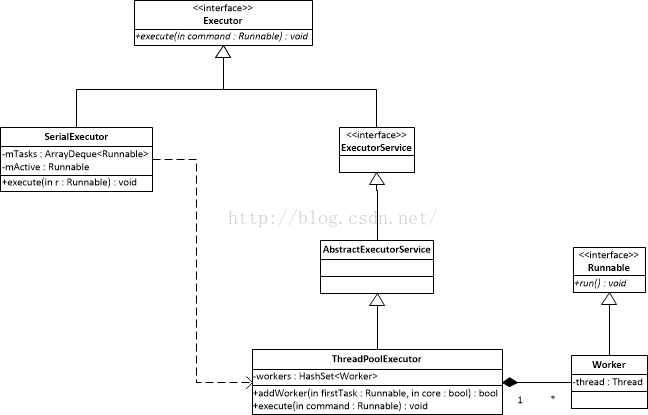 AsyncTask 原始碼剖析:從 Thread、FutureTask 到執行緒池
每個寫 Android 的人都用過 AsyncTask,但未必每個人都用得透。想用好一個東西,先理解它的原理會輕鬆很多。網路上相關說明已經不少,這裡用自己的思路重新梳理一
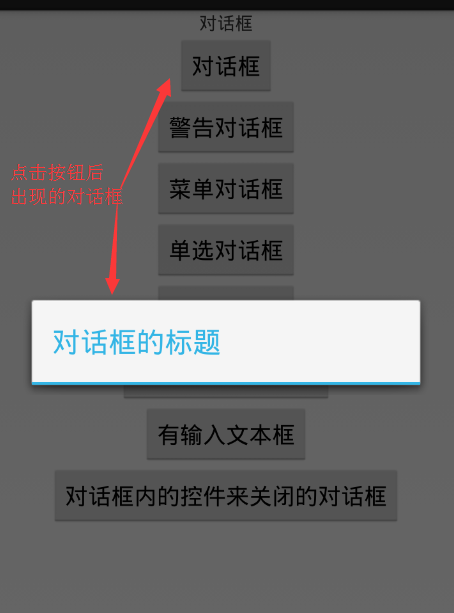 Android 對話框使用大全:AlertDialog、ProgressDialog 與選擇器
對話框類型 Android 常見對話框包括 AlertDialog、ProgressDialog、DatePickerDialog 與 TimePickerDialog。
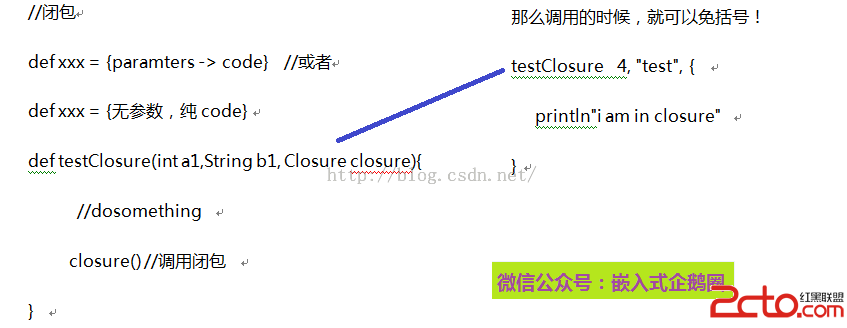 從編程角度理解 Gradle 腳本:Android Studio 構建與編程
Android 開發從 Eclipse 轉向 Android Studio 後,Gradle 腳本成為必備知識。若把 Gradle 視為編程框架,並理解腳本與對象之間的對
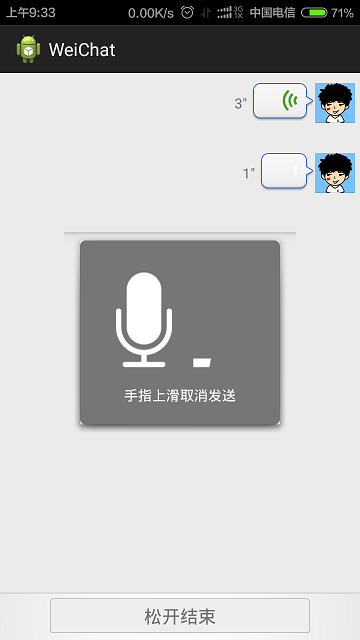 Android 仿微信語音聊天功能實作
語音聊天是即時通訊的重要功能。本文仿微信的錄音與播放流程,說明如何以 MediaRecorder 錄音、以自訂按鈕處理手勢、以 Dialog 顯示狀態,並用 ListVi