

編輯:關於 Android 程式設計
本文記錄以三星 4412(Cortex-A9 架構)為核心的 Android 開發板,透過 SD 卡進行系統燒寫的完整操作步驟。整個流程在 Ubuntu 12.04 環境下完成。
先準備一張 4G 或 8G 的 SD 卡。這裡有個關鍵細節:必須預留約 100MB 的空間用來存放 Superboot 引導檔,因此不能整張卡直接格式化後就開始寫入,得先做分區規劃。
用 fdisk -l 列出系統上的所有磁碟,找出你的 SD 卡對應的裝置名稱(本例為 /dev/sdb):
zshh@zshh-shaohua:~/ARM/mycode/blog$ sudo fdisk -l
[sudo] password for zshh:

Disk /dev/sda: 1000.2 GB, 1000204886016 bytes
255 heads, 63 sectors/track, 121601 cylinders
Units = 扇區 of 1 * 512 = 512 bytes

   Device Boot   Start      End       Blocks  Id  System
/dev/sda1   *    2048       1936879615  968438784  83  Linux
/dev/sda2        1936881662  1953523711  8321025   5  擴展
/dev/sda5        1936881664  1953523711  8321024   82 Linux 交換 / Solaris

Disk /dev/sdb: 7948 MB, 7948206080 bytes
8 heads, 10 sectors/track, 194048 cylinders
Units = 扇區 of 1 * 512 = 512 bytes

/dev/sdb1        155238    15523839    7684301   b  W95 FAT32
請務必核對容量與裝置名稱,寫錯裝置可能會直接清掉你的硬碟資料。
分區前必須先卸載,否則 fdisk 無法修改分割表:
zshh@zshh-shaohua:~/ARM/mycode/blog$ umount /media/2E0D-CD56
zshh@zshh-shaohua:~/ARM/mycode/blog$ sudo fdisk /dev/sdb

命令(輸入 m 獲取幫助): d          # 刪除既有分區
Selected partition 1

命令(輸入 m 獲取幫助): n          # 建立新分區
Partition type:
   p   primary (0 primary, 0 extended, 4 free)
   e   extended
Select (default p): p

分區號 (1-4,默認為 1): 1

起始 sector (2048-15523839,默認為 2048): 204800
   ↑ 這一步預留約 100MB 空間用來放 Superboot.bin

Last sector, +扇區 or +size{K,M,G} (204800-15523839,默認為 15523839):
   # 直接按 Enter 使用預設值,第一個分區從 204800 延伸到磁碟末端

命令(輸入 m 獲取幫助): p          # 確認結果
   Device Boot   Start      End       Blocks  Id  System
/dev/sdb1        204800    15523839  7659520  83  Linux

命令(輸入 m 獲取幫助): t          # 修改分區類型
Selected partition 1
Hex code (type L to list codes): L   # 列出所有類型代碼
...
  b  W95 FAT32
  c  W95 FAT32 (LBA)
...
Hex code (type L to list codes): b   # 改成 W95 FAT32
Changed system type of partition 1 to b (W95 FAT32)

命令(輸入 m 獲取幫助): w          # 寫入並離開
The partition table has been altered!
Calling ioctl() to re-read partition table.
Syncing disks.
zshh@zshh-shaohua:~/ARM/mycode/blog$ sudo mkfs.vfat /dev/sdb1
注意這裡寫入的是整個裝置 /dev/sdb,而不是分區 /dev/sdb1,因為引導程式要落在預留的那 100MB 空間裡:
zshh@zshh-shaohua:~/ARM/arm資料/exynos4412_lzy1/tools$ \
  sudo ./write4412boot ../../../ARM2/images/Superboot4412.bin /dev/sdb
[sudo] password for zshh:
start ...........
end ...........
掛載 SD 卡後,把 Android 鏡像與 Linux 核心整個 images 目錄複製進去:
zshh@zshh-shaohua:~/ARM/ARM2$ cp -r images/ /media/CF6B-CAD2/
第一,fdisk 的起始 sector 那一步是整個流程最容易出錯的地方。204800 這個數字對應約 100MB(204800 × 512 bytes ≈ 100MB),不同容量或不同版本的 SD 卡可能需要調整,請依實際狀況換算。
第二,所有 fdisk、mkfs、寫入引導的指令都具破壞性,執行前請再次確認裝置名稱。建議先用 lsblk 比對容量,並確認 SD 卡沒有掛載。
第三,write4412boot 工具與 Superboot 檔都與板子版本高度相關,不同來源的映像與引導檔混用極可能導致開不了機,請確認三者(板子、boot 檔、映像)版本一致。
第四,燒寫完成後先不要急著改其他設定,插入 SD 卡開機確認能進入系統,再進行後續的環境調整,這樣出問題時容易定位。
 Android 資料儲存之二:讀寫 SD 卡與圖片存取
在 Android 中,常見的資料儲存方式大致有四種:SharedPreferences、讀寫 SD 卡、SQLite 資料庫,以及 Content Provider 內
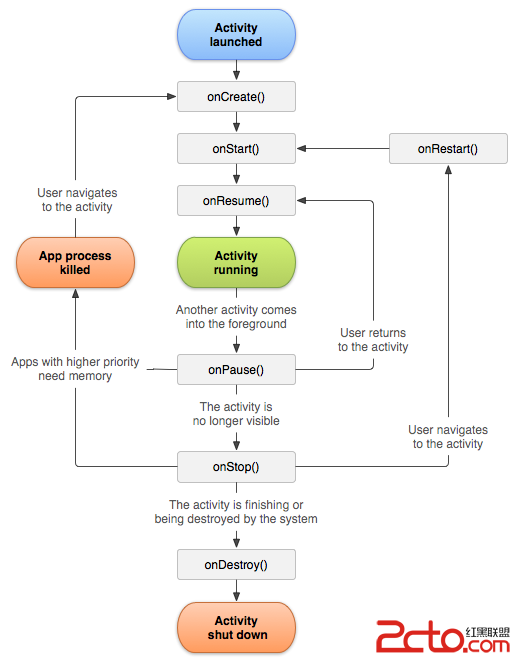 深度解析 Activity 的本質:從訊息分發看 Android 設計思想
Activity 大概是每個學習 Android 的人接觸的第一個概念,關於它的說法層出不窮——有人說它是窗口,有人說它是活動。本文嘗試從原始碼與設計思想的角度,探討 A
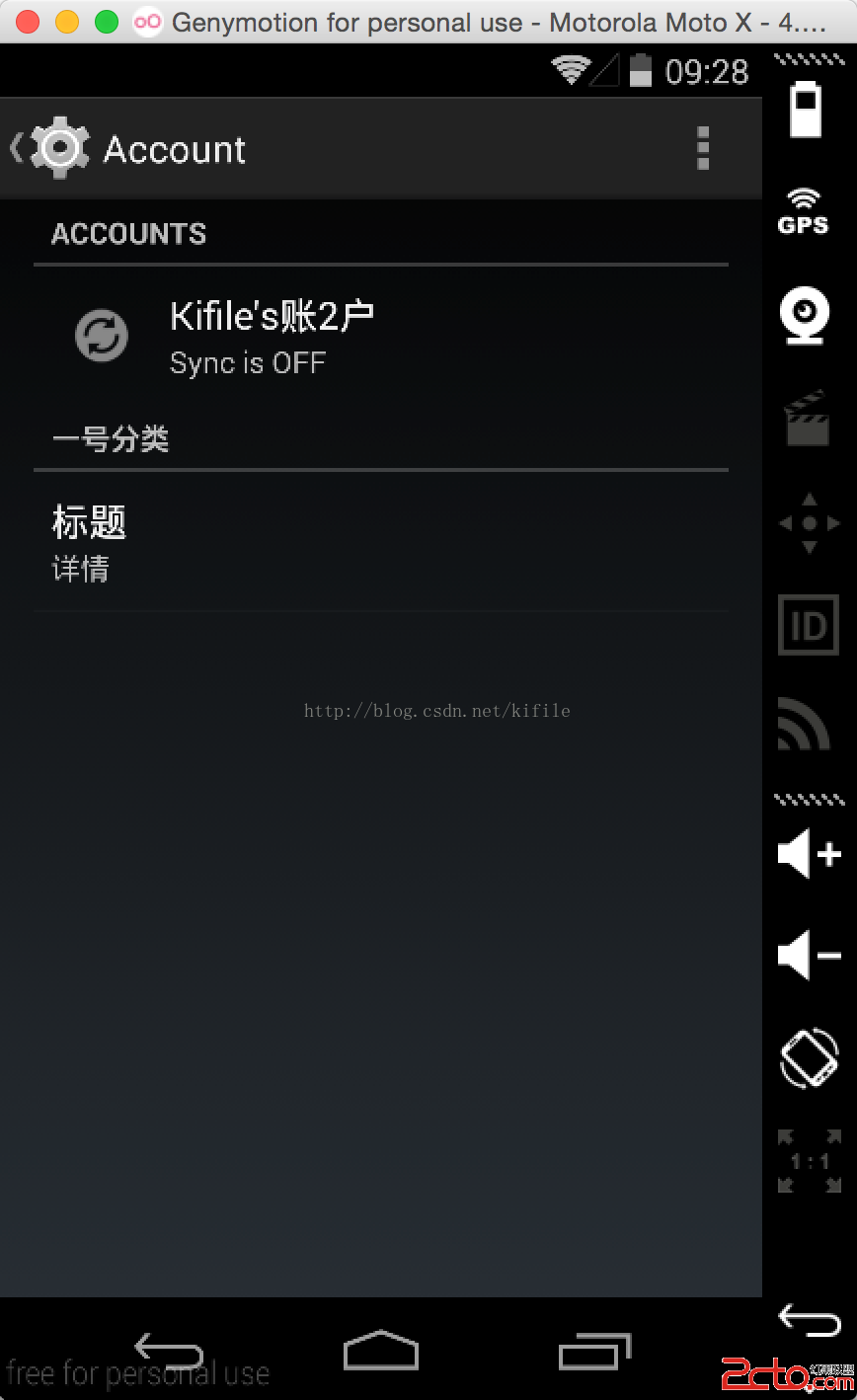 一步一步打造 Android 帳號系統(二):資料同步機制與帳號設定頁
上一篇我們把 Android 帳戶系統的骨架搭了起來——建立帳戶類型、實作 Authenticator、註冊同步服務。這一前半段來談「怎麼用」,也就是資料同步;後半段則說
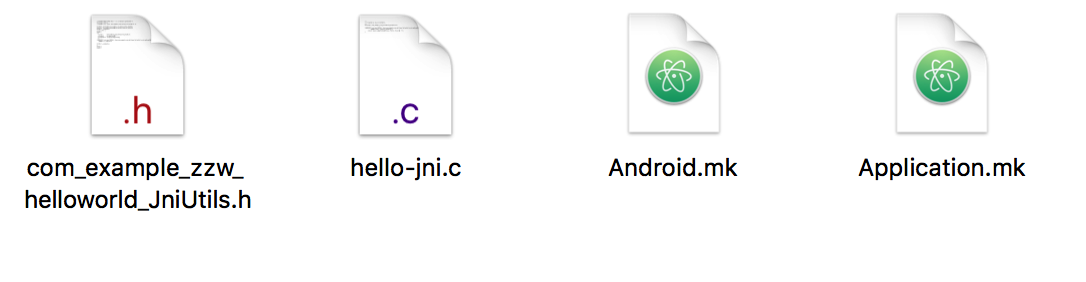 Android NDK 使用入門:從命令行編譯到 Android Studio 集成
今天我們來簡單說說 Android NDK 的使用方法。眾所周知,so 文件在 Android 開發過程中扮演著舉足輕重的角色,無論是與底層設備打交道,還是 Androi