

編輯:關於 Android 程式設計
下載檔案、錄影、快取圖片之前,先確認空間夠不夠,是避免寫入失敗的基本功。Androd 提供了 StatFs 這個包裝類別來查詢檔案系統資訊,搭配 Formatter 就能輕鬆轉成人看得懂的大小。
新買的磁碟或 SD 卡要能被作業系統使用,得先寫入檔案系統結構,把整顆裝置切成一格格固定大小的區塊(block),這個過程就是格式化。檔案實際佔用的空間是以區塊為單位計算的。
可以做個小實驗:在 Windows 下新增一個文字檔,寫入一個字元,內容大小顯示 1 位元組,但「佔用空間」卻是 4 KB。繼續寫到超過 4 KB,佔用空間才跳到 8 KB。這說明該磁碟的區塊大小是 4 KB,不足一格的部分仍然照一格算。
這也是為什麼 StatFs 的計算方式是「區塊大小 × 區塊數量」。
protected void onCreate(Bundle savedInstanceState) {
    super.onCreate(savedInstanceState);
    setContentView(R.layout.activity_main);

    externalTv = (TextView) findViewById(R.id.tv1);
    internalTv = (TextView) findViewById(R.id.tv2);

    // 1. 外部儲存空間:先確認已掛載
    if (Environment.getExternalStorageState().equals(Environment.MEDIA_MOUNTED)) {
        String path = Environment.getExternalStorageDirectory().getPath();

        StatFs stat = new StatFs(path);
        long blockSize = stat.getBlockSize();          // 每個區塊的位元組數
        long totalBlocks = stat.getBlockCount();       // 總區塊數
        long availableBlocks = stat.getAvailableBlocks(); // 可用區塊數

        long totalSize = blockSize * totalBlocks;
        long availableSize = blockSize * availableBlocks;

        String totalStr = Formatter.formatFileSize(this, totalSize);
        String availableStr = Formatter.formatFileSize(this, availableSize);

        externalTv.setText("外部儲存容量\n"
                + "總大小:" + totalStr + "\n"
                + "可用大小:" + availableStr);
    } else {
        Toast.makeText(this, "儲存卡不可用,請檢查狀態",
                Toast.LENGTH_LONG).show();
    }

    // 2. 內部儲存空間
    File path = Environment.getDataDirectory();
    StatFs stat = new StatFs(path.getPath());

    long blockSize1 = stat.getBlockSize();
    long totalBlocks1 = stat.getBlockCount();
    long availableBlocks1 = stat.getAvailableBlocks();

    long totalSize1 = blockSize1 * totalBlocks1;
    long availableSize1 = blockSize1 * availableBlocks1;

    String totalStr1 = Formatter.formatFileSize(this, totalSize1);
    String availableStr1 = Formatter.formatFileSize(this, availableSize1);

    internalTv.setText("內部儲存大小\n"
            + "總大小:" + totalStr1 + "\n"
            + "可用大小:" + availableStr1);
}
Environment.getExternalStorageState() 可能回傳 MEDIA_MOUNTED、MEDIA_MOUNTED_READ_ONLY、MEDIA_REMOVED 等狀態。使用者把卡拔掉的瞬間呼叫 getExternalStorageDirectory(),得到的路徑是無效的,後續計算也就沒有意義。
前者回傳 long,在大容量裝置上相乘時有溢位風險。API 18 之後建議改用 getAvailableBlocksLong() 與 getBlockCountLong(),並用 getBlockSizeLong() 搭配計算。
Formatter.formatFileSize(context, bytes) 會自動輸出「1.2 GB」這種格式,比自己除以 1024 三次要可靠,也省去手動處理小數位。
如果你要判斷「能不能寫入某個大小」,只看剩餘容量並不準確,因為系統會保留部分空間給低密度情境。API 18 起提供了更好的選擇:
StatFs stat = new StatFs(path.getPath());
long usable = stat.getAvailableBytes();   // 可直接寫入給 App 的位元組數
另外,Android 6.0 之後讀取外部儲存需要 READ_EXTERNAL_STORAGE 或 WRITE_EXTERNAL_STORAGE 執行期權限;Android 10 以後則推動 Scoped Storage,建議優先把資料寫入 App 專屬目錄 getExternalFilesDir(),就不需要額外申請權限。
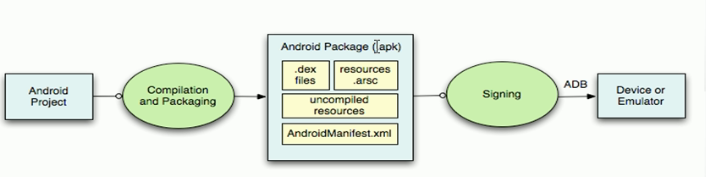 Android 應用安裝流程解析
了解 Android 應用的安裝流程,有助於除錯、發版與理解系統行為。本文從打包、簽名到安裝路徑做一項整理。 從原始碼到 APK Android 專案會先將 Java
 自定義View實作圓形旋轉唱片:手把手打造QQ音樂風格黑膠碟動畫
音樂播放器裡那張緩緩轉動的黑色唱片,幾乎已經成為「正在播放」的視覺符號。想在自己的 App 裡做出同樣的效果,其實不需要動畫框架,只要一個自定義 View 加上 Matr
 Android 為 ImageView 加上圓角並疊加裝飾性 Drawable 的實作
想讓頭像變圓、或在圖片右下角疊上一個小標記(例如「V」認證或角標)嗎?本文示範如何用 Canvas 裁切圓角路徑,再把裝飾用的 Drawable 合成到指定位置。先把 D
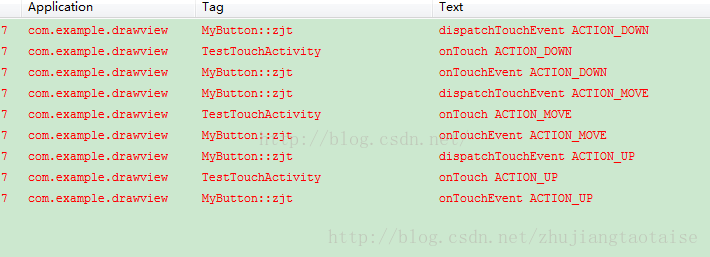 從實測日志理解 Android View 事件分發機制
起因是專案裡遇到一件怪事:一個水平 LinearLayout 裡放著 TextView 和 Button,對 LinearLayout 設定的點擊事件,點 TextVie